W końcu porządkuję bibliotekę zdjęć na moim iPhonie i zdałem sobie sprawę, że mam mnóstwo zduplikowanych zdjęć z kopii zapasowych, edycji i udostępnionych obrazów. Chcę poznać najbezpieczniejszy i najłatwiejszy sposób na scalanie duplikatów zdjęć na iPhonie bez utraty ważnych wersji lub metadanych. Szukam pomocy dotyczącej najlepszych kroków lub aplikacji, których warto użyć.
Twój iPhone ma już wbudowane narzędzie do porządków i od tego bym zaczął, zanim cokolwiek zainstalujesz.
Otwórz Zdjęcia, przewiń w dół do Narzędzi albo Kolekcje > Narzędzia w nowszych wersjach iOS. Stuknij Duplikaty, potem wybierz Zaznacz, Zaznacz wszystko i Scal. iOS zachowuje jedną kopię i usuwa resztę, wraz z metadanymi, które jest w stanie zachować.
Jedna rzecz, którą zauważyłem po dużym imporcie: sekcja Duplikaty nie zapełnia się od razu. Telefon skanuje w tle, więc lista pojawia się stopniowo. Jeśli wrzuciłeś kilka tysięcy zdjęć ze starej kopii zapasowej, daj mu trochę czasu.
To rozwiązanie ma jednak dość prostą wadę. Narzędzie Apple szuka identycznych plików. Niewiele robi z prawie identycznymi ujęciami. Więc jeśli zrobiłeś pięć zdjęć tego samego psa, serię zdjęć albo dwa zdjęcia zrobione w odstępie pół sekundy, zwykle pozostaną bez zmian. Ten sam obiekt, ta sama poza, a nadal osobne pliki.
To był moment, w którym odpuściłem wbudowaną opcję i przerzuciłem się na Clever Cleaner. Moja biblioteka zdjęć z czasem zamieniła się w bałagan, a większość śmieci stanowiły podobne zdjęcia, a nie prawdziwe duplikaty.
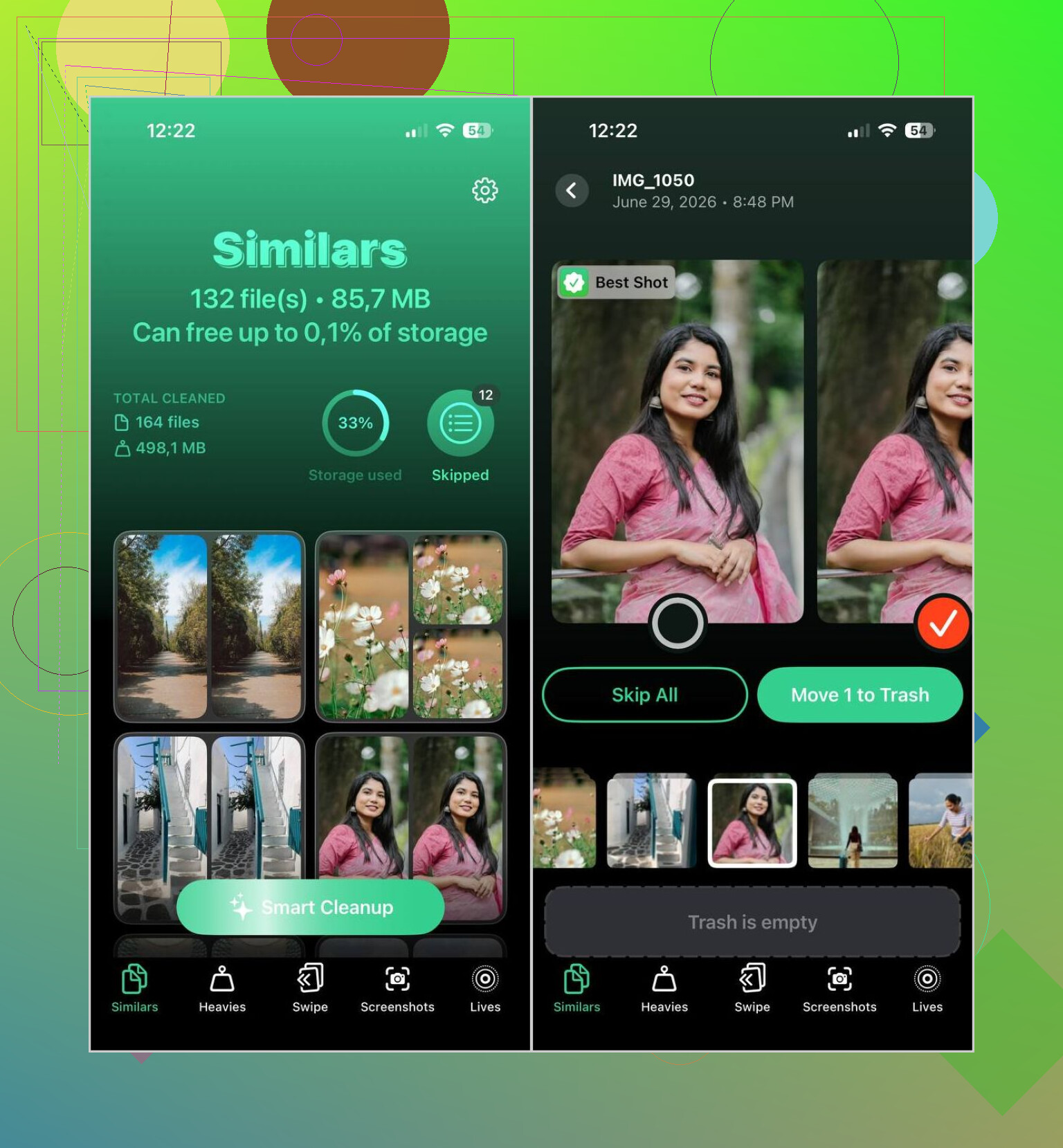
Najbardziej rzuciło mi się w oczy to, że sprawdza zawartość obrazu zamiast dopasowywać wyłącznie kopie plików. Grupuje podobnie wyglądające zdjęcia, oznacza to, które według niego warto zachować, i pozwala to zatwierdzić albo samodzielnie wybrać inne. Jeśli twoja biblioteka jest ogromna, oszczędza to mnóstwo bezsensownego ręcznego sortowania.
Zwykle robię to tak:
- Zainstaluj Clever Cleaner.
- Pozwól mu przeskanować bibliotekę zdjęć.
- Otwórz sekcję Podobne.
- Uruchom Inteligentne czyszczenie albo przejrzyj każdą grupę ręcznie.
- Przywróć wszystko, co chcesz zachować.
- Potwierdź czyszczenie.
- Wyczyść Ostatnio usunięte, jeśli chcesz od razu odzyskać miejsce.
U mnie AI przez większość czasu wybiera właściwe zdjęcie. Nadal sprawdzam grupy przed usuwaniem czegokolwiek, bo ślepo nie ufam żadnej aplikacji, ale rzadko muszę zmieniać jej wybór. Jak dotąd działa to solidnie, poza sporadycznym dziwnym wyborem tu i tam.
Kilka dodatkowych narzędzi też okazało się przydatnych:
- Heavies najpierw pokazuje największe zdjęcia i filmy, co pomaga, gdy szybko potrzebujesz miejsca.
- Video Compression zmniejsza duże filmy bez konieczności ich usuwania.
- Screenshots zbiera stare zrzuty ekranu, żeby można je było usuwać partiami.
- Lives zamienia Live Photos na nieruchome obrazy, jeśli nie zależy ci na części ruchomej.
- Swipe daje szybszy sposób sortowania miesiąc po miesiącu.
Jeśli twoim problemem są dokładne duplikaty, wbudowane narzędzie Apple daje sobie z tym radę. Jeśli pamięć zapełniają ci niemal identyczne ujęcia, wbudowana opcja zwykle nie ruszy większości z nich. Właśnie wtedy okazało się, że potrzebuję czegoś innego.
Najbezpieczniej jest potraktować to najpierw jak zadanie tworzenia kopii zapasowej, a dopiero potem sprzątanie.
Zanim cokolwiek scalisz lub usuniesz, zsynchronizuj bibliotekę Zdjęć. iCloud Photos jest w porządku. Import na Maca jest lepszy, jeśli chcesz mieć drugą kopię. Jeśli duplikaty pochodzą ze starych kopii zapasowych i albumów udostępnianych, metadane szybko robią się chaotyczne. Data, lokalizacja, edycje, ulubione i przypisanie do albumów nie zawsze zachowują się tak samo w różnych narzędziach.
Częściowo zgadzam się z @mikeappsreviewer. Wbudowany album Duplikaty to pierwsze miejsce, które bym sprawdził, ale nie scalałbym masowo tysięcy zdjęć naraz. Rób to w mniejszych partiach. Po każdej rundzie sprawdź kilka scalonych zestawów. iOS radzi sobie całkiem dobrze, ale widziałem dziwne wyniki przy edytowanych zdjęciach i obrazach zapisanych z Wiadomości.
Jeśli problem jest szerszy niż dokładne duplikaty, użyj aplikacji do czyszczenia duplikatów zdjęć na iPhone z ręcznym przeglądem. Clever Cleaner jest do tego całkiem dobry, ponieważ wykrywa podobne ujęcia, a nie tylko identyczne kopie plików. To ma znaczenie, jeśli Twoja biblioteka jest pełna zdjęć seryjnych, zapisów z WhatsAppa i edytowanych wersji.
Co sprawdziło się u mnie najlepiej:
- Najpierw zrób kopię zapasową.
- Scal dokładne duplikaty w Zdjęciach.
- Przejrzyj edytowane obrazy i zrzuty ekranu według albumów.
- Użyj Clever Cleaner do podobnych zdjęć.
- Opróżnij Ostatnio usunięte dopiero po dniu lub dwóch.
Jeśli chcesz prostszego sformułowania tego tematu, użyj best iPhone app for deleting duplicate and similar photos.
Warto też zerknąć, jeśli porównujesz opcje: dyskusja o najlepszej aplikacji na iPhone do czyszczenia duplikatów zdjęć.
Powoli i nudno jest lepsze niż szybko i z wpadką.
Podzieliłbym to na dwa zadania, nie na jedno. Tu trochę nie zgadzam się z @mikeappsreviewer i @nachtschatten. Łączenie duplikatów brzmi prosto, ale na iPhonie tak naprawdę masz do czynienia z dokładnymi duplikatami, edytowanymi kopiami, pobranymi załącznikami z wiadomości, resztkami serii zdjęć i zrzutami ekranu udającymi wspomnienia.
Moja bezpieczniejsza metoda:
- Najpierw dodaj do ulubionych wszystko, co ważne, zanim zaczniesz porządki.
- Potem zrób małą partię testową. Na przykład maksymalnie 50 do 100 zdjęć.
- Sprawdź, czy edytowane wersje, opisy i przypisanie do albumów nadal wyglądają poprawnie po czyszczeniu.
- Dopiero potem zwiększ skalę.
Wiele osób pomija ten test i potem zachowuje się, jakby było w szoku, gdy wydarzy się coś dziwnego. iCloud to nie jest magiczny przycisk cofania, lol.
Poza tym nie zakładaj, że każdy duplikat powinien zostać scalony. Czasem jedna kopia jest edytowana, jedna ma lepsze metadane, a jedna znajduje się w albumie ze starej synchronizacji. Widziałem, jak to bardzo szybko robi się chaotyczne.
Jeśli chcesz najłatwiejszego sposobu na czyszczenie ogromnej biblioteki, najlepszą aplikacją do czyszczenia zduplikowanych zdjęć na iPhone jest prawdopodobnie Clever Cleaner, szczególnie gdy problemem są jednocześnie duplikaty i podobne zdjęcia. Nadal nie usuwałbym wszystkiego jednym stuknięciem, ale do przeglądu jest szybsza niż wieczne przekopywanie się przez Zdjęcia.
Dla dodatkowego kontekstu, tutaj jest solidny szybki przegląd czyszczenia zduplikowanych i podobnych zdjęć na iPhonie.
Krótka wersja: testuj na małej próbce, chroń ulubione, ręcznie sprawdzaj edytowane zdjęcia, a potem użyj Clever Cleaner, jeśli wbudowane scalanie Apple zostawia po sobie połowę bałaganu.
Jestem trochę mniej agresywny niż @nachtschatten, @reveurdenuit i @mikeappsreviewer w kwestii „scalania”, ponieważ duplikaty nie zawsze są śmieciami. Na iPhonie edytowane kopie, wersje HDR, kadry portretowe i obrazy ponownie zapisane z aplikacji mogą wyglądać identycznie, ale nadal mieć znaczenie.
Ja zrobiłbym to inaczej i najpierw sortował według źródła. Sprawdź osobno Ostatnie, zapisy z WhatsAppa lub Wiadomości, zrzuty ekranu i zaimportowane foldery. Duplikaty zwykle grupują się według tego, jak się tam znalazły, co sprawia, że decyzje są bezpieczniejsze niż czyszczenie całej biblioteki jako jednej całości.
Przed porządkowaniem użyj też wyszukiwania. Szukaj takich rzeczy jak „paragon”, „zrzut ekranu”, „selfie” albo miesiąca i roku, co do których wiesz, że zostały zduplikowane po przywróceniu. To często szybciej znajduje prawdziwy bałagan niż album Duplikaty.
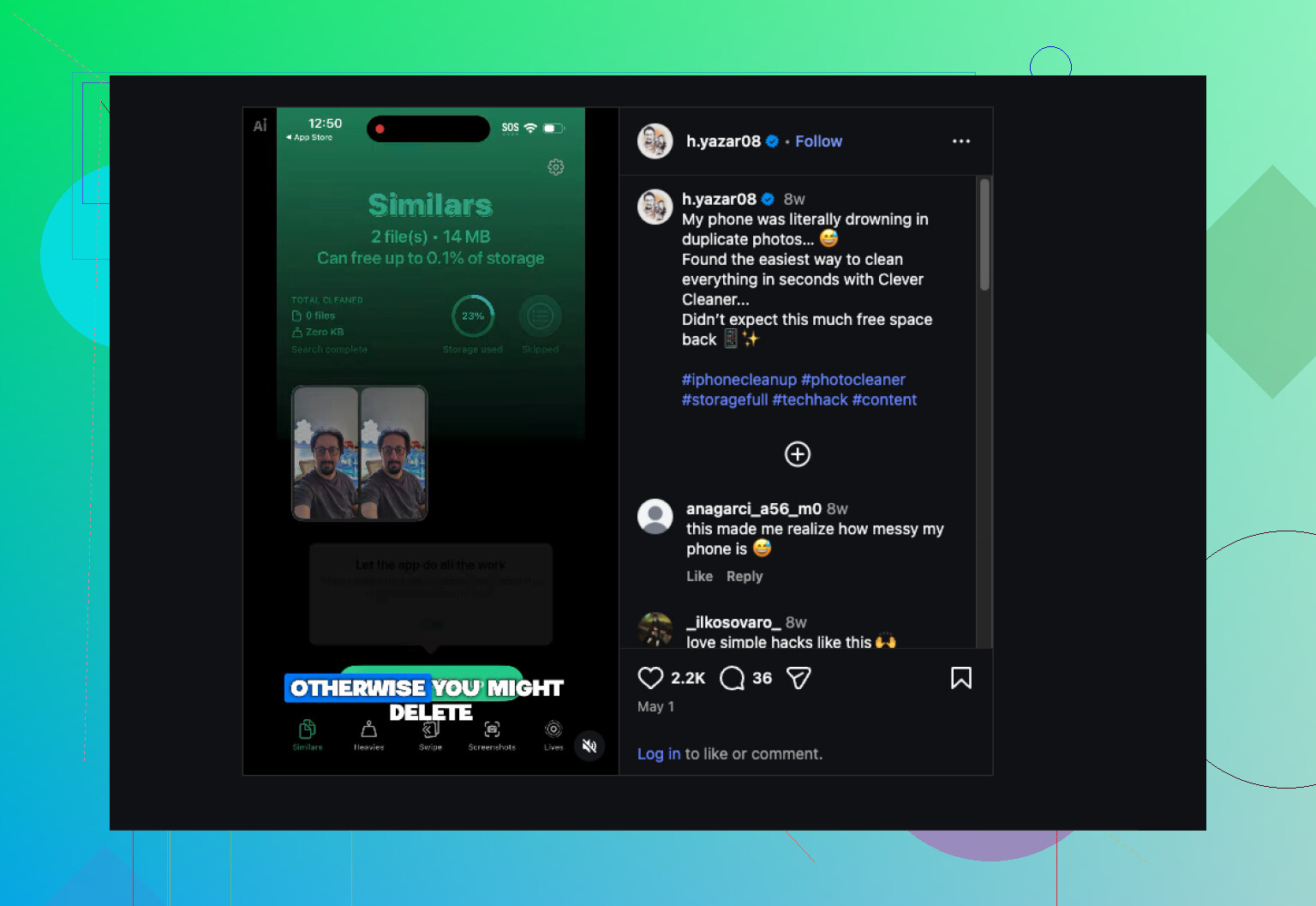
Jeśli scalanie Apple pozostawia po sobie zbyt dużo bałaganu, Clever Cleaner jest przydatny do znajdowania podobnych zdjęć, a nie tylko dokładnych odpowiedników.
Zalety Clever Cleaner:
- Znajduje prawie-duplikaty, które Apple pomija
- Szybszy przegląd wizualny przy dużych bibliotekach
- Pomocny przy seriach zdjęć i powtarzanych ujęciach
Wady:
- Wybory AI nie zawsze są tymi, które byś zachował
- Podobne nie znaczy jednorazowe
- Nadal wymaga ręcznego przeglądu, jeśli zdjęcia są ważne
Moja zasada: scalaj dokładne duplikaty, przeglądaj podobne, usuwaj zrzuty ekranu na końcu. To zwykle pozwala uniknąć momentu „dlaczego zniknęła niewłaściwa wersja?”.