Windows 11 bilgisayarımda önemli dosyaları yanlışlıkla kalıcı olarak sildim ve Geri Dönüşüm Kutusu’nu da zaten boşalttım. Üzerlerine yazılmadan önce onları kurtarmanın ücretsiz bir yolunu bulmaya çalışıyorum çünkü bazı belgeler ve fotoğraflar gerçekten çok önemli. Yazılım için ödeme yapmadan Windows 11’de hangi kurtarma seçeneklerinin gerçekten işe yaradığını anlamama yardım etmem gerekiyor.
Bunu yaşadım ve evet, bir dosya kaybolduğunda etkisi hemen hissediliyor. Windows 11’de kalıcı olarak silinen bir dosya her zaman tamamen yok olmuş olmaz. Kullandığı alan henüz üzerine yazılmadıysa, hâlâ bir şansınız var.
Benim ilk yapacağım şey, sürücüyü mümkün olduğunca kullanmayı bırakmak olurdu. Sürekli yeni şeyler kurmayın. Üzerine film kopyalamayın. Bir sürü güncelleme indirmeyin. Her yazma işlemi, Windows’a dosyanızın bulunduğu tam blokları yeniden kullanması için bir fırsat daha verir. SSD kullanıyorsanız daha da hızlı hareket ederdim. TRIM, silinen verileri arka planda temizleme eğilimindedir ve bu gerçekleştiğinde kurtarma işi zorlaşır ya da tamamen çıkmaza girer.
Önce kolay yerlere bakın
Kurtarma araçlarına başvurmadan önce, insanların unuttuğu sıkıcı şeyleri kontrol etmek için birkaç dakikanızı ayırın:
- OneDrive
- Dosya Geçmişi
- Önceki Sürümler
- kurup sonra unuttuğunuz herhangi bir bulut yedeği
- çekmecede duran eski bir harici disk
İnsanların bir saat boyunca kurtarma taramalarıyla uğraşıp sonra dosyayı OneDrive geri dönüşüm kutusunda veya eski bir yedekte bulduğunu gördüm. Çok daha az risk. Çok daha az karmaşa.
Yedeklemeler başarısız olduğunda
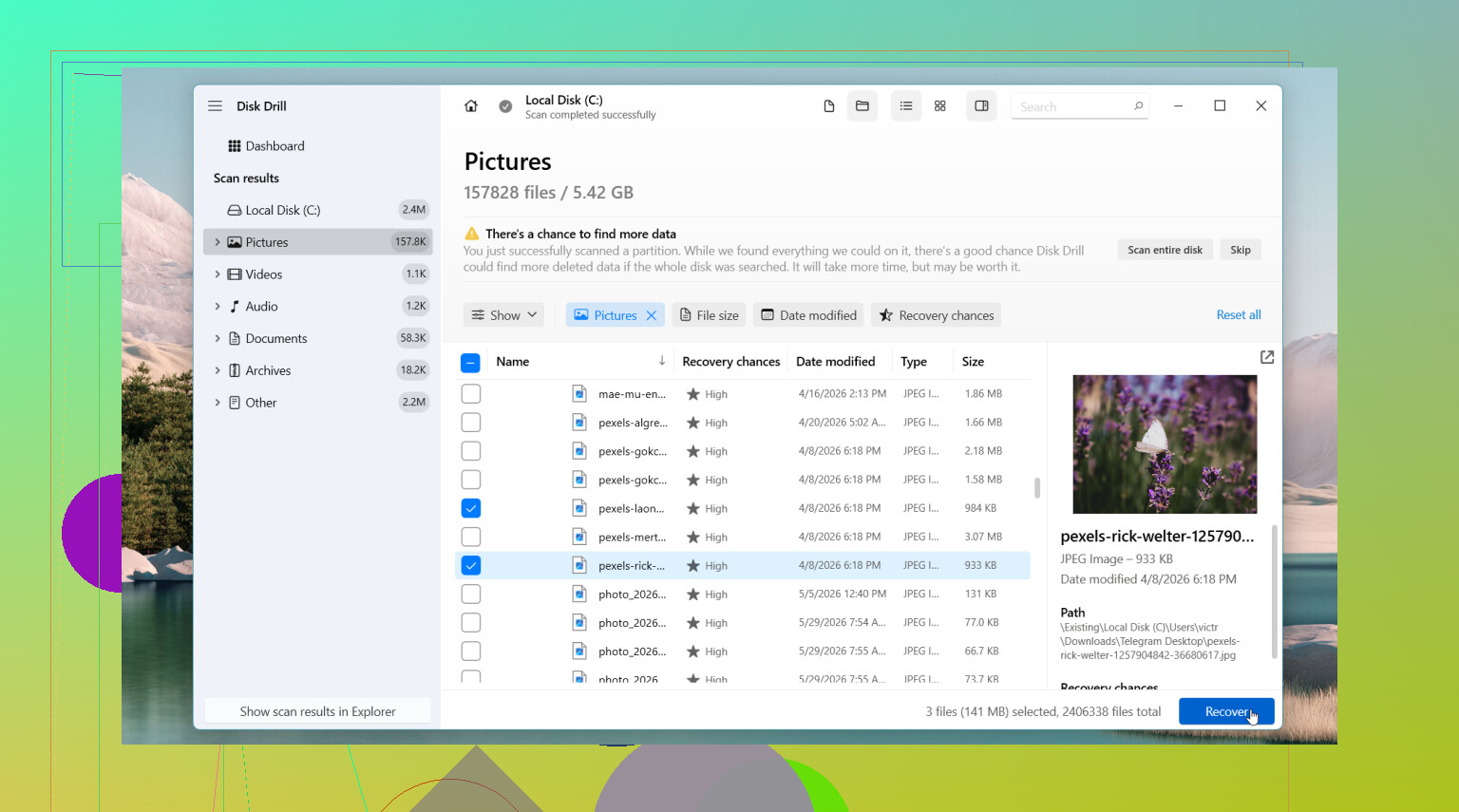
Bunlar da sonuç vermezse, kurtarma yazılımına geçerdim. İlk başlayacağım yazılım Disk Drill olurdu. Bu yazılımda hoşuma giden şey basitti, genellikle üzerinde çalışabileceğiniz bir biçimde sonuçlar çıkarıyor. Orijinal dosya adları çoğu zaman bozulmadan kalıyor. Klasör yolları da bazen. Bu, insanların düşündüğünden daha önemli, çünkü adı file0001.jpg ile file4000.jpg arasında olan 4.000 dosyayı sıralamak berbat bir akşam demektir.
Bunu nasıl yapardım
- Mümkünse Disk Drill uygulamasını farklı bir sürücüye yükleyin.
- Silme işleminin gerçekleştiği sürücüde tarama başlatın.
- İhtiyacınız olanı bulana kadar sonuçları filtreleyin veya arayın.
- Önemli dosyaları önce önizleyin.
- Her şeyi aynı sürücüye değil, başka bir sürücüye kurtarın.
Windows sürümü, sınırsız olarak tarama yapmanıza ve önizleme kullanmanıza izin verir; ücretsiz kurtarma sınırı ise 100 MB.
Göz atmaya değer diğer araçlar
Sorun basit bir silinen dosya işiyle sınırlı değilse, ben başka yerlere de bakardım.
DiskGenius, bölümler bozulduğunda, sürücüler RAW olduğunda veya dosya sistemi hasar gördüğünde bana daha çok yardımcı oldu. Farklı türde sorun, farklı türde araç.
Windows File Recovery Microsoft’un kendi yardımcı programıdır. Hiçbir ücreti yok, bu güzel. Karşılığında komut satırından çalışırsınız. Komut yazmak ve seçenekleri okumak size uygunsa, işini yapar. Değilse, çok hızlı şekilde sinir bozucu gelir.
Ne zaman durur ve işi devrederdim
Sürücü tıklamaya başlarsa, çevrimdışı olursa, Windows'tan kaybolursa veya kaybetmeyi göze alamayacağınız şeyler içeriyorsa onunla uğraşmaya devam etmezdim. Garip şekilde dönmeye başlarsa ya da her yerde okuma hataları verirse de aynı şekilde davranırdım. O noktada, durumu daha da kötüleştirmeden önce profesyonel bir veri kurtarma hizmetine yönelirdim.
En iyi senaryoda bu yalnızca bir silme sorunudur. O zaman hız önemlidir. Sürücüyü daha az kullanın, daha erken başlayın ve şansınız genelde daha iyi olur.
Evet, Windows 11’de ücretsiz kurtarma hâlâ mümkün, ancak şansınız hızla düşer.
Büyük bir konuda @mikeappsreviewer’a katılıyorum, diske yazmayı durdurun. Ancak araç sıralaması konusunda biraz farklı düşünüyorum. Önce tamamen ücretsiz bir seçenek istiyorsanız, başka bir şey denemeden önce Microsoft’un Windows File Recovery aracını deneyin. Pek kullanışlı görünmez, ama maliyeti $0’dır ve sürücü hâlâ sağlıklıysa silinen DOCX, JPG, PDF ve PNG dosyalarında iyi çalışır.
Hızlı kontrol listesi:
- Office uygulamasındaki son dosyaları kontrol edin.
- Yalnızca yerel klasörleri değil, OneDrive web geri dönüşüm kutusunu da kontrol edin.
- Bilgisayarınızda .docx veya .jpg gibi dosya uzantılarını arayın.
- Windows File Recovery’yi çalıştırın.
- Sonuçlar dağınıksa, Disk Drill ile tarayın ve nelerin kurtarılabildiğini önizleyin.
Örnek komut:
winfr C: D: /regular /n \Users\YourName\Documents*.docx
Kurtarma işlemini farklı bir sürücüye yapın. Harici USB uygundur.
İnsanların gözden kaçırdığı bir şey daha var, bazı uygulamalar geçici kopyalar tutar. Word, Excel ve Photoshop bunu yapar. Şuraya bakın:
C:\Users\YourName\AppData\Local\Temp
Dosyalar çok önemliyse ve bilgisayarınız SSD kullanıyorsa, hızlı hareket edin. TRIM acımasızdır. Basit ve görsel bir adım adım anlatım istiyorsanız, bu Windows 11 dosya kurtarma rehberi uzun bir metinden daha kolay takip edilir.
Windows File Recovery hiçbir şey bulamazsa, Disk Drill bir sonraki tarama için sağlam bir seçenektir. Ücretsiz sürüm küçüktür, ancak önizleme özelliği daha fazla zaman kaybetmeden dosyalarınızın hâlâ orada olup olmadığını görmenize yardımcı olur.
<img src=‘upload://ebd56rwqA6RRnHtWqyiOn3asYJR.jpeg’ alt=‘Windows 11’de Kalıcı Olarak Silinen Dosyaları Ücretsiz Geri Yükleyebilir miyim?’ width=‘’ height=‘’>
Evet, bazen. Windows 11’de “kalıcı olarak silindi” genelde sadece dosya girdisinin kaldırıldığı anlamına gelir, verinin anında yok olduğu anlamına değil. Ama @mikeappsreviewer ve @boswandelaar ile bir noktada biraz aynı fikirde değilim: dosyalar kritikse aynı SSD üzerinde çok fazla kurtarma denemesi arasında uzun süre gidip gelmezdim. Bu hızlıca ters tepebilir.
İnsanların pek vurgulamadığı birkaç şey:
- Dosya türünün kendi kurtarma alanını kontrol edin. Word, Excel ve bazı fotoğraf düzenleyiciler otomatik kaydetme veya otomatik kurtarma kopyalarını yalnızca Temp’te değil, kendi uygulama klasörlerinde de tutar.
- Dosyalar Masaüstü/Belgeler klasöründeyse ve OneDrive yedeklemesi daha önce etkinleştirildiyse, OneDrive web sitesindeki ikinci aşama geri dönüşüm alanını da kontrol edin.
- Resimler, İndirilenler, WhatsApp/Masaüstü uygulama klasörleri, e-posta ekleri veya son proje klasörleri gibi tuhaf yerlerde küçük resim izleri ya da dışa aktarılmış kopyalar arayın. Kayıp fotoğrafları bu şekilde birden fazla kez kurtardım, haha.
Gerçekten ücretsiz kurtarma için Windows File Recovery hâlâ tamamen ücretsiz olan seçenektir. İncelemesi daha kolay bir şey istiyorsanız, Disk Drill kullanışlıdır çünkü ne yapacağınıza karar vermeden önce hâlâ kurtarılabilir olanları önizlemenize izin verir. Bu özellikle fotoğraflar ve belgeler için çok önemlidir.
Çok önemli:
- başka bir sürücüye kurtarın
- bilgisayarı mümkün olduğunca az kullanın
- eğer bir SSD ise hemen harekete geçin
Ayrıca, bu Windows 11 SSD dosya kurtarma hakkında okunmaya değer bir yazı: Windows 11 SSD’lerde Geri Dönüşüm Kutusu’ndan silinen dosyaları kurtarma hakkında Reddit tartışması.
Dosyalar çok önemliyse ve sürücü garip davranmaya başlıyorsa, ücretsiz yazılım denemelerini atlayın ve doğrudan bir uzmana gidin. Eğlenceli değil ama dürüst cevap bu.