Der Speicher meines iPhones ist fast voll, und ich glaube, dass meine Fotos-App viel mehr Platz einnimmt, als ich erwartet hatte. Ich habe die grundlegenden Speichereinstellungen überprüft, aber ich bin mir nicht sicher, wo ich die genaue Speichernutzung der Fotos finde oder was dazugezählt wird. Ich brauche Hilfe dabei herauszufinden, wie viel Speicher Fotos auf meinem iPhone verwenden, damit ich Platz freigeben kann, ohne die falschen Dinge zu löschen.
Ich bekam ständig die Warnung Speicher fast voll, und nach einer Weile fühlte sie sich nicht mehr wie eine Warnung an, sondern eher wie eine Drohung. Das Schlimmste daran: Ich hatte kaum etwas installiert. Mein Handy wurde trotzdem langsamer, Apps hingen sich auf, das Scrollen ruckelte, das übliche Chaos.
Wenn du die komplette Aufschlüsselung sehen willst, geh zu Einstellungen, dann zu Allgemein und dann zu iPhone-Speicher. Dieser Bildschirm zeigt die wahre Lage. Oben gibt es einen Farbbalken, der zeigt, wie sich dein Speicherplatz auf Apps, Fotos, Medien, Systemdaten und den Rest verteilt. Darunter macht das iPhone normalerweise ein paar Vorschläge zum Aufräumen, etwa Apps auszulagern, von denen du längst vergessen hast, dass sie existieren, oder riesige Nachrichtenanhänge zu prüfen.
Wenn dir die Kurzversion reicht, öffne Einstellungen > Allgemein > Info. Scrolle, bis du Kapazität und Verfügbar siehst. Eine Kleinigkeit, die viele übersehen: Die angegebene Kapazität wirkt oft geringer als das, was Apple dir auf der Verpackung verkauft hat. iOS nimmt sich zuerst seinen Anteil, oft etwa 8 bis 10 GB, deshalb stimmt die Zahl auf dem iPhone nicht mit der beworbenen Zahl überein.
Ich habe auch vom Computer aus nachgesehen, wenn die Zahlen auf dem Handy merkwürdig wirkten. Auf dem Mac nutzt du den Finder. Unter Windows die Apple-Geräte-App oder iTunes. Für mich wirkte diese Ansicht verlässlicher. Manchmal hinkt die Speicheranzeige auf dem iPhone hinterher, weil zwischengespeicherter Müll sie verzögert. Es schien etwas von diesem temporären Durcheinander zu beseitigen, wenn ich es angeschlossen und synchronisieren ließ, bevor die Gesamtwerte angezeigt wurden.
Ein Punkt, der viele verwirrt: Dein iPhone-Speicher und dein iCloud-Speicher sind zwei getrennte Speicherbereiche. Freier iCloud-Speicher bedeutet nicht, dass dein Handy Platz hat. Um iCloud zu prüfen, tippe oben in den Einstellungen auf deinen Namen und öffne dann iCloud. Wenn Fotos dein Handy auffressen, schau dir deine iCloud-Fotos-Einstellungen an und aktiviere iPhone-Speicher optimieren. Dadurch bleiben die Originale in voller Größe in iCloud und auf dem Handy nur kleinere Versionen.
Dann gibt es noch Systemdaten, früher hieß das Andere, und das breitet sich gern aus. Caches, Siri-Stimmen, Schriftarten, temporäre Dateien, zufällige Reste, das summiert sich schnell. Ich würde auch jede große App in der Liste iPhone-Speicher öffnen und App-Größe mit Dokumente & Daten vergleichen. Manche Apps lagern dort jede Menge Müll ab. Telegram und Netflix waren zwei, die ich zuerst geprüft habe, weil beide heruntergeladene Inhalte in ihren eigenen Einstellungen verstecken.
Vor ein paar Monaten wurde mein iPhone so langsam, dass es mir jedes Mal auffiel, wenn ich es entsperrte. Apps stürzten ab. Das Wischen zwischen den Bildschirmen fühlte sich verzögert an. In meinem Fall war zu wenig freier Speicher der Hauptgrund. iOS scheint es zu hassen, ohne Platz für temporäre Dateien zu laufen, und die Leistung bricht stark ein, wenn der Speicher knapp wird.
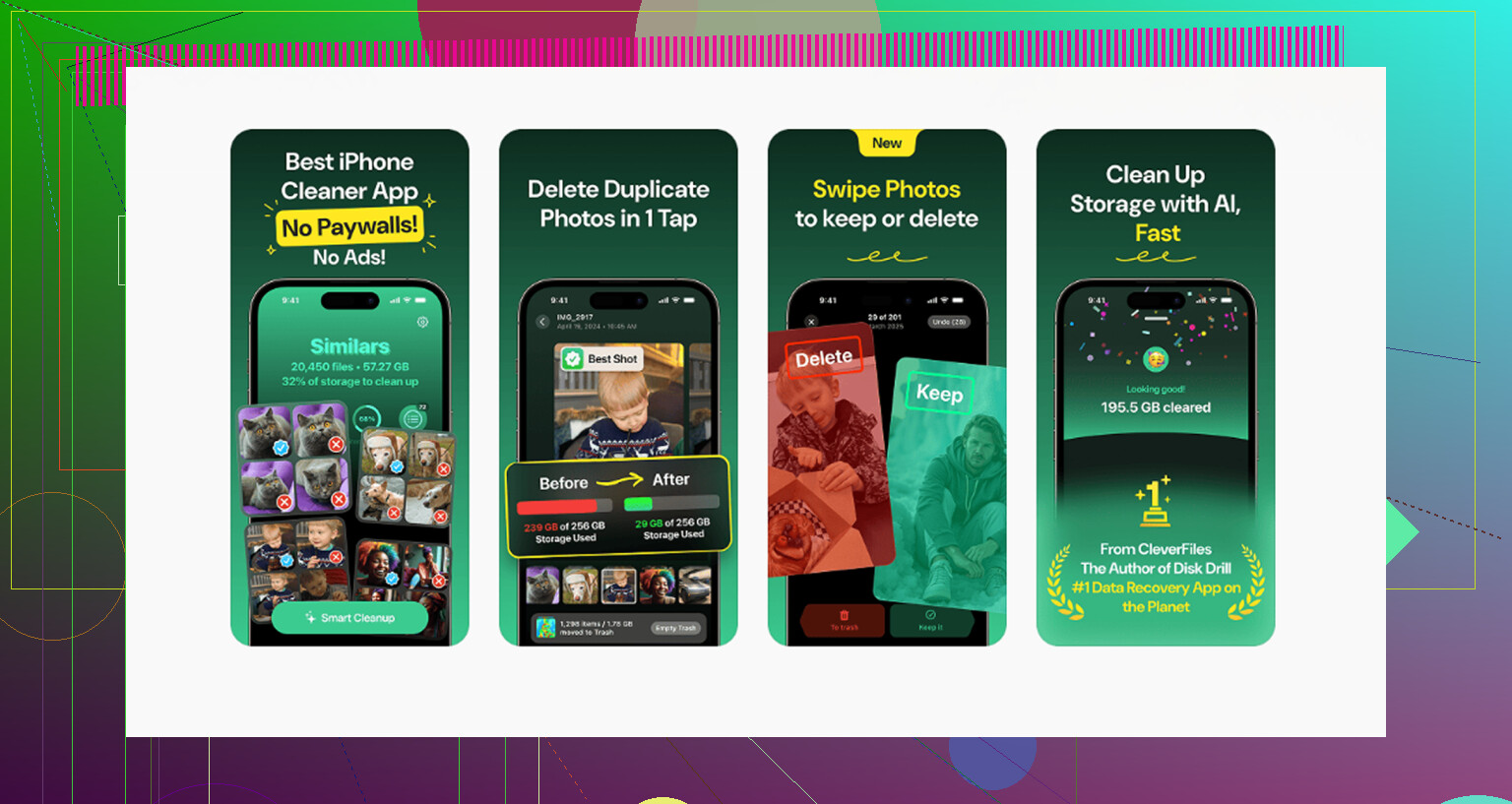
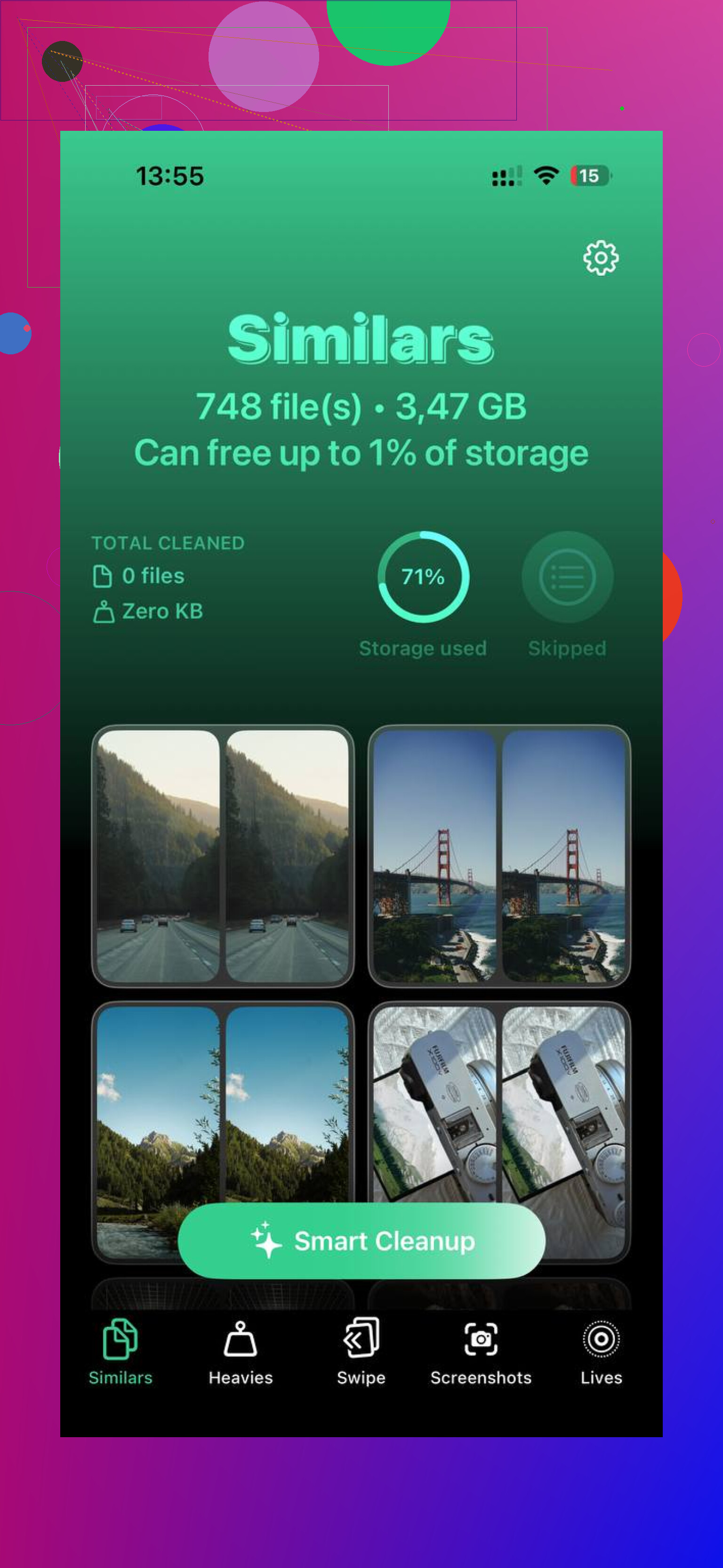
Ich habe versucht, es von Hand aufzuräumen. Schlechte Idee. Fotos einzeln zu löschen dauerte ewig, und ich habe trotzdem viel doppelten Müll übersehen. Am Ende habe ich Clever Cleaner benutzt. Was mir auffiel: keine Werbung, kein vorgetäuschter kostenloser Testzeitraum, keine Bezahlschranke, die drei Menüs tief versteckt ist. Ich musste mich nicht mit dem üblichen Unsinn herumschlagen.
Der Bereich Ähnliche hat mir am meisten geholfen, weil meine Kamerarolle voll mit fünf fast identischen Aufnahmen derselben Sache ist. Der Bereich Schwere Dateien war auch nützlich. Er sortierte Medien nach Dateigröße, wodurch sich alte riesige Videos leicht finden ließen. Ein kleines Detail gefiel mir besonders: Es zeigt die exakten Größen von Screenshots an, sodass sich das Aufräumen weniger wie Raten anfühlt. Soweit ich sehen konnte, verarbeitet es alles auf dem Gerät, also werden Fotos nicht irgendwo andershin geschickt.
Nachdem ich Speicherplatz freigemacht hatte, ließ das Ruckeln schnell nach. Also ja, der erste Schritt ist immer noch der integrierte iPhone-Speicherbildschirm. Prüfe, was den Platz übernimmt. Aber wenn sich dein Handy langsam anfühlt, wink es nicht einfach ab. Wenig Speicher ist oft das ganze Problem, und etwas Platz zu schaffen behebt mehr, als die meisten denken. Tippfehler hin oder her, das hat bei mir funktioniert.
Der Fotospeicher ist auf mehrere Bereiche verteilt, und Apple kennzeichnet das nicht besonders gut.
Was bei Fotos auf dem iPhone mitzählt:
- Fotos und Videos in der Fotos-App.
- Kürzlich gelöscht, bis die Elemente endgültig entfernt werden.
- Einige synchronisierte Medien aus iCloud-Fotos.
- Miniaturansichten, Caches und bearbeitete Versionen.
Wenn du der exakten Zahl möglichst nahekommen willst, öffne Einstellungen, dann Apps, dann Fotos. In neueren iOS-Versionen wird dort möglicherweise die Speichernutzung angezeigt. Falls nicht, findest du den besseren Hinweis unter Einstellungen, dann Allgemein, dann iPhone-Speicher, und dort suchst du Fotos in der App-Liste. Tippe darauf. Du solltest sehen, wie viel Speicherplatz die App-Daten verwenden. Apple rechnet manchmal einen Teil davon in eine systemähnliche Cache-Kategorie ein, daher ist die Zahl nicht immer perfekt.
Einem Punkt von @mikeappsreviewer stimme ich nicht ganz zu. Die Prüfung über einen Computer ist in Ordnung, hilft aber nicht immer, wenn dein Ziel eine fotospezifische Bereinigung ist. Sie zeigt einen allgemeineren Geräteüberblick, aber keine saubere Aufschlüsselung von Duplikaten, Bildschirmaufnahmen oder riesigen Live Photos.
Eine schnellere Prüfung:
- Öffne Fotos.
- Scrolle zu Medientypen.
- Sieh dir Videos, Live Photos, ProRAW, Serienbilder und Screenshots an.
- Öffne dann Dienstprogramme und prüfe Duplikate.
- Leere Kürzlich gelöscht.
Videos sind normalerweise die eigentlichen Speicherfresser. Ein 1-minütiges 4K60-Video kann Hunderte von MB belegen. ProRAW-Fotos sind ebenfalls riesig.
Wenn du ein einfacheres Bereinigungstool möchtest, ist Clever Cleaner einen Blick wert. Dieser Test erklärt, warum Clever Cleaner als eine der besten kostenlosen iPhone-Cleaner-Apps heraussticht, sieh dir an, warum Clever Cleaner eine der besten kostenlosen iPhone-Cleaner-Apps ist. Es hilft dabei, doppelte Fotos und große Dateien schneller zu finden, als wenn man es von Hand macht.
Der nervige Teil ist, dass Apple dir den Speicher nach Kategorie anzeigt und nicht überall eine saubere Angabe wie dein tatsächlicher Kamera-Ordner ist genau X GB groß.
Ein paar Dinge, die @mikeappsreviewer und @reveurdenuit nicht wirklich genug betont haben:
- Bearbeitete Fotos können zusätzlichen Speicherplatz belegen, weil das iPhone möglicherweise das Original plus Bearbeitungsdaten behält.
- Geteilte Mediathek und synchronisierte Elemente können die Zahl etwas verfälschen.
- Wenn du iCloud-Fotos mit Laden und Originale behalten verwendest, kann der Speicher deines Handys schnell anschwellen, selbst wenn die Sachen in iCloud sind.
- Zuletzt gelöscht zählt definitiv weiterhin, bis du es leerst.
Wenn du eine realistischere Einschätzung speziell für Fotos willst, geh in Fotos und schau dir nach Typ deine größten Speicherfresser an:
- Videos
- Live Photos
- Serienbilder
- RAW / ProRAW
- Bildschirmaufnahmen
- Screenshots
Das zeigt normalerweise viel schneller die wahre Ursache, als auf den Speicherbalken zu starren und so zu tun, als würde Systemdaten sich von selbst erklären.
Außerdem eine kleine Meinungsverschiedenheit bei der Idee der exakten Zahl: Auf dem iPhone gibt es oft keine perfekt exakte Zahl für Fotos, weil Caches, Vorschaubilder und optimierte Versionen sich ständig verändern. Wenn die Zahl also seltsam wirkt, ist das normal. Irgendwie dumm, aber normal.
Die praktisch beste Vorgehensweise:
- Prüfe Zuletzt gelöscht
- Sieh dir zuerst Videos an
- Prüfe Duplikate
- Suche nach riesigen Live Photos und Serienbildern
- Wenn du es schneller erledigen willst, nutze Clever Cleaner, um doppelte/ähnliche Aufnahmen und große Mediendateien zu scannen
Wenn du eine solide externe Bewertung möchtest, ist diese hier leicht zu lesen: sieh dir an, wie Clever Cleaner hilft, iPhone-Fotospeicher freizugeben
Ehrlich gesagt sind meistens Videos der Übeltäter, nicht normale Fotos. Da würde ich als Erstes nachsehen.