Meine SD-Karte funktioniert plötzlich nicht mehr, nachdem ich sie aus meiner Kamera entfernt habe, und jetzt sagt mein Computer, dass sie formatiert werden muss. Darauf befinden sich wichtige Fotos und Videos, daher versuche ich, Daten von einer beschädigten SD-Karte wiederherzustellen, ohne weiteren Schaden zu verursachen oder Dateien zu verlieren. Was ist der sicherste Weg, eine beschädigte SD-Karte zu reparieren und das wiederherzustellen, was noch darauf ist?
Ich wurde schon oft genug von schlechten SD-Karten enttäuscht, dass ich die erste Fehlermeldung nicht mehr wie eine Anleitung behandle. Wenn deine Kamera, dein Handy oder dein PC eine Formatierungswarnung anzeigt, formatiere die Karte nicht zuerst. Das ist mir vor Jahren einmal mit einer Karte voller Reisefotos passiert. Danach wurde die Wiederherstellung schwieriger, nicht einfacher.
Als Erstes solltest du nichts mehr auf die Karte schreiben. Keine neuen Fotos. Keine Dateien verschieben. Noch keine Reparaturversuche. Jeder Schreibvorgang verschlechtert deine Chancen, wenn die fehlenden Daten noch wichtig sind.
Wenn die Dateien wichtig sind, stelle sie wieder her, bevor du versuchst, die Karte zu reparieren.
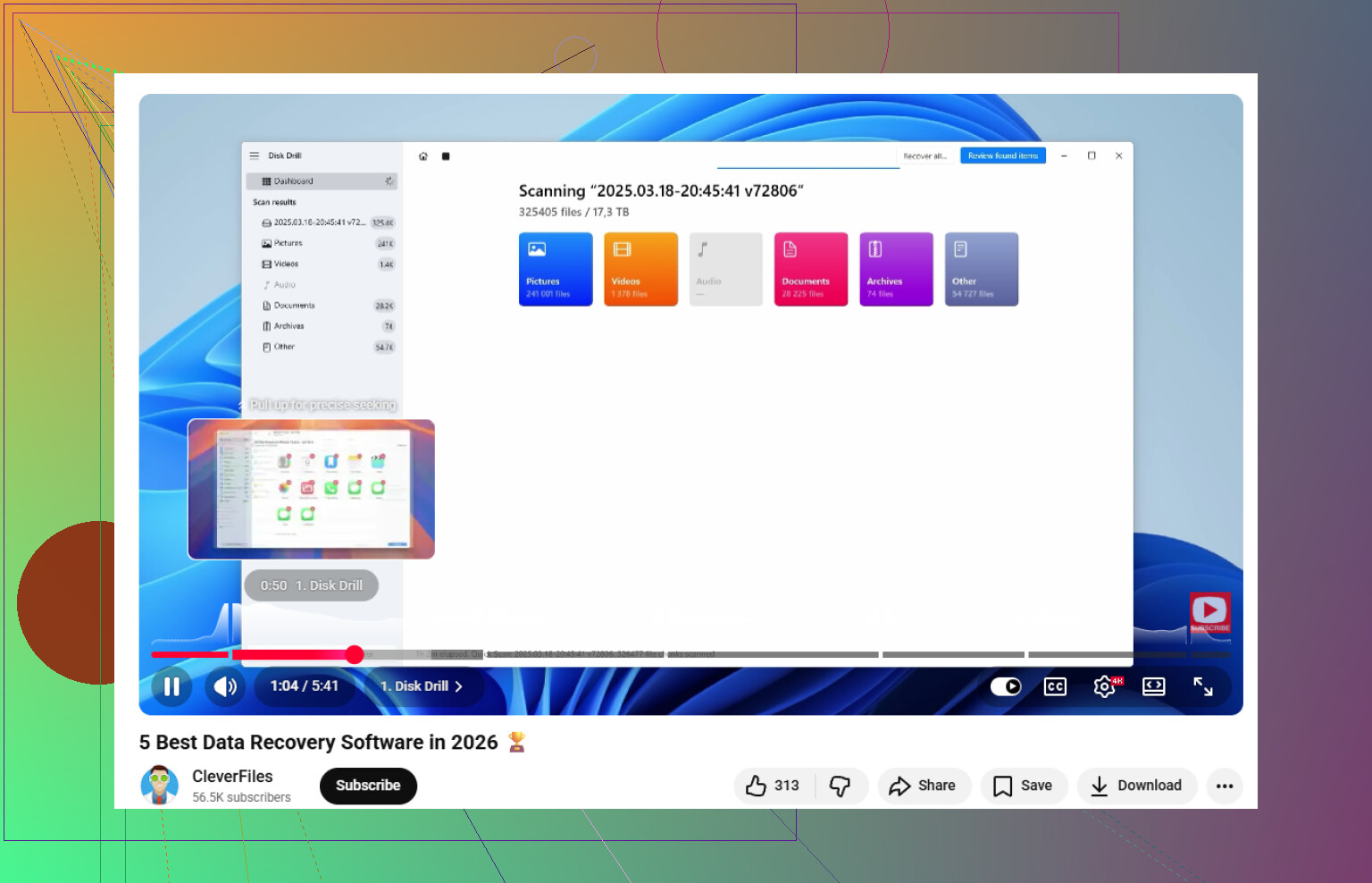
Für die Wiederherstellung starte ich normalerweise mit Disk Drill. Ich habe eine ganze Menge solcher Tools verwendet, und dieses hat das übliche Chaos für mich gut genug bewältigt: gelöschte Dateien, beschädigte Dateisysteme, RAW-Karten, sogar Karten, die schon formatiert wurden. Am meisten gefällt mir die Option für ein Byte-für-Byte-Backup. Wenn die SD-Karte Aussetzer hat, erstelle zuerst ein Image und scanne das Image, nicht die Karte immer wieder. Sicherer. Nach dem Scan sieh dir in der Vorschau an, was gefunden wurde, und speichere die wiederhergestellten Dateien an einem anderen Ort, niemals zurück auf dieselbe SD-Karte.
Sobald deine Dateien sicher sind und du einige davon geöffnet hast, um zu prüfen, dass sie nicht beschädigt sind, kannst du mit der Fehlersuche an der Karte selbst beginnen.
Methode 1: Schließen Sie den Kartenleser als Ursache aus
Das klingt dumm, bis es Ihnen eine Stunde spart. Ich habe schon erlebt, dass billige Kartenleser alle Anzeichen einer Kartenbeschädigung vortäuschen.
- Nehmen Sie die SD-Karte heraus und probieren Sie einen anderen Kartenleser oder Adapter aus.
- Verwenden Sie einen anderen USB-Anschluss.
- Testen Sie sie an einem anderen Computer, falls Sie einen in der Nähe haben.
Wenn die Karte plötzlich funktioniert, war die Karte nicht das Hauptproblem.
Methode 2: Weisen Sie ihr in Windows einen Laufwerksbuchstaben zu
Windows erkennt die Karte manchmal in der Datenträgerverwaltung, lässt sie dort aber ohne Buchstaben, sodass sie nie im Datei-Explorer erscheint.
- Drücken Sie Windows + X und öffnen Sie dann die Datenträgerverwaltung.
- Suchen Sie die SD-Karte in der Geräteliste.
- Klicken Sie mit der rechten Maustaste auf ihre Partition und wählen Sie Laufwerksbuchstaben und -pfade ändern.
- Wählen Sie Hinzufügen oder Ändern.
- Weisen Sie einen nicht verwendeten Laufwerksbuchstaben zu und klicken Sie auf OK.
Überprüfen Sie danach den Datei-Explorer erneut.
Methode 3: Windows-Fehlerüberprüfung ausprobieren
Ich nutze das bei kleineren Dateisystemproblemen. Es ist integriert, schnell und einen Versuch wert, bevor man zu den schwereren Geschützen greift.
- Datei-Explorer öffnen.
- Mit der rechten Maustaste auf die SD-Karte klicken und dann Eigenschaften wählen.
- Die Registerkarte Tools öffnen.
- Unter Fehlerüberprüfung auf Prüfen klicken.
- Windows nach Fehlern suchen und gefundene Probleme reparieren lassen.
Manchmal reicht das schon. Manchmal leider nicht. Einen Versuch ist es trotzdem wert.
Methode 4: CHKDSK ausführen
Wenn das normale Windows-Reparaturtool nichts bewirkt, wechsle ich zur Eingabeaufforderung.
- Legen Sie die Karte ein und notieren Sie ihren Laufwerksbuchstaben.
- Suchen Sie nach der Eingabeaufforderung.
- Klicken Sie mit der rechten Maustaste darauf und führen Sie sie als Administrator aus.
- Geben Sie ein: chkdsk X: /r
- Ersetzen Sie X durch den Buchstaben der SD-Karte und drücken Sie dann die Eingabetaste.
- Warten Sie. Einige Scans dauern eine Weile.
Ich habe erlebt, dass CHKDSK Karten repariert hat, die Windows nicht öffnen wollte. Ich habe auch erlebt, dass es nichts bewirkt hat. Unterschiedlich, aber trotzdem Teil des üblichen Vorgehens.
Methode 5: Verwenden Sie TestDisk, wenn die Partition verschwunden ist
Wenn die Karte als nicht zugeordneter Speicherplatz angezeigt wird oder die Partition zu fehlen scheint, ist TestDisk eines der wenigen kostenlosen Tools, mit denen ich mich noch beschäftige.
- Laden Sie TestDisk herunter und öffnen Sie es.
- Wählen Sie die betroffene SD-Karte aus.
- Wählen Sie den vorgeschlagenen Partitionstabellentyp aus.
- Wählen Sie Analyze und führen Sie dann Quick Search aus.
- Sehen Sie die gefundenen Partitionen durch.
- Wenn die verlorene Partition die richtige ist, verwenden Sie Write, um die Partitionstabelle wiederherzustellen.
Es ist nicht benutzerfreundlich. Es wirkt wie ein Tool, das von Leuten gemacht wurde, die davon ausgehen, dass Sie bereits wissen, was Sie tun. Trotzdem funktioniert es oft genug, um es griffbereit zu halten.
Methode 6: Die Karte formatieren
Wenn die Wiederherstellung abgeschlossen ist und die oben genannten Reparaturschritte fehlgeschlagen sind, ist das Formatieren der letzte Ausweg.
- Öffnen Sie den Datei-Explorer.
- Klicken Sie mit der rechten Maustaste auf die SD-Karte und wählen Sie Formatieren.
- Wählen Sie exFAT für die meisten neueren SD-Karten.
- Belassen Sie die Größe der Zuordnungseinheit auf der Standardeinstellung.
- Klicken Sie auf Start.
An diesem Punkt ist das Formatieren weniger riskant, weil Ihre wichtigen Dateien bereits an einen anderen Ort kopiert worden sein sollten.
Noch eine Sache. Wenn eine Karte immer wieder beschädigt wird, vertraue ich ihr nicht mehr. Punkt. Flash-Speicher nutzt sich ab. Wiederholte Beschädigungen sind oft ein Warnzeichen. Sie bekommen sie vielleicht wieder zum Laufen, sicher, aber ich würde danach keine Hochzeitsfotos, Drohnenaufnahmen oder Arbeitsdokumente mehr darauf speichern. Mustern Sie sie aus. Diese Karten sind billig. Verlorene Daten nicht.
Machen Sie zuerst das Sicherste. Klonen Sie die Karte, bevor Sie Reparaturen versuchen.
In einem Punkt bin ich nicht derselben Meinung wie @mikeappsreviewer. Ich würde bei einer Karte mit wichtigen Medien nicht vorschnell CHKDSK oder die Windows-Reparatur ausführen. Diese Tools schreiben Änderungen in das Dateisystem. Wenn der Schaden logisch ist, helfen sie manchmal. Wenn das Verzeichnis durcheinander ist, machen sie die Wiederherstellung auch komplizierter. Das habe ich auf die harte Tour gelernt.
Bessere Reihenfolge:
- Sperren Sie die SD-Karte, falls sie einen physischen Schreibschutzschalter hat.
- Stecken Sie sie in ein nachweislich funktionierendes Kartenlesegerät.
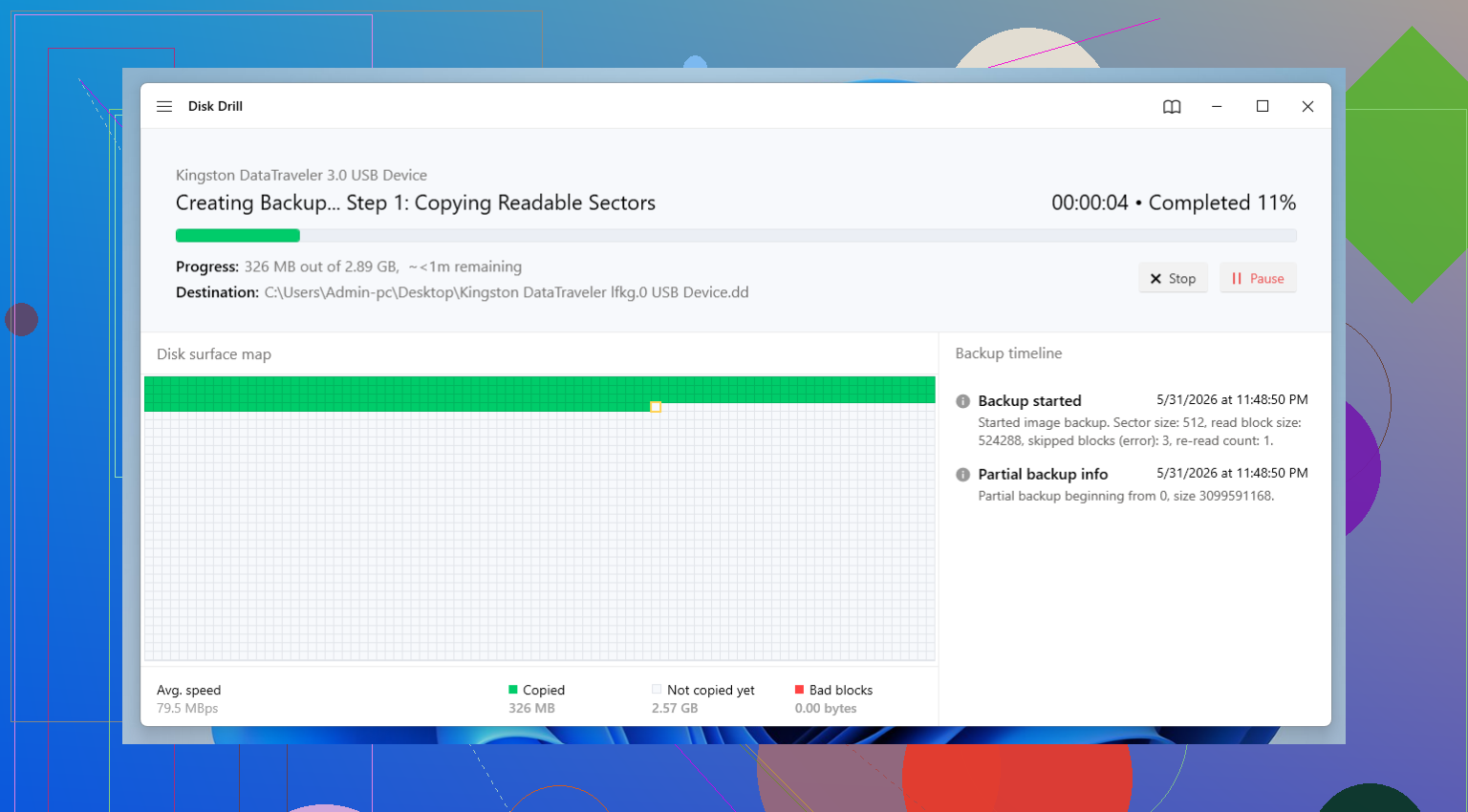
- Erstellen Sie ein vollständiges Abbild der Karte auf Ihrem PC.
- Führen Sie die Wiederherstellung auf dem Abbild aus, nicht auf der Karte.
- Speichern Sie wiederhergestellte Dateien auf einem anderen Laufwerk.
- Öffnen Sie einige Fotos und Videos zur Kontrolle.
Wenn Sie den Weg mit dem geringsten Risiko möchten, ist Disk Drill eine gute Wahl, weil es zwei nützliche Dinge an einem Ort erledigt. Es erstellt eine Sicherung auf Byte-Ebene und durchsucht diese dann nach gelöschten oder verlorenen Dateien. Das ist wichtig, wenn die Karte die Verbindung trennt, langsam liest oder I/O-Fehler ausgibt.
Prüfen Sie auch die Anzeichen für den Zustand der Karte. Wenn die Lesegeschwindigkeit unter ein paar MB/s fällt, wenn der Kopiervorgang einfriert oder wenn die Karte mitten im Scan verschwindet, hören Sie auf, zufällige Reparaturversuche zu machen. Das deutet auf einen Hardwarefehler hin, nicht auf ein einfaches Dateisystemproblem. Ab diesem Punkt verschlechtert jeder zusätzliche Lesevorgang Ihre Chancen.
Kleiner, aber wichtiger Tipp. Reinigen Sie die Kontakte mit einem trockenen Mikrofasertuch. Keine Flüssigkeiten. Verschmutzte Kontakte verursachen öfter vorgetäuschte Beschädigungen, als man denkt.
Wenn Sie eine leicht verständliche Schritt-für-Schritt-Erklärung brauchen, deckt dieses Video die Schritte zur SD-Karten-Wiederherstellung und die Verwendung von Tools auf klare Weise ab: ein erstklassiger Leitfaden für Datenrettungssoftware bei SD-Karten.
Nach der Wiederherstellung formatieren Sie die Karte in der Kamera, nicht in Windows, und testen Sie sie nur mit entbehrlichen Dateien. Wenn sie noch einmal ausfällt, entsorgen Sie sie. SD-Karten sind billig. Ihre Fotos nicht.
Beheben Sie es nicht zuerst. Diese Formatierungsaufforderung bedeutet im Grunde, dass Windows sagt: Ich kann das Dateisystem nicht lesen, nicht Ihre Dateien sind weg. Großer Unterschied.
Ich stimme hier tatsächlich @waldgeist mehr zu als @mikeappsreviewer, was die Reihenfolge der Schritte angeht. CHKDSK kann manchmal helfen, klar, aber bei einer Karte mit wichtigen Kameraaufnahmen behandle ich es als Reparaturschritt im letzten Notfall, nicht als ersten Schritt. Es schreibt Änderungen, und wenn die Verzeichnisstruktur bereits halb beschädigt ist, kann das aus einem wiederherstellbaren Chaos ein noch seltsameres Chaos machen. Das habe ich erlebt und bereut.
Was ich stattdessen tun würde:
- Die Karte überhaupt nicht mehr benutzen
- Wenn sie einen Sperrschalter hat, ihn auf Lock schieben
- Genau ein anderes Lesegerät ausprobieren, nicht zehn zufällige Adapter
- Wenn die Karte überhaupt erkannt wird, zuerst ein Image davon erstellen
- Dateien aus dem Image auf Ihren Computer oder ein anderes Laufwerk wiederherstellen
Dieser Imaging-Schritt ist viel wichtiger, als den meisten klar ist. Wenn die Karte instabilen NAND oder einen fehlerhaften Controller hat, können wiederholte Scans genau das sein, was ihr endgültig den Rest gibt. Disk Drill ist hier tatsächlich ziemlich praktisch, weil es zuerst ein Byte-für-Byte-Backup erstellen und dann dieses Backup nach Fotos/Videos durchsuchen kann. Das ist meiner Erfahrung nach der sicherste Ablauf für die Wiederherstellung einer beschädigten SD-Karte.
Eine Sache würde ich noch ergänzen, auf die keine der beiden Antworten wirklich genug eingegangen ist: Achten Sie auf das Verhalten, nicht nur auf die Fehlermeldung. Wenn die Karte gemountet wird und sichtbar bleibt, handelt es sich oft um eine logische Beschädigung. Wenn sie die Verbindung trennt, den Explorer hängen lässt, 0 Byte anzeigt oder das Lesegerät verrücktspielt, sieht das eher nach einem Hardwarefehler aus. Wenn das passiert, bearbeiten Sie sie nicht die ganze Nacht weiter mit Scans und Reparaturtools.
Kopieren Sie außerdem alle wiederhergestellten Videos und testen Sie sie auch wirklich. Fotos können sich in der Vorschau problemlos anzeigen lassen, während Videodateien trotzdem noch beschädigt oder abgeschnitten sind. Diesen Teil vergessen die Leute.
Wenn Sie mehr praktische Informationen dazu möchten, wie man Dateien sicher von einer beschädigten SD-Karte wiederherstellt, dann ist dieser Thread ebenfalls einen Blick wert.
Nach der Wiederherstellung dann in der Kamera formatieren, nicht am PC, und der Karte nur dann wieder vertrauen, wenn sie einen kleinen entbehrlichen Test besteht. Wenn sie zweimal beschädigt wird, mustern Sie sie aus. SD-Karten tun gern so, als wäre alles in Ordnung, bis sie plötzlich Ihr Filmmaterial fressen.
Ich bin mit @waldgeist und @kakeru im Hauptpunkt einverstanden: nicht zuerst reparieren. Wo ich leicht anderer Meinung bin, ist die Vorstellung, dass Software immer der nächste Schritt ist. Vor dem Scannen sollte man die langweiligen physischen Dinge einmal und nur einmal prüfen: anderes Lesegerät, anderes Kabel, falls es ein USB-Lesegerät ist, und die Kontakte bei gutem Licht inspizieren. Ein gerissenes Gehäuse oder verbogene Kontakte können Wiederherstellungsversuche sinnlos machen.
Eine zusätzliche Vorsichtsmaßnahme, die viele auslassen: Wenn die Karte aus einer Kamera stammt, stecke sie nicht wieder in die Kamera, um zu sehen, ob sie dort gelesen wird. Manche Kameras bieten an, die Karte zu initialisieren oder die Kartenstruktur neu aufzubauen, und genau das willst du jetzt noch nicht.
Wenn die Karte die falsche Kapazität anzeigt, zum Formatieren auffordert oder als RAW eingebunden wird, erstelle ein Image davon und arbeite damit. Disk Drill ist hier gut, weil es Sicherung und Wiederherstellung in einem Arbeitsablauf kombiniert.
Vorteile von Disk Drill:
- einfache Image-Erstellung
- einfache Vorschau für Fotos/Videos
- gut für gelöschte Dateien und beschädigte Dateisysteme
Nachteile:
- nicht die günstigste Option
- Tiefenscans können langsam sein
- wenn die Karte einen echten Hardwarefehler hat, kann keine App das auf magische Weise beheben
Vermeide außerdem einen häufigen Fehler, den @mikeappsreviewer nur kurz angesprochen hat: Beurteile den Erfolg nicht nur anhand von Vorschaubildern. Öffne wiederhergestellte JPEGs in voller Größe und spule durch Videos. Beschädigte Medien sehen oft gut aus, bis zur Hälfte.
Wenn die Wiederherstellung funktioniert, kopiere alles herunter und teste die Karte dann nur mit unwichtigen Dateien. Wenn sie erneut ausfällt, mustere sie aus.