Mein altes iPad friert plötzlich zufällig ein, läuft sehr langsam, und manchmal stürzen Apps ab oder reagieren nicht mehr. Ich habe bereits versucht, es neu zu starten und etwas Speicherplatz freizugeben, aber das Problem tritt immer wieder auf. Ich brauche Hilfe dabei herauszufinden, was die Verzögerungen und das Einfrieren verursachen könnte und was ich tun kann, um das iPad wieder nutzbar zu machen.
Ja, ich bin auf einem älteren iPad in denselben Schlamassel geraten. Bei mir wurde es schrittweise schlimmer. Safari hing auf normalen Seiten, das Wechseln zwischen Apps fühlte sich zäh an, und manchmal fror der Bildschirm lange genug ein, dass ich dachte, es sei abgestürzt. Es ist frustrierend, wenn ein Tablet, das man täglich genutzt hat, plötzlich ohne klaren Grund abgenutzt wirkt.
Ich würde nicht sofort ein neues iPad Pro kaufen. In meinem Fall kam die Verlangsamung durch eine Ansammlung kleiner Dinge: Hintergrundaufgaben, überfüllter Speicher, Browser-Müll und ein paar Einstellungen, die ohne guten Grund Ressourcen fraßen. Ich habe zuerst mit den einfachen Lösungen angefangen, und einige davon haben schnell geholfen.
Fang mit dem Offensichtlichen an
Ich habe zuerst einen vollständigen Neustart gemacht, bevor ich irgendetwas anderes angefasst habe. Ein einfacher Schritt, aber er hat mehr geholfen, als ich erwartet hatte. Ein Neustart leert den Speicher und beendet festhängende Hintergrundprozesse. Ich versuche jetzt, das alle paar Wochen zu machen oder wenn sich das iPad seltsam anfühlt.
Danach habe ich unter Einstellungen > Allgemein > Softwareupdate nachgesehen. Selbst kleine iPadOS-Patches beheben manchmal merkwürdige Safari-Verlangsamungen, Hänger oder Systemprobleme. Wenn du schon länger nicht nachgeschaut hast, mach das zuerst.
Einstellungen, die man abschalten sollte
Das waren die ersten Schalter, die ich umgelegt habe.
- Hintergrundaktualisierung
Gehe zu Einstellungen > Allgemein > Hintergrundaktualisierung und schalte sie aus. Auf einem älteren iPad ist das besonders wichtig. Apps laden im Hintergrund weiter Daten, und dein Gerät verbraucht ständig Energie für Dinge, die du gar nicht benutzt.
- Bewegung reduzieren
Einstellungen > Bedienungshilfen > Bewegung > Bewegung reduzieren. Wenn du das einschaltest, werden Animationen reduziert. Das iPad sieht dann zwar weniger schick aus, aber für mich fühlte es sich schneller an.
- Transparenz reduzieren
Einstellungen > Bedienungshilfen > Anzeige & Textgröße > Transparenz reduzieren. Dadurch verschwinden einige Unschärfe- und Ebeneneffekte. Nicht besonders hübsch, aber ich habe gemerkt, dass sich Menüs und Übergänge weniger träge anfühlten.
Safari reparieren, bevor du dem ganzen iPad die Schuld gibst
Safari war bei mir eines der größten Probleme. Ich habe die gespeicherten Daten unter Einstellungen > Safari > Verlauf und Websitedaten löschen entfernt. Alter zwischengespeicherter Website-Müll sammelt sich mit der Zeit an, und wenn es zu chaotisch wird, hängen Seiten oder laden merkwürdig.
Sieh dir auch deine offenen Tabs an. Ich hatte viel zu viele. Wenn dein iPad nur wenig RAM hat, hilft ein riesiger Stapel Tabs nicht gerade.
Der Teil, mit dem sich niemand beschäftigen will: Speicher
Das war am Ende das Hauptproblem bei mir. Mein iPad wurde deutlich schlimmer, sobald der Speicher fast voll war. Ab etwa 90 % wurden Hänger häufig. Ich tippte auf den Bildschirm und wartete fünf Sekunden, bis etwas passierte. Nicht jedes Mal, aber oft genug, um zu nerven.
Apple sagt, dass man etwas freien Speicher verfügbar halten sollte. Bei älteren iPads hatte ich bessere Ergebnisse, sobald ich etwa 10 bis 15 % frei hielt. Wenn der Speicher vollgestopft ist, hat das System Probleme mit temporären Dateien und der normalen Hintergrundverwaltung. Diese Verlangsamung zeigt sich dann überall.
Ich habe den iPad-Speicher geprüft und den üblichen Müll gefunden. Große Videos, doppelte Fotos, Serienbilder, die ich vergessen hatte, Screenshots und ein Brocken Systemdaten, der dort wie Ballast herumlag.
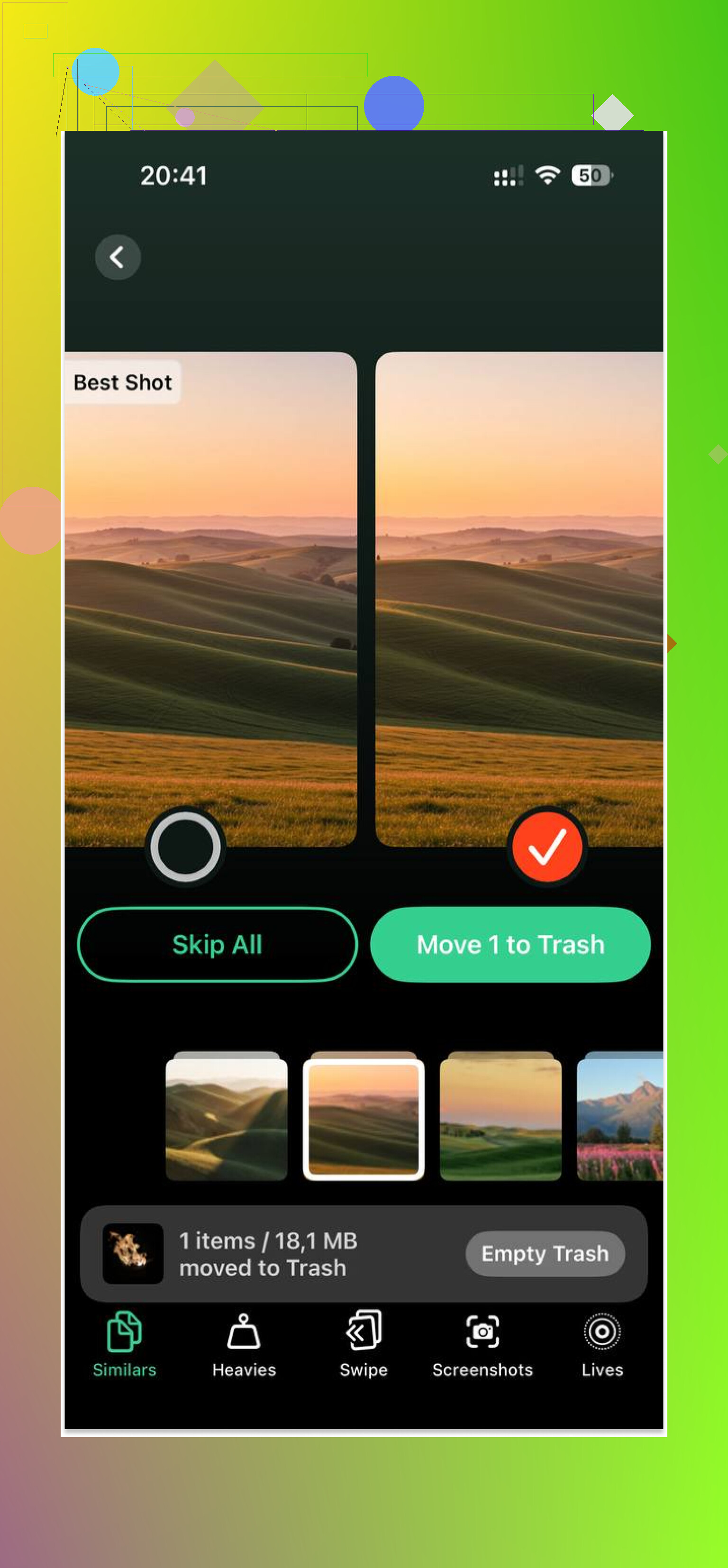
Ich habe zuerst versucht, alles von Hand aufzuräumen. Schlechte Idee. Tausende Fotos auf einem ruckelnden Tablet zu sortieren, ist miserabel. Später habe ich Clever Cleaner benutzt, vor allem weil ich etwas Schnelleres wollte, um die größten Dateien und doppelte Aufnahmen zu finden. Damit konnte ich ohne viel Aufwand ein paar Gigabyte entfernen.
Am besten fand ich die Sortierung nach Dateigröße. Große Videos tauchten schnell auf, sodass ich zuerst die schlimmsten Speicherfresser löschen konnte. Außerdem wurden ähnliche Fotos gruppiert, was bei doppelten Screenshots und fast identischen Kameraaufnahmen geholfen hat. Nachdem ich ungefähr 5 GB gelöscht hatte, ließen die Hänger auf meinem iPad deutlich nach, fast sofort.
Eine weitere Einstellung, die ich geändert habe
Wenn du Apple Mail nutzt und einen großen synchronisierten Posteingang hast, schau dir deine Abrufeinstellungen an. Push-Mail sorgt dafür, dass das iPad im Hintergrund ständig nach neuen Nachrichten sucht. Ich habe meines auf Manuelles Abrufen umgestellt, und das hat das System etwas entlastet. Wenn dein Tablet ohnehin schon kämpft, zählt jeder Hintergrundprozess.
Wenn das alles nichts ändert
Dann würde ich mir den Akku ansehen. Ein verschlissener Akku führt manchmal zu geringerer Leistung, besonders bei älterer Hardware. Ich würde aber trotzdem zuerst mit Speicherbereinigung, Safari-Daten und den Hintergrund-Einstellungen anfangen. Das waren bei mir die Maßnahmen mit dem größten Effekt.
Meins fühlte sich danach wieder benutzbar an. Nicht wie neu, nicht magisch, aber benutzbar. Wenn dein iPad einfriert und ruckelt, würde ich dort anfangen.
Ich würde tatsächlich noch etwas prüfen, worauf sich weder @mikeappsreviewer noch @reveurdenuit wirklich genug gestützt haben: Hitze. Alte iPads verhalten sich seltsam, wenn sie warm werden. Wenn es häufiger einfriert beim Laden, Streamen, bei FaceTime oder wenn es in einer Hülle steckt, ist das wichtig. Nimm die Hülle ab, benutze es eine Weile ohne Ladekabel, reduziere die Bildschirmhelligkeit und schau, ob die zufälligen Hänger nachlassen. Klingt blöd, aber ich habe schon mehr als einmal gesehen, dass genau das mysteriöse Verzögerungen behebt.
Achte außerdem darauf, was direkt vor dem Einfrieren passiert. Wenn es immer nach dem Aufwecken des iPads, beim Öffnen einer bestimmten App oder beim Wechseln zwischen Apps passiert, deutet das eher auf einen Softwarekonflikt hin als darauf, dass das ganze iPad den Geist aufgibt. Ich würde zuerst Apps löschen, die du kaum benutzt, besonders alte Spiele, Shopping-Apps und alles, was voller Werbung steckt. Manche davon sind auf alternder Hardware echte Ressourcenfresser.
Noch etwas, das viele übergehen: Browser-Erweiterungen und Content-Blocker. Wenn du Safari-Erweiterungen nutzt, deaktiviere sie alle für einen Tag. Dasselbe gilt für benutzerdefinierte Tastaturen. Tastaturen von Drittanbietern können das Tippen verzögern und manchmal die Oberfläche an zufälligen Stellen einfrieren lassen. Nicht extrem häufig, aber bei älteren iPads summieren sich kleine Dinge schnell.
Wenn deine Fotomediathek riesig ist, kann das auch nach dem Freigeben von Speicherplatz noch zur Verlangsamung beitragen. Hintergrundindizierung, Gesichtserkennung und das Synchronisieren von iCloud-Fotos können ein älteres Gerät stark belasten. Pausiere die Synchronisierung eine Weile und schau, ob sich die Leistung verbessert. Wenn dein Speicher mit Fotos und Videos voll ist, ist Clever Cleaner ehrlich gesagt nützlich, um Duplikate und große Dateien schneller zu sortieren, als es manuell zu tun. Ich würde das nutzen, bevor ich eine Stunde damit verbringe, Screenshots einzeln frustriert zu löschen.
Außerdem erklärt dieses kurze Video zu wie Clever Cleaner hilft, iPhone- und iPad-Speicher schnell freizugeben es besser, als ich es kann.
Eine kleine Meinungsverschiedenheit mit den anderen Antworten: Ich würde nicht sofort von einem Zurücksetzen auf Werkseinstellungen ausgehen, es sei denn, du bemerkst das Einfrieren über mehrere Apps hinweg und sogar in den Einstellungen. Wenn es isoliert ist, suche zuerst nach der problematischen App. Wenn es auch in den Einstellungen einfriert, ja, dann ist der Weg über das Zurücksetzen wahrscheinlich unvermeidlich.

Wenn Neustarts und das Freigeben von Speicherplatz nichts gebracht haben, würde ich aufhören, weiter herumzuschrauben, und das iPad gezielter testen.
Prüfe zuerst den Batteriezustand auf indirektem Weg. iPads zeigen ihn nicht wie iPhones an, also nutze die Apple Support Diagnose oder ein Mac-Tool wie coconutBattery. Alte Batterien verursachen zufällige Verlangsamungen, Hitze, App-Abstürze und Einfrieren. Ich widerspreche @mikeappsreviewer in einem Punkt ein wenig: Safari ist oft ein Symptom, nicht die eigentliche Ursache.
Als Nächstes deinstalliere die schlimmsten Apps und installiere dann nur die neu, die du wöchentlich nutzt. Manche alten Apps haben Speicherlecks oder hängen sich auf alten iPadOS-Builds auf. Streaming-Apps, Social-Apps und werbelastige Spiele sind häufige Übeltäter. Wenn das Einfrieren nach dem Entfernen von 2 oder 3 schweren Apps seltener auftritt, hast du einen Teil des Problems gefunden.
Mach dann Folgendes. Einstellungen > Datenschutz & Sicherheit > Analyse & Verbesserungen > Analysedaten. Wenn du in Panic- oder Absturzprotokollen immer wieder denselben App-Namen siehst, lösche diese App zuerst. Das klingt nerdig, spart aber Zeit.
Schalte außerdem Widget-Stapel und zusätzliche Home-Bildschirm-Widgets aus. Ältere iPads hassen die. Entferne auch VPN-Profile, falls du eines verwendest. Schlechte VPN-Apps ruinieren die Leistung.
Wenn das iPad immer noch einfriert, erstelle ein Backup und führe ein vollständiges Zurücksetzen auf die Werkseinstellungen durch. Richte es für einen Tag als neues Gerät ein, nicht aus einem Backup. Diesen Teil überspringen die meisten Leute. Wenn es als neues Gerät problemlos läuft, hat dein altes Backup das Problem wieder mitgebracht.
Zum Speicherbereinigen ist Clever Cleaner einen Blick wert, wenn Fotos und große Dateien alles verstopfen. Dieser Testbericht erklärt es gut, Testbericht zur besten kostenlosen Speicherbereinigungs-App zum Freimachen von iPhone- und iPad-Speicher.
Wenn es sich nach einem sauberen Zurücksetzen immer noch aufhängt, ist dein iPad am Ende seiner Lebensdauer angekommen. Dann ist Reparatur oder Ersatz die ehrliche Antwort.