Mijn SD-kaart toont plotseling niet meer al mijn foto’s en video’s op mijn Mac, en ik ben bang dat ze verloren zijn gegaan. Deze bestanden zijn echt belangrijk, en ik heb de veiligste, eenvoudigste manier nodig om gegevens van een SD-kaart op een Mac te herstellen zonder het erger te maken. Ik ben op zoek naar advies over welke stappen of Mac-tools voor gegevensherstel echt werken.
Ik heb precies in deze rotzooi vastgezeten. Je rondt een shoot af, steekt de SD-kaart in je Mac, en de kaart lijkt leeg. Of je wilde één slecht frame verwijderen en hebt alles gewist. Dat voelt heel snel waardeloos.
Het eerste wat je moet doen: raak de kaart niet meer aan. Haal hem uit de camera. Koppel hem los van de Mac. Een verwijderd bestand wordt meestal niet meteen echt gewist. Het systeem markeert de ruimte als vrij, en de volgende schrijfactie kan precies boven op je foto’s of clips terechtkomen. Als je blijft fotograferen, kopiëren of dingen verplaatsen, maak je herstel moeilijker. Soms onmogelijk.
Doe eerst de saaie controles voordat je iets installeert.
Kijk naar het kleine vergrendelschakelaartje op de SD-kaart. Die heb ik vaker gemist dan me lief is. Als die op Lock staat, kan macOS zich vreemd gedragen, schrijfacties weigeren, of de kaart half kapot laten lijken. Wissel daarna ook van kaartlezer. Probeer ook een andere USB-poort. Goedkope lezers falen op domme manieren. Stof op de contacten doet het ook.
Eén Mac-specifiek ding dat mensen vergeten: controleer de verborgen prullenbakmap op de kaart zelf. Wanneer bestanden van verwisselbare media op macOS worden verwijderd, belanden ze vaak in een verborgen map genaamd .Trashes op de kaart, niet in de gewone Prullenmand op je bureaublad.
Open de kaart in Finder en druk dan op Command + Shift + . Je zou verborgen bestanden moeten zien. Als er een vervaagde map .Trashes verschijnt, open die dan en kijk rond. Ik heb op deze manier ooit een volledige set afbeeldingen teruggehaald, nadat ik dacht dat ik alles kwijt was. Dom geluk, maar het werkte.
Als Finder de kaart helemaal niet toont, open dan Schijfhulpprogramma. Gebruik Spotlight als dat nodig is. Controleer de zijbalk. Als de SD-kaart daar verschijnt maar grijs is, klik dan op Koppel aan. Als hij wel verschijnt maar er vreemd uitziet, is EHBO beschikbaar, al zou ik voorzichtig zijn. Reparatietools veranderen soms informatie van het bestandssysteem, en ik heb herstel rommeliger zien worden na een reparatieronde.
Als de ingebouwde Mac-tools nergens toe leiden, is herstelsoftware de volgende stap. Ik heb er in de loop der tijd een hoop geprobeerd, en voor Mac is Disk Drill degene waar ik meestal op terugkom.
De belangrijkste reden is dat het aanvoelt alsof het voor macOS is gemaakt, in plaats van een oude cross-platform app met een rare interface. De functie die ik als eerste zou gebruiken op een haperende kaart is Byte-voor-byte-back-up. Die maakt een volledige image van de SD-kaart, waarna je de image scant in plaats van op de originele kaart te blijven hameren. Als de kaart begint te falen, is dit heel belangrijk. Lange scans op slechte media maken het soms op de slechtst mogelijke manier af.
Als je video opneemt, is dit onderdeel nog belangrijker. Veel herstelapps doen het prima met JPEG’s en storten vervolgens in bij gefragmenteerde videobestanden. Clips van actioncams en dronebeelden zijn waar het lelijk wordt. Disk Drill heeft een modus Geavanceerd cameraherstel om die fragmenten weer samen te voegen, zodat je meer kans hebt op een afspeelbaar bestand in plaats van een dode clip met een zwart voorbeeldvenster. De laatste keer dat ik keek, kon je eerst scannen en zien wat het vindt voordat je betaalt.
Als geld krap is en je pijn niet erg vindt, is er PhotoRec. Het is gratis en open-source. Het voelt ook alsof je in een kast met gereedschap zonder labels wordt gedropt. Geen normale GUI, vooral Terminal, en herstelde bestanden verliezen hun originele namen. Je krijgt een stapel dingen zoals File001.jpg, File002.jpg, enzovoort. Het werkt, ja. De resultaten organiseren is ellendig. Toch is het de moeite waard om ernaar te kijken als gratis de grens is.
Een paar dingen die ik op de harde manier heb geleerd:
- Zet bestanden niet terug op dezelfde SD-kaart. Sla ze op op je Mac of een externe schijf. Herstelde gegevens terugschrijven naar de kaart kan bestanden wissen die je nog niet hebt teruggehaald.
- Werp de kaart correct uit. Ik weet het, niemand wacht graag. Maar een kaart eruit trekken terwijl macOS nog metadata indexeert of wegschrijft, is een prima manier om corruptie te veroorzaken.
- Formatteer kaarten in de camera. Nadat je bestanden veilig zijn, gebruik je de formatteeroptie van de camera in plaats van Schijfhulpprogramma op de Mac. In mijn ervaring blijven kaarten stabieler wanneer het apparaat dat erop schrijft ook de bestandsstructuur instelt.
Blijf kalm en laat de kaart ongewijzigd. Als je nieuwe schrijfacties vermijdt, zijn je kansen nog steeds redelijk. Niet perfect, maar redelijk.
Begin met de veiligste route. Voer Eerst Hulp niet als eerste uit. Ik weet dat @mikeappsreviewer het voorzichtig noemde, maar bij een kaart met ontbrekende foto’s zou ik reparatietools overslaan tot na het herstel. Reparaties veranderen gegevens van het bestandssysteem. Dat is niet wat je wilt bij de eerste poging.
Wat ik op Mac zou doen:
-
Controleer Systeeminformatie, niet Finder.
Sluit de SD-kaart aan, houd Option ingedrukt, klik op het Apple-menu, open Systeeminformatie en daarna USB of Kaartlezer. Als je Mac daar de hardware ziet, communiceert de kaart nog steeds. Dat helpt om het snel te beperken. -
Maak eerst een kloon van de kaart als deze de verbinding verbreekt of vastloopt.
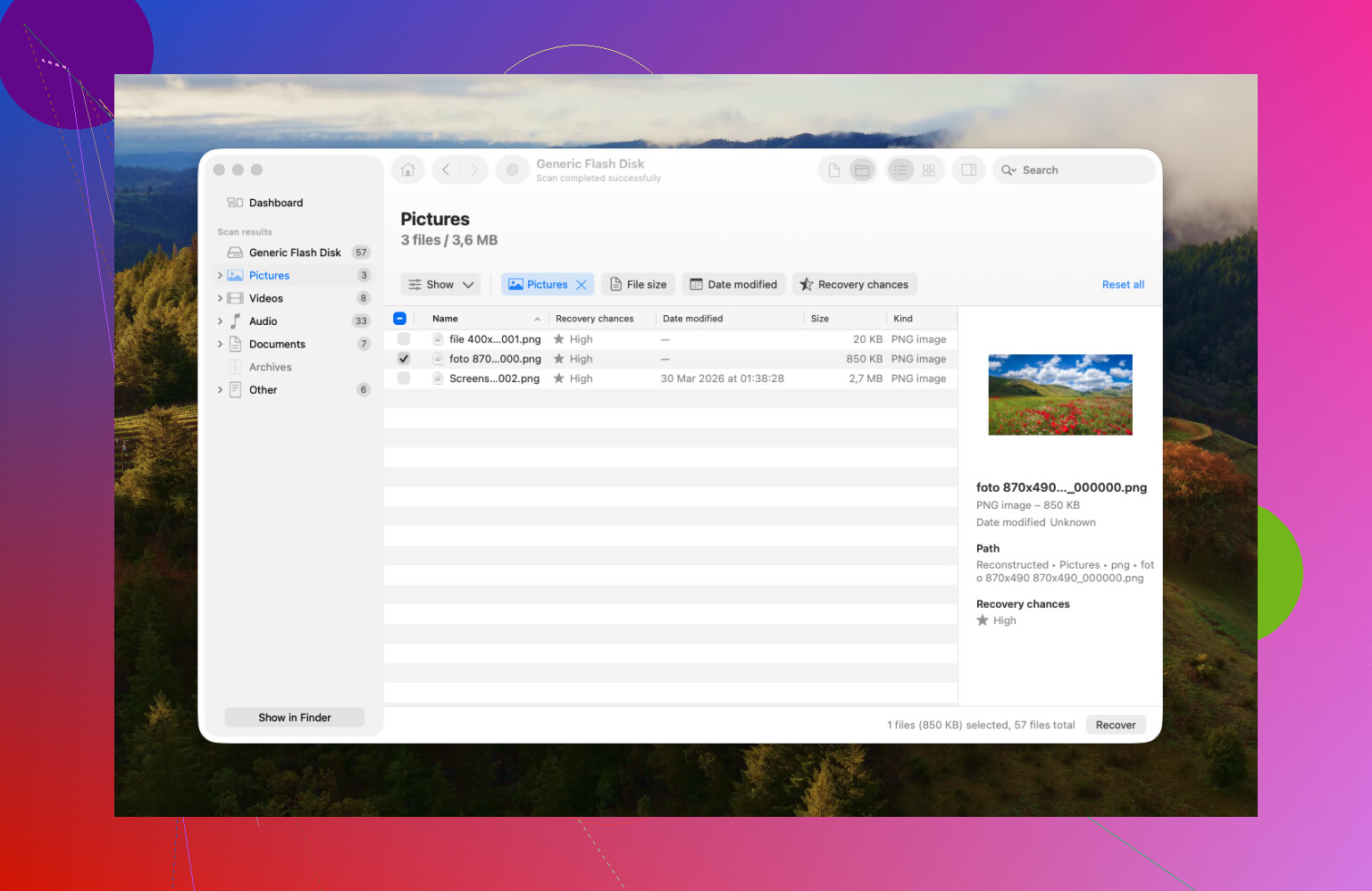
Disk Drill is de makkelijke optie op macOS omdat je er een bytekopie mee kunt maken en de kopie kunt scannen. Dat bespaart slijtage op een defecte kaart. Als de scan je bestanden laat zien, herstel ze dan naar de interne schijf van je Mac of een andere externe schijf, nooit terug naar de SD-kaart. -
Sorteer resultaten op bestandstype en bekijk een voorbeeld vóór herstel.
Dit bespaart tijd. Bij fotoklussen zoek ik naar JPG, CR2, NEF, ARW, MP4, MOV. Als voorbeelden openen, is de kans op herstel redelijk. Als bestandsnamen weg zijn, raak dan niet in paniek. Inhoud is belangrijker dan namen. -
Als de kaart alleen-lezen wordt gekoppeld, kopieer dan de zichtbare DCIM-map met Terminal.
Gebruik:
cp -R /Volumes/YourCardName/DCIM ~/Desktop/SDCardCopy
Dit is saai, maar het werkt wanneer Finder vreemd doet. -
Als Disk Drill niets vindt, stap dan over op PhotoRec voor een second opinion.
Niet makkelijker, nee. Maar een tweede scan-engine haalt soms andere bestanden boven. Rommelige uitvoer, heel veel hernoemde bestanden, maar toch het proberen waard.
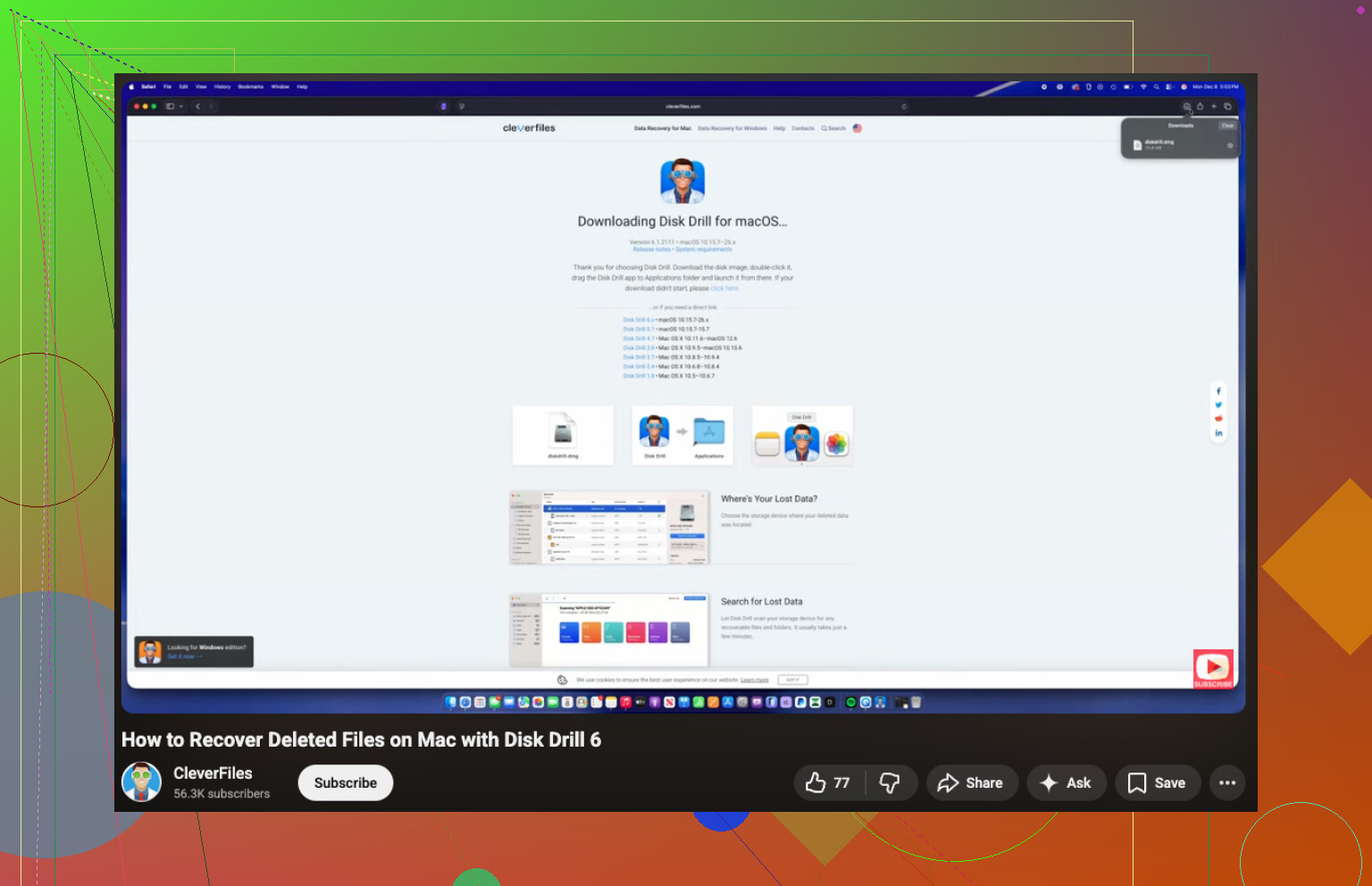
Voor een stapsgewijze handleiding over hoe je bestanden van een SD-kaart op Mac kunt herstellen, is deze video prima:
bekijk deze Mac SD-kaart hersteluitleg
Kort gezegd: de makkelijkste en veiligste manier op Mac is een image van de kaart scannen met Disk Drill, bekijken wat het vindt en daarna herstellen naar een andere schijf. Als de kaart steeds wegvalt, stop dan met ermee rommelen. Dan worden dingen snel erger.
Ik zou eigenlijk nog één ding toevoegen waar noch @mikeappsreviewer noch @sterrenkijker echt genoeg nadruk op legden: controleer of de bestanden alleen niet goed worden weergegeven in Foto’s/Finder of echt weg zijn.
Op Mac is de SD-kaart soms leesbaar, maar doet de mapweergave vreemd, vooral bij exFAT-kaarten en haperende kaartlezers. Probeer dit voordat je een volledige herstelscan uitvoert:
- Open Terminal
- Typ:
ls -la /Volumes - Zoek de naam van je kaart
- Voer daarna uit:
ls -la /Volumes/YourCardName/DCIM
Als je daar ineens mappen en bestanden ziet, is de kaart misschien niet kapot, maar doet Finder gewoon dom. Komt vaker voor dan mensen denken.
Ik zou de kaart ook niet steeds opnieuw koppelen om te kijken of hij “weer terugkomt”. Dat kan een falende kaart erger maken. Eén of twee controles, en dan stoppen.
Als de bestanden echt ontbreken, is op Mac nog steeds de makkelijkste route:
- herstel naar een andere schijf, niet naar de SD-kaart
- gebruik iets met voorbeelden zodat je foto’s/video’s kunt controleren voordat je herstelt
- als de kaart instabiel is, maak er dan eerst een image van
Daarom is Disk Drill meestal de makkelijkste optie voor SD-kaartherstel op Mac. Niet dat het magie is, gewoon veel minder irritant dan de gratis command-line-tools. PhotoRec is nuttig, maar eerlijk gezegd voelt het als straf.
Nog één Mac-specifieke controle: Image Capture. Gek genoeg heb ik kaarten gezien die media in Image Capture tonen terwijl Finder half nutteloos was. 30 seconden waard.
Als de kaart ervoor zorgt dat de Mac vastloopt, een strandbal toont of herhaaldelijk de verbinding verbreekt, stop dan op dat punt met doe-het-zelf. Dat is het moment waarop “makkelijk” verandert in “je hebt het net erger gemaakt”.
Voor meer discussie over precies dit probleem is deze thread relevant: Mac SD-kaarthersteltips voor ontbrekende SanDisk-foto’s en -video’s
Een klein meningsverschil met @sterrenkijker en @mikeappsreviewer: ik zou niet te lang in Terminal of Schijfhulpprogramma bezig zijn als de kaart nog enigszins leesbaar is. Elke extra koppeling, voorvertoning en nieuwe poging is weer een kans voor een zwakke SD-kaart om ermee op te houden.
Mijn volgorde zou zijn:
- Probeer eenmaal een andere kaartlezer of adapter.
- Als de kaart wordt gekoppeld, kopieer dan eerst alleen de meest kritieke zichtbare bestanden.
- Maak daarna een image van de kaart.
- Scan die image met Disk Drill.
Daarom is Disk Drill meestal de makkelijkste Mac-optie. Het grote voordeel is eenvoud: image maken, scannen, voorvertonen en herstellen op één plek. Een ander voordeel is redelijke ondersteuning voor gangbare foto- en videoformaten. Het grootste nadeel is de prijs als je echt herstel nodig hebt, en soms geeft het veel gevonden bestanden terug met rommelige namen. Ook kunnen diepe scans traag zijn.
Ik ben het met @viajantedoceu eens over één ding dat mensen overslaan: soms is Finder de leugenaar, niet de kaart. Ik zou ook eerst Image Capture controleren voordat ik iets zwaarders doe.
Als de kaart steeds de verbinding verbreekt of Finder laat vastlopen, stop dan met doe-het-zelf. Op dat moment is het belangrijker om de kaart te behouden dan nog één scan eruit te persen. PhotoRec is nog steeds een geldige second opinion na Disk Drill, maar alleen als je lelijke uitvoer en geen echt gebruiksgemak kunt verdragen.