Ich habe iPhone-Speicher optimieren aktiviert, um Speicherplatz zu sparen, aber jetzt überlege ich, es wieder zu deaktivieren, und ich bin mir nicht sicher, was dann mit meinen Fotos, dem iCloud-Speicher oder dem Speicher meines iPhones passiert. Ich brauche Hilfe dabei zu verstehen, ob Fotos in voller Auflösung wieder auf mein iPhone heruntergeladen werden und ob dies zu Speicherproblemen führen könnte.
Apples Einstellung Speicher optimieren wirkt unkompliziert, aber ihr Verhalten hat mich beim ersten Verwenden überrascht. Was sie macht, ist langsamer und weniger offensichtlich, als die Bezeichnung vermuten lässt.
Warum der Speicher von Fotos nicht sofort sinkt
Das Einschalten löst keine sofortige Bereinigung aus. Das iPhone behält die Originale in voller Qualität auf dem Gerät, bis der Speicher knapp wird. Das habe ich gesehen, als ich es aktiviert und dann eine Stunde später den Speicher geprüft habe. Kaum eine Veränderung. iOS wartet, bis du wirklich bald Platz brauchst, etwa wenn du eine große App installierst oder ein langes Video aufnimmst, und beginnt erst dann, lokale Originale gegen kleinere Gerätekopien auszutauschen. Wenn dein Speicher also noch recht leer aussieht, sitzt das Telefon oft einfach da und macht noch nichts.
Das Senden von Fotos funktioniert weiterhin gleich
Ja, deine geteilten Fotos werden weiterhin in voller Qualität verschickt. Wenn du ein Foto in Nachrichten oder per E-Mail sendest, lädt das Telefon das Original zuerst im Hintergrund aus iCloud. Die andere Person erhält die Datei in voller Auflösung, nicht die kleinere Vorschau auf dem Gerät.
Wie es sich im Alltag anfühlt
In der Galerie siehst du weiterhin Miniaturansichten und komprimierte Vorschauen. Öffnest du ein Foto, braucht das Telefon möglicherweise eine Sekunde, um das Original herunterzuladen. Dieser kleine Ladekreis in der Ecke ist der Hinweis. In stabilem WLAN oder bei gutem Mobilfunk habe ich es kaum bemerkt. Bei schwacher Datenverbindung oder mit aktiviertem Flugmodus bekam ich verschwommene Platzhalter und manchmal für kurze Zeit ein leeres Vorschaubild. Das ist der größte Haken an dieser Funktion. Sie spart Speicherplatz, aber manche Fotos sind nicht vollständig lokal, wenn du sie haben willst.
Wie ich geprüft habe, ob sie überhaupt etwas tut
Öffne Einstellungen, dann Allgemein, dann iPhone-Speicher, und schau bei Fotos nach. Wenn Speicher optimieren in sinnvoller Weise aktiv ist, sollte die dort angezeigte Größe deutlich kleiner sein als die volle Größe deiner iCloud-Fotomediathek. Ein weiterer einfacher Test: Aktiviere den Flugmodus und versuche, ein älteres Foto zu bearbeiten. Wenn das iPhone dir sagt, dass es die Datei zuerst herunterladen muss, ist die Optimierung bereits aktiv.
Was sich ändert, wenn du es ausschaltest
Wenn du wieder zu Laden und Originale behalten wechselst, versucht das Telefon, jedes Foto und Video in voller Auflösung aus iCloud herunterzuladen. Bei einer großen Mediathek stößt das schnell an Grenzen, wenn dein Gerätespeicher begrenzt ist. Ich würde den freien Speicher prüfen, bevor ich diese Einstellung anfasse, sonst bleibt der Downloadvorgang fast sofort hängen.
Wo Speicher optimieren nicht mehr hilft
Diese Funktion bereinigt deine Mediathek nicht. Sie verschiebt nur, wie Dateien auf dem Telefon gespeichert werden. Duplikate bleiben Duplikate. Serienbild-Müll bleibt Serienbild-Müll. Alte 4K-Clips belegen weiterhin iCloud-Speicher. Wenn deine Mediathek mit wiederholten Aufnahmen und riesigen Videos vollgestopft ist, fühlt sich das Telefon immer noch überladen an. Wenig freier Speicher ist eine der einfachsten Arten, ein iPhone langsam wirken zu lassen, weil iOS Luft für Updates, Caching und normale Hintergrundaufgaben braucht.
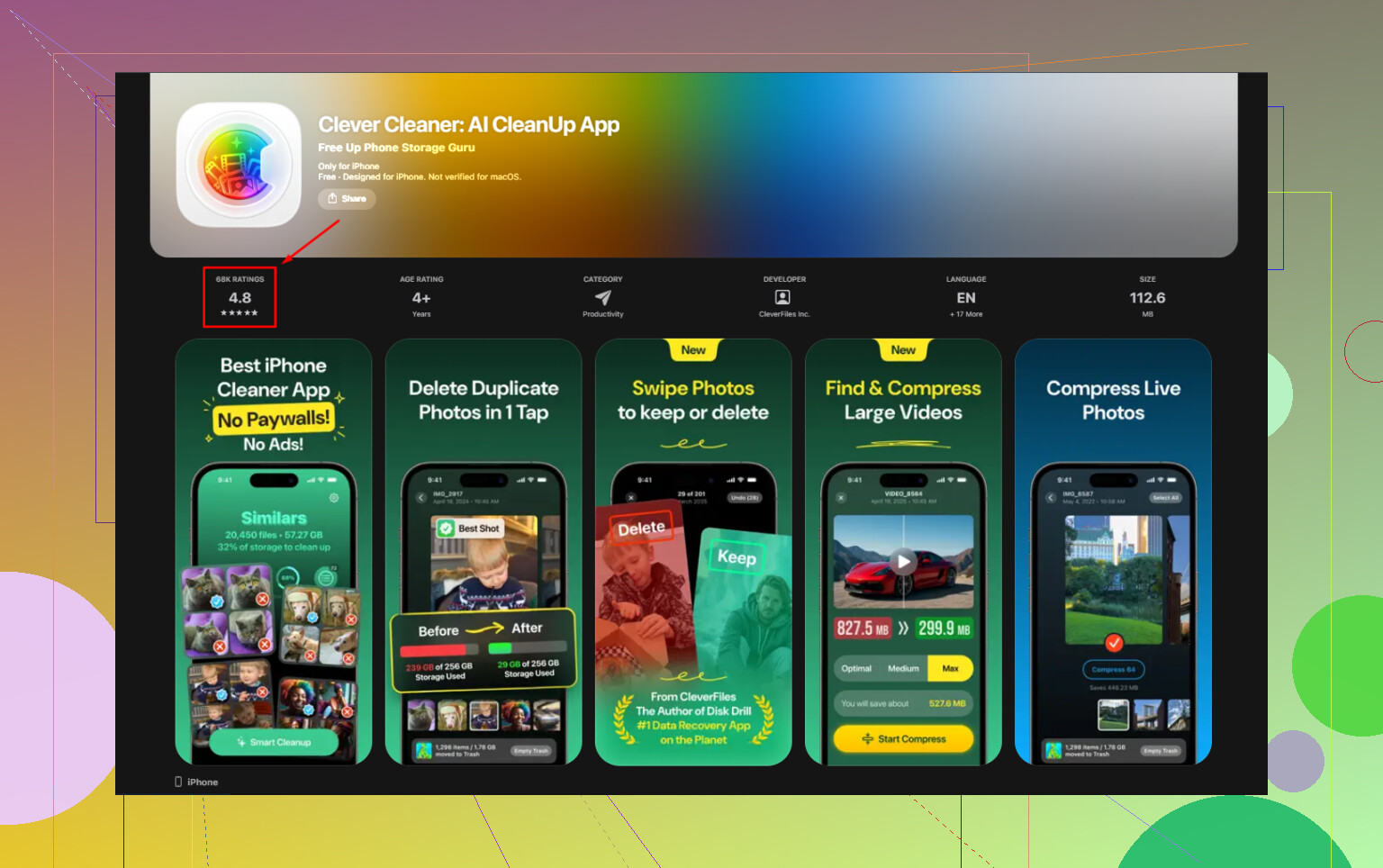
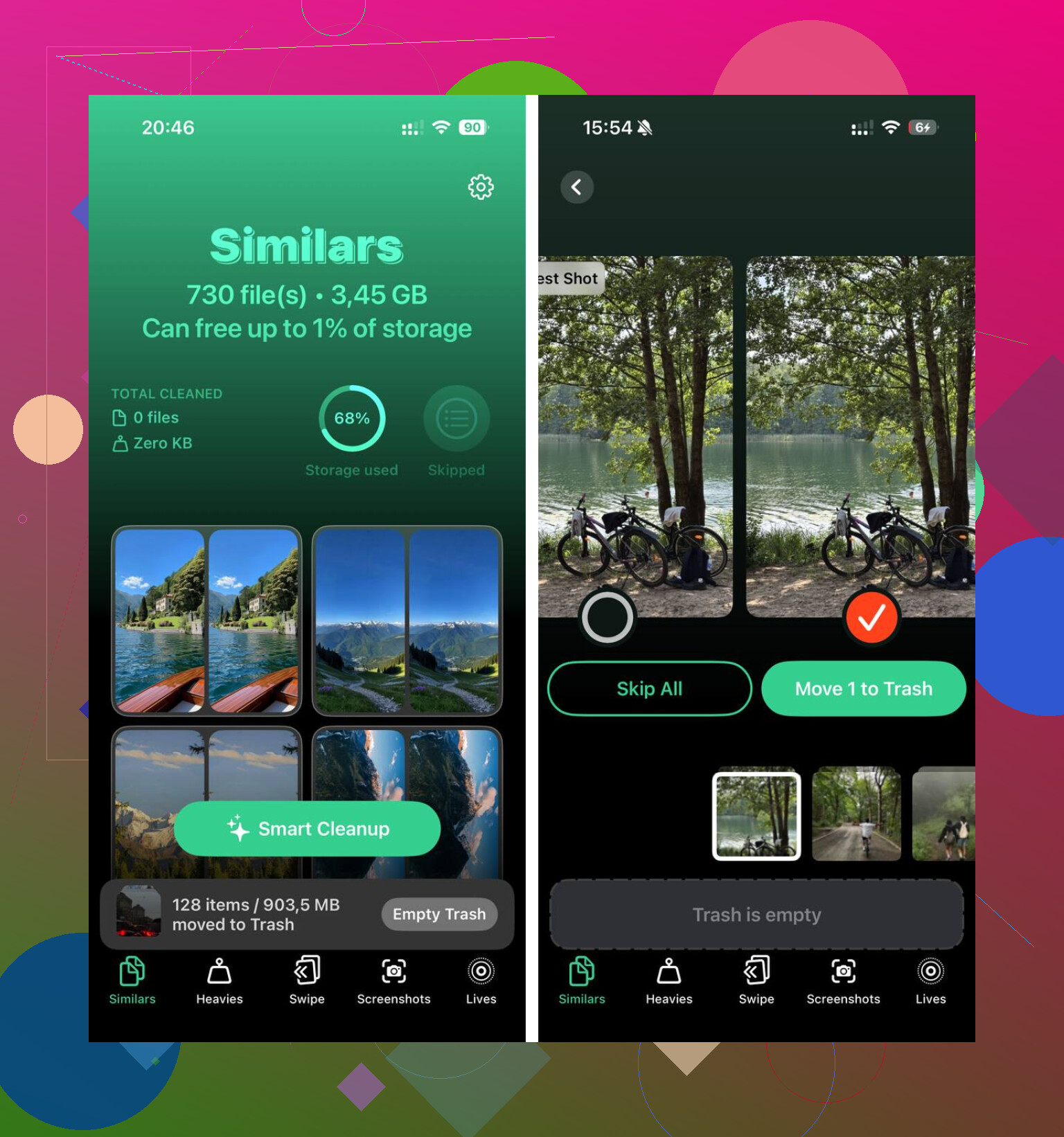
Am Ende habe ich die Mediathek selbst ausgedünnt und mich nicht nur auf Apples Einstellung verlassen. Clever Cleaner war das Werkzeug, das ich dafür verwendet habe. Bei mir wurden keine Anzeigen eingeblendet, und es gab auch keine Abo-Schranke. Der Tab Heavies zeigt die Dateigröße von Videos und Screenshots an, was mir Zeit gespart hat, weil Apple Fotos einige dieser Informationen immer noch stärker versteckt, als es sollte. Der Tab Similars hat nahezu identische Fotos gruppiert und innerhalb jeder Gruppe die beste Aufnahme ausgewählt, sodass ich zehn Versionen desselben misslungenen Versuchs in einem Durchgang löschen konnte, statt lange manuell zu sortieren. Es läuft außerdem auf dem Gerät, was mir wichtig war, weil ich nicht wollte, dass meine Fotomediathek irgendwoandershin geschickt wird.
Nachdem ich doppelte Fotos und die riesigen Videos entfernt hatte, hatte das Telefon genug freien Speicher, um nicht mehr zu stocken. Danach ergab Speicher optimieren deutlich mehr Sinn, weil genug Platz zum Arbeiten da war, statt gegen ein volles Gerät anzukämpfen.
Wenn du iPhone-Speicher optimieren deaktivierst, versucht dein iPhone, zu Laden und Originale behalten zu wechseln. Das bedeutet, dass Fotos und Videos in voller Auflösung wieder auf das Telefon heruntergeladen werden.
Was sich ändert:
-
Deine Fotos werden nicht gelöscht.
Sie bleiben in iCloud-Fotos. Deine Mediathek bleibt gleich. -
Die Speichernutzung auf deinem iPhone steigt.
Manchmal stark. Wenn deine Mediathek 200 GB hat und dein Telefon 40 GB frei hat, stößt du schnell an Grenzen. -
Dein iCloud-Speicher wird nicht kleiner.
Dieser Punkt verwirrt viele. Das Deaktivieren von Optimieren gibt keinen iCloud-Speicher frei. iCloud speichert die Originale so oder so weiterhin. -
Der Offline-Zugriff wird besser.
Ältere Fotos und Videos bleiben nach dem Herunterladen lokal, sodass Bearbeiten und Ansehen bei schlechtem Empfang oder ohne WLAN besser funktionieren.
An einem Punkt widerspreche ich @mikeappsreviewer leicht: Geteilte Inhalte werden von Apple oft clever behandelt, aber Apps verhalten sich nicht alle gleich. Nachrichten, Mail, Drittanbieter-Apps und AirDrop komprimieren oder bereiten Dateien jeweils unterschiedlich vor. Deshalb würde ich nicht jede Freigabe als identisch betrachten.
Einfache Regel:
Wenn dein Telefon viel freien Speicher hat, ist es in Ordnung, Optimieren zu deaktivieren.
Wenn dein Telefon wenig freien Speicher hat, lass es aktiviert.
Bevor du es änderst, prüfe:
Einstellungen, Fotos, iCloud-Fotos
Einstellungen, Allgemein, iPhone-Speicher
Wenn dein Speicher schon fast voll ist, ist es eine schlechte Idee, es zu deaktivieren.
Wenn dein Problem Platzmangel ist, bereinige zuerst die Mediathek. Clever Cleaner ist nützlich für Duplikate und große Videos. Diese Rezension fasst es gut zusammen: warum Clever Cleaner eine der besten kostenlosen iPhone-Reinigungs-Apps ist.
Kurz gesagt: Optimieren spart Telefonspeicher. Es spart keinen iCloud-Speicher. Wenn du es deaktivierst, hast du mehr Originale lokal, aber dein Telefonspeicher ist schnell aufgebraucht.
Das Ausschalten von iPhone-Speicher optimieren bedeutet normalerweise, dass dein iPhone versucht, wieder zu Laden und Originale behalten zu wechseln. Auf gut Deutsch: Es beginnt, Fotos und Videos in voller Auflösung zurück auf das Telefon zu laden.
Ein paar wichtige Dinge:
- Deine Fotos werden nicht aus iCloud-Fotos gelöscht
- Deine iCloud-Speicherrechnung wird nicht kleiner
- Der Speicher deines iPhones kann sich schnell füllen
- Offline-Anzeige und -Bearbeitung werden deutlich besser
Wo ich leicht von @mikeappsreviewer abweiche, ist Folgendes: Leute erwarten manchmal einen sauberen, sofortigen Komplett-Download auf einmal. In Wirklichkeit ist iOS oft nervig uneinheitlich darin, wie schnell es Originale wiederherstellt. Es kann Stunden, Tage, Ladezeit, WLAN und eine Menge Geduld brauchen. Apple bleibt bei solchen Dingen gern vage.
Wichtig zu beachten: Wenn dein Handy nicht genug freien Speicherplatz für die gesamte Mediathek hat, wird der Wechsel möglicherweise nicht vollständig abgeschlossen. Dann kannst du eine Weile in einem seltsamen halb synchronisierten Schwebezustand landen. Nicht gefährlich, nur irgendwie dumm und verwirrend.
Außerdem hat @waldgeist recht, dass dadurch kein iCloud-Speicher frei wird. Dieser Punkt erwischt jede Menge Leute.
Wenn dein eigentliches Ziel mehr Platz ist und nicht mehr Offline-Zugriff, lass Optimieren aktiviert und verkleinere stattdessen die Mediathek selbst. Das bedeutet Duplikate, riesige Videos, Screenshots, Serienbilder, all den langweiligen Kram. Ich habe bessere Ergebnisse damit erzielt, das zuerst zu tun und danach über die Einstellung zu entscheiden. Clever Cleaner ist dafür tatsächlich nützlich, wenn deine Mediathek unordentlich ist, weil es hilft, doppelte Fotos und große Dateien ohne jede Menge Unsinn zu finden.
Wenn du eine brauchbare Erklärung willst, ist das hier ziemlich anklickbar: sieh dir an, wie Clever Cleaner hilft, den iPhone-Fotospeicher zu optimieren
Kurzfassung:
- Willst du maximalen Speicherplatz auf dem Handy? Lass Optimieren aktiviert
- Willst du lokal gespeicherte Dateien in voller Auflösung? Schalte es aus
- Willst du mehr iCloud-Speicher? Keine der beiden Einstellungen hilft
Also ja, das Ausschalten ist in Ordnung, nur wenn dein Handy den Platz hat. Wenn nicht, kann es ziemlich schnell richtig unschön werden.