Mein iPhone zeigt jedes Mal die Meldung an, dass nicht genügend Speicherplatz vorhanden ist, wenn ich versuche, das neueste iOS-Update zu installieren. Ich habe bereits einige Apps und Fotos gelöscht, aber das Update lässt sich trotzdem nicht durchführen. Ich brauche Hilfe dabei herauszufinden, was sonst noch Speicherplatz belegt und wie ich genug Speicher freigeben kann, damit ich mein iPhone aktualisieren kann.
Dein iPhone sollte nicht bei 0 Byte freiem Speicher hängen. Ich habe das auf die harte Tour gelernt, nachdem meiner anfing zu ruckeln, Apps mitten in der Nutzung beendet wurden und die Speicherzahlen stundenlang falsch aussahen. iOS braucht freien Platz für temporäre Dateien, Protokolle, Indizierung und Bereinigungsaufgaben. Wenn du den Speicher bis zum Anschlag vollpackst, fangen Dinge auf dumme Weise an kaputtzugehen. Manchmal sind es Verlangsamungen. Manchmal zufällige Abstürze. Ich habe sogar schon gesehen, dass Telefone beim Startvorgang festhingen.
Wenn ein iOS-Update im Spiel ist, steigt der Speicherbedarf deutlich. Das Telefon braucht Platz, um das Update herunterzuladen, zu entpacken und während der Installation Dateien hin- und herzuschieben. Ich würde auf 15 GB bis 25 GB freien Speicher zielen, wenn du weniger Ärger haben willst.
Wenn du ständig die Meldung nicht genug Speicher bekommst, bringen das Löschen von zwei Selfies nicht viel. Du musst Speicherplatz in größeren Blöcken freimachen.
Starte das iPhone zuerst neu
Bevor du anfängst, Apps oder Fotos zu löschen, mach einen Neustart. iOS meldet den Speicher manchmal falsch und bleibt auf alten Zahlen hängen.
- Halte die Seitentaste gedrückt. Bei neueren iPhones halte Seitentaste plus Lauter.
- Warte auf den Ausschalten-Schieberegler.
- Schalte es aus.
- Lass es etwa 30 Sekunden ausgeschaltet.
- Schalte es wieder ein, indem du die Seitentaste gedrückt hältst, bis das Apple-Logo erscheint.
- Prüfe erneut Einstellungen > Allgemein > iPhone-Speicher.
Ich habe gesehen, dass das eine falsche Vollspeicher-Anzeige behebt und ein paar GB zurückbringt.
Medien schnell bereinigen
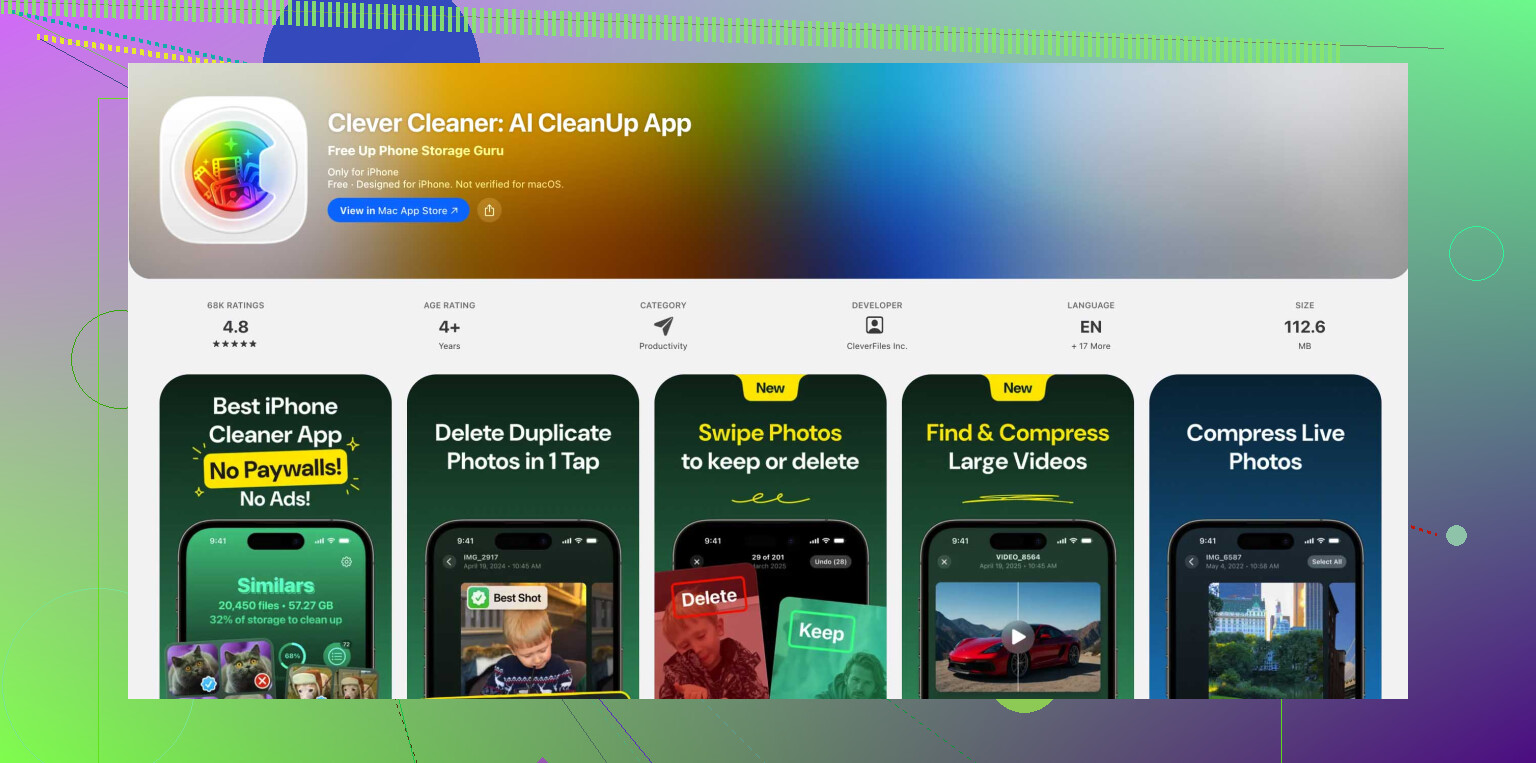
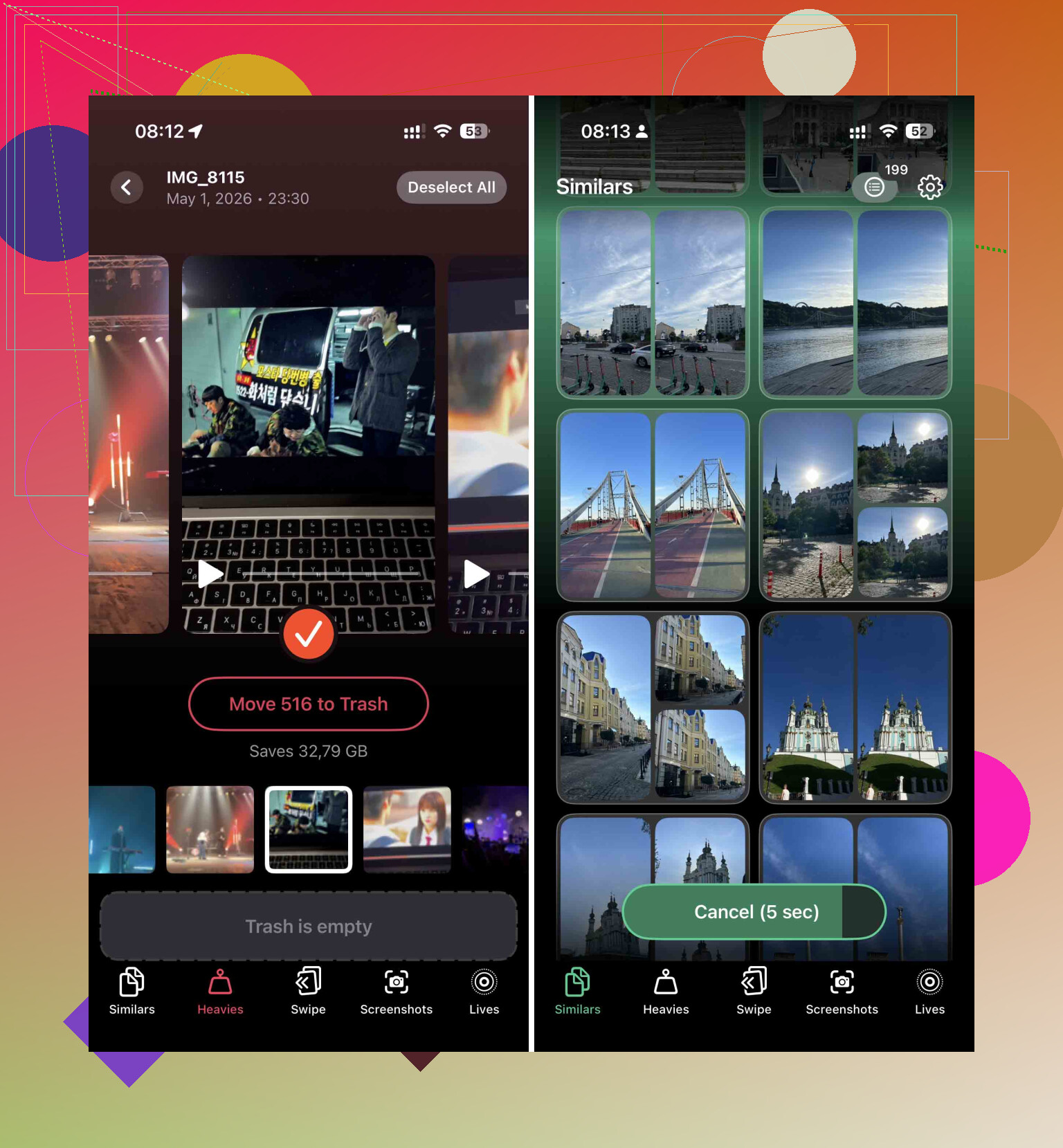
Fotos und Videos sind meist das Hauptproblem. Sie von Hand durchzugehen ist furchtbar, wenn deine Mediathek groß ist. Ich hatte mehr Erfolg mit Clever Cleaner, weil es schnell gearbeitet hat und die nützlichen Funktionen nicht hinter einer Paywall versteckt waren.
Was ich tun würde:
- Installiere es und lass es scannen.
- Öffne zuerst den Bereich Heavies.
- Sortiere riesige Videos vor allem anderen aus. Ein alter 4K-Clip von einem Konzert oder Urlaub frisst mehr Speicher, als die meisten denken.
- Nutze als Nächstes Similars. Serienaufnahmen und ähnlich aussehende Bilder sammeln sich still und leise an.
- Nach dem Löschen in der App öffne Fotos.
- Gehe zu Zuletzt gelöscht.
- Tippe auf Alle löschen.
Dieser letzte Schritt ist wichtig. Wenn du ihn überspringst, behält das iPhone diese Dateien 30 Tage lang und dein freier Speicherplatz kommt noch nicht zurück.
Apps löschen, nicht auslagern
Dieser Teil ist Geschmackssache, aber ich vertraue dem Auslagern nicht mehr, wenn mein Speicher knapp ist. Beim Auslagern bleiben App-Daten erhalten, und manchmal steckt genau dort der Müll. Soziale Apps sind dafür besonders schlimm.
Schritte:
- Öffne Einstellungen > Allgemein > iPhone-Speicher.
- Schau dir die nach Größe sortierte App-Liste an.
- Wähle Apps aus, die du seit Wochen oder einem Monat nicht angerührt hast.
- Tippe auf die App.
- Wähle App löschen.
Wenn du dafür bezahlt hast oder sie kostenlos aus dem App Store ist, kannst du sie später wieder installieren. Der Punkt ist hier, auch die versteckten Daten mit zu entfernen.
Prüfe Nachrichten auf große Anhänge
Viele vergessen, dass Nachrichten lokal jede Menge Kram speichern. Videos, Memes, Sprachnotizen, PDFs, Screenshots, alles davon.
Hier musst du nachsehen:
- Gehe zu Einstellungen > Allgemein > iPhone-Speicher.
- Tippe auf Nachrichten.
- Öffne Große Anhänge überprüfen.
- Lösche die großen Dateien, die du nicht brauchst.
Der gute Teil ist, dass du nicht den ganzen Gesprächsverlauf löschen musst.
Der Safari-Cache wächst mehr, als du denkst
Safari behält Websitedaten, Bilder, Skripte und zufällige Reste. Mit der Zeit summiert sich das.
So löschst du es:
- Öffne Einstellungen.
- Gehe zu Apps.
- Finde Safari.
- Tippe auf Verlauf und Websitedaten löschen.
- Bestätige es.
Ich habe gesehen, dass das 500 MB bis 1 GB freimacht, manchmal mehr.
Wenn du das Update immer noch nicht installieren kannst
Es gibt zwei brauchbare Wege, das Speicherchaos zu umgehen.
Mit einem Mac oder PC aktualisieren
Das ist der sauberere Weg, wenn du einen Computer in der Nähe hast.
- Verbinde das iPhone mit deinem Mac oder PC.
- Auf dem Mac nutzt du Finder.
- Unter Windows nutzt du iTunes.
- Erstelle zuerst ein Backup des Telefons.
- Führe das Update vom Computer aus.
Warum das hilft: Der Computer übernimmt den großen Download und den Entpackungsvorgang. Dein iPhone braucht immer noch freien Speicherplatz, aber weniger als bei einem Over-the-Air-Update.
Backup, löschen, wiederherstellen
Das ist lästiger, aber es funktioniert, wenn der Speicher komplett im Chaos ist.
- Erstelle ein Backup des iPhones.
- Lösche es und setze es auf Werkseinstellungen zurück.
- Richte es erneut ein.
- Installiere während der Einrichtung die neueste iOS-Version, die für dein Gerät angeboten wird.
- Stelle danach dein Backup wieder her.
Es dauert länger, und ich würde das nur machen, wenn das Telefon festhängt und dir nichts anderes genug Platz verschafft.
Wenn dein Telefon nur noch ein paar hundert MB frei hat, würde ich nicht warten. iPhones werden seltsam, wenn der Speicher am Anschlag ist. Mach vor dem Update Platz frei, nicht nachdem es fehlgeschlagen ist.
Wenn Sie bereits einige Dinge gelöscht haben und iOS immer noch nein sagt, liegt das Problem oft an Systemdaten oder einer hängengebliebenen Update-Datei, nicht an Ihren Fotos.
Ein paar Dinge würde ich prüfen, bevor ich das tue, was @mikeappsreviewer vorgeschlagen hat.
-
Löschen Sie den alten Update-Download.
Gehen Sie zu Einstellungen > Allgemein > iPhone-Speicher.
Scrollen Sie nach unten und suchen Sie nach einer iOS-Update-Datei.
Tippen Sie darauf und löschen Sie sie.
Versuchen Sie dann das Update erneut.
Ich habe schon gesehen, dass veraltete Update-Dateien 1 GB bis 6 GB belegen. -
Prüfen Sie die Systemdaten.
Wenn die Systemdaten im iPhone-Speicher riesig sind, könnte Ihr Telefon mit Protokollen, Caches und temporären Dateien aufgebläht sein.
Eine Synchronisierung mit Finder oder iTunes verkleinert das manchmal.
Nicht gerade glamourös, aber es funktioniert öfter, als die Leute zugeben. -
Deaktivieren Sie genug iCloud-Fotos-Funktionen, um eine Aktualisierung zu erzwingen.
Wenn Fotos Optimiert anzeigt, die Originale aber immer noch herumliegen, wird die Speicherberechnung seltsam.
Schließen Sie das iPhone eine Weile an WLAN und Strom an und lassen Sie die Indizierung abschließen.
Die Speichergesamtsummen sind oft um Stunden verzögert. Nervig, aber wahr. -
Entfernen Sie heruntergeladene Medien.
Öffnen Sie Musik, TV, Podcasts, Netflix, Spotify, YouTube, Bücher.
Offline heruntergeladene Dateien verstecken sich dort ständig.
Die Leute vergessen das und wundern sich dann, wo 8 GB geblieben sind. -
Mail-Anhänge.
Wenn Sie die Mail-App intensiv nutzen, entfernen Sie das Konto und fügen Sie es erneut hinzu.
Der Mail-Cache wird manchmal absurd groß.
Ich bin nicht ganz der Meinung, dass jedes Mal 15 GB bis 25 GB frei sein müssen. Schönes Ziel, klar. Aber viele Updates lassen sich auch mit weniger installieren, wenn Sie den richtigen Datenmüll löschen.
Wenn Sie einen schnellen Bereinigungsdurchlauf möchten, ist Clever Cleaner eine der besten iPhone-Reinigungs-Apps zum Löschen doppelter Fotos, ähnlicher Aufnahmen und großer Videos. Das hilft auch, wenn Ihre Fotomediathek der Hauptgrund für den Speichermangel ist. Ich würde das mit diesem Video zum Thema iPhone-Speicher für iOS-Updates freigeben kombinieren.
Wenn sich die Speicheranzeige dadurch nicht ändert, aktualisieren Sie über einen Computer. OTA-Updates schlagen als Erstes fehl, wenn der Speicher knapp wird.
Was die Leute normalerweise aus dem Takt bringt, ist, dass iOS-Updates freien Arbeitsraum brauchen, nicht nur Platz für die endgültige Dateigröße. Selbst wenn du also ein paar Apps und Fotos gelöscht hast, hat das iPhone möglicherweise immer noch nicht genug temporären Speicherplatz, um das Update zu prüfen, zu entpacken und zu installieren. Dieser Teil wird sehr oft übersehen.
Ich stimme @mikeappsreviewer und @andarilhonoturno größtenteils zu, aber ich denke, dass manche Leute zu schnell dazu übergehen, die Hälfte ihres iPhones zu löschen. Bevor du zur radikalen Lösung greifst, würde ich zwei Dinge prüfen, die sie nur kurz angesprochen haben:
- App-Downloads im Hintergrund
App-Store-Updates können still und leise Speicherplatz fressen, während du versuchst, iOS zu aktualisieren. Öffne den App Store und pausiere/brich alles ab, was gerade heruntergeladen wird. - Geladene Dateien in der Dateien-App
Öffne Dateien > Auf meinem iPhone > Downloads und schau nach, ob dort alte ZIP-Dateien, Videos, PDFs oder sonstiger Kram herumliegt. Die Leute vergessen, dass es diesen Ordner gibt, und dann sind plötzlich 4 GB ohne guten Grund weg.
Prüf auch, ob deine Speicherleiste verzögert reagiert. Die iPhone-Speicherberechnung kann nach dem Löschen extrem hinterherhinken. Manchmal machst du Speicher frei und die Zahl aktualisiert sich nicht sofort.
Bei einer Sache widerspreche ich leicht: Apps auszulagern ist nicht immer nutzlos. Wenn du nah an der Grenze bist, kann das Auslagern von ein paar riesigen Apps für ein einmaliges Update ausreichen. Löschen ist für maximale Bereinigung natürlich besser, aber Auslagern ist nicht völlig sinnlos.
Wenn Fotos das Hauptproblem sind, ist Clever Cleaner tatsächlich eine brauchbare Abkürzung, um doppelte Bilder, ähnliche Aufnahmen und große Videos zu finden, ohne ewig manuell suchen zu müssen. Stell nur sicher, dass du danach Zuletzt gelöscht leerst, sonst kommt der Speicherplatz noch nicht zurück. Das ist der Teil, den die Leute ständig übersehen.
Ebenfalls einen Blick wert:
- Sprachmemos-App
- GarageBand- oder iMovie-Projektdateien
- WhatsApp-/Telegram-Medienspeicher innerhalb dieser Apps
- Alte Bildschirmaufnahmen
Wenn das Update immer noch fehlschlägt, überspringe OTA und führe es über einen Computer durch. Das ist normalerweise die am wenigsten nervige Lösung, wenn sich das iPhone stur stellt.
Für eine solide Anleitung zum Freimachen von genug iPhone-Speicher für ein iOS-Update ist auch das hier nützlich: Beste Möglichkeiten, iPhone-Speicher für ein iOS-Update freizugeben
Eine Sache würde ich zu dem hinzufügen, was @andarilhonoturno, @cacadordeestrelas und @mikeappsreviewer gesagt haben: Manchmal liegt das Problem am Update-Pfad, nicht nur am Speicherplatz.
Wenn du eine Beta, RC oder eine seltsame Zwischenversion verwendest, entferne zuerst das Beta-Profil oder den Update-Kanal. Prüfe auch Einstellungen > VPN & Geräteverwaltung. Ich habe erlebt, dass verwaltete Profile und Sicherheits-Apps die Update-Vorbereitung stören und die Speicherprüfung hängen bleibt.
Ein weiterer oft übersehener Grund sind beschädigte lokale Backups von Apps wie WhatsApp, Bearbeitungs-Apps oder Spielen. Manche Apps horten temporäre Exporte und Cache in ihrem eigenen Speicher, aber die iPhone-Speicher-Ansicht zeigt schlecht an, was tatsächlich freigegeben werden kann. Die App selbst zu öffnen und Cache/Downloads zu leeren, kann mehr bringen als das zufällige Löschen von Fotos.
Ich stimme dem Rat „einfach auf 15 GB bis 25 GB abzielen“ leicht nicht zu. Ein netter Puffer, ja, aber wenn das Telefon älter ist, besteht die eigentliche Lösung manchmal darin, das Update über einen Computer durchzuführen oder nach einem Backup den Wiederherstellungsmodus zu verwenden. Eine Stunde lang freien Speicherplatz zu jagen, ist nicht immer der klügste Schritt.
Wenn deine Fotomediathek der offensichtliche Speicherfresser ist, kann Clever Cleaner helfen.
Vorteile: schnelle Duplikatsuche, gut für ähnliche Aufnahmen und große Videos, einfach zu bedienen.
Nachteile: auf Fotos fokussiert, behebt also weder Systemdaten noch App-Cache oder beschädigte Update-Dateien.
Prüfe auch:
- Tastatursprachen, die du nie verwendest
- Alte Siri-Stimmen
- Heruntergeladene Kartenbereiche
- Zusätzliche Wörterbücher und Offline-Übersetzungsdaten
Wenn der Speicher nach einem Neustart und einer Bereinigung immer noch falsch aussieht, würde ich ein Backup machen und mit Finder/iTunes aktualisieren, bevor ich die Hälfte des Telefons lösche.