Mitt SD-kort slutade plötsligt att visa alla mina foton och videor på min Mac, och jag är orolig att de kan ha gått förlorade. Dessa filer är verkligen viktiga, och jag behöver det säkraste och enklaste sättet att återställa data från ett SD-kort på Mac utan att göra saken värre. Söker råd om vilka steg eller Mac-verktyg för dataåterställning som faktiskt fungerar.
Jag har fastnat i exakt den här röran. Du avslutar en fotografering, sätter in SD-kortet i din Mac, och kortet ser tomt ut. Eller så tänkte du ta bort en dålig bild och raderade allt. Det känns fruktansvärt direkt.
Första saken, sluta röra kortet. Ta ut det ur kameran. Koppla bort det från Macen. En raderad fil tas vanligtvis inte bort direkt. Systemet markerar dess utrymme som ledigt, och nästa skrivning kan hamna rakt ovanpå dina bilder eller klipp. Om du fortsätter fotografera, kopiera eller flytta runt saker gör du återställningen svårare. Ibland omöjlig.
Innan du installerar något, gör de tråkiga kontrollerna först.
Titta på den lilla låsreglaget på SD-kortet. Jag har missat det här mer än en gång. Om det står på Lock kan macOS bete sig konstigt, vägra skrivningar eller få kortet att verka halvt trasigt. Byt sedan kortläsare. Prova en annan USB-port också. Billiga läsare går sönder på dumma sätt. Damm i kontakterna kan också orsaka det.
En Mac-specifik sak som folk glömmer, kontrollera den dolda papperskorgsmappen på själva kortet. När filer raderas från flyttbara medier i macOS hamnar de ofta i en dold mapp som heter .Trashes på kortet, inte i den vanliga papperskorgen på skrivbordet.
Öppna kortet i Finder och tryck sedan på Command + Shift + . Du bör se dolda filer. Om en blek .Trashes-mapp dyker upp, öppna den och titta runt. Jag fick tillbaka en hel uppsättning bilder på det sättet en gång, efter att ha trott att jag hade förlorat allt. Ren tur, men det fungerade.
Om Finder inte visar kortet alls, öppna Skivverktyg. Använd Spotlight om det behövs. Kontrollera sidofältet. Om SD-kortet visas där men ser nedtonat ut, tryck på Montera. Om det dyker upp men verkar konstigt finns Första hjälpen där, även om jag skulle vara försiktig. Reparationsverktyg ändrar ibland filsystemsinformation, och jag har sett återställning bli rörigare efter en reparationskörning.
När de inbyggda Mac-verktygen inte leder någonstans är återställningsprogram nästa steg. Jag har testat en hel del med tiden, och för Mac är Disk Drill det jag brukar återvända till.
Huvudskälet är att det känns gjort för macOS i stället för någon gammal plattformsoberoende app med konstigt gränssnitt. Funktionen jag skulle använda först på ett opålitligt kort är Byte-to-Byte backup. Den skapar en fullständig avbildning av SD-kortet, och sedan skannar du avbildningen i stället för att belasta originalkortet. Om kortet börjar ge upp spelar det här stor roll. Långa skanningar på skadade medier kan ibland avsluta jobbet på värsta möjliga sätt.
Om du filmar är den här delen ännu viktigare. Många återställningsappar klarar JPEG-filer bra och faller sedan isär på fragmenterade videofiler. Klipp från actionkameror och drönarfilmer är där det blir riktigt fult. Disk Drill har ett läge för Advanced Camera Recovery för att sätta ihop de fragmenten igen, så att du har bättre chans att få en spelbar fil i stället för ett dött klipp med svart förhandsvisning. Senast jag kollade kan du skanna först och se vad det hittar innan du betalar.
Om pengar är en bristvara och du inte har något emot besvär finns PhotoRec. Det är gratis och öppen källkod. Det känns också som att bli insläppt i ett städskåp utan etiketter. Ingen vanlig GUI, mest Terminal, och återställda filer förlorar sina ursprungliga namn. Du får en hög med saker som File001.jpg, File002.jpg och så vidare. Det fungerar, ja. Att organisera resultaten är eländigt. Men om gratis är gränsen är det värt att titta på.
Några saker jag lärde mig den hårda vägen:
- Återställ inte filer till samma SD-kort. Spara dem på din Mac eller en extern enhet. Att skriva återställda data tillbaka till kortet riskerar att radera filer som du ännu inte har fått ut.
- Mata ut kortet korrekt. Jag vet, ingen gillar att vänta. Men att rycka ut ett kort medan macOS fortfarande indexerar eller skriver metadata är ett säkert sätt att skada det.
- Formatera kort i kameran. När dina filer är säkra, använd kamerans formateringsalternativ i stället för Skivverktyg på Macen. Enligt min erfarenhet förblir kort mer stabila när enheten som skriver till dem ställer in filstrukturen.
Behåll lugnet och låt kortet vara oförändrat. Om du undviker nya skrivningar är dina chanser fortfarande ganska goda. Inte perfekta, men ganska goda.
Börja med den säkraste vägen. Kör inte Första hjälpen först. Jag vet att @mikeappsreviewer nämnde det försiktigt, men på ett kort med saknade bilder skulle jag hoppa över reparationsverktyg tills efter återställningen. Reparationer ändrar data i filsystemet. Det är inte vad du vill göra vid första försöket.
Det här skulle jag göra på Mac:
-
Kontrollera Systeminformation, inte Finder.
Anslut SD-kortet, håll nere Option, klicka på Apple-menyn, öppna Systeminformation och sedan USB eller Kortläsare. Om din Mac ser hårdvaran där, kommunicerar kortet fortfarande. Det hjälper att snabbt ringa in problemet. -
Klona kortet först om det kopplas från eller fryser.
Disk Drill är det enkla alternativet på macOS eftersom det låter dig skapa en bytekopia och skanna kopian. Det minskar slitaget på ett skadat kort. Om skanningen visar dina filer, återställ dem till din Macs interna enhet eller en annan extern enhet, aldrig tillbaka till SD-kortet. -
Sortera resultaten efter filtyp och förhandsgranska innan återställning.
Det sparar tid. När jag arbetar med foton letar jag efter JPG, CR2, NEF, ARW, MP4, MOV. Om förhandsvisningar öppnas är chanserna till återställning ganska goda. Om filnamnen är borta, få inte panik. Innehållet är viktigare än namnen. -
Om kortet monteras som skrivskyddat, kopiera den synliga DCIM-mappen med Terminal.
Använd:
cp -R /Volumes/YourCardName/DCIM ~/Desktop/SDCardCopy
Det här är tråkigt, men det fungerar när Finder beter sig konstigt. -
Om Disk Drill inte hittar något, byt till PhotoRec för en andra bedömning.
Inte enklare, nej. Men en andra skanningsmotor kan ibland få fram andra filer. Rörig utdata, massor av omdöpta filer, ändå värt ett försök.
För en steg-för-steg-guide om hur man återställer filer från ett SD-kort på Mac är den här videon helt okej:
titta på den här genomgången av återställning från SD-kort på Mac
Kort version: det enklaste och säkraste på Mac är att skanna en avbild av kortet med Disk Drill, förhandsgranska vad den hittar och sedan återställa till en annan enhet. Om kortet fortsätter att försvinna, sluta hålla på med det. Det är då saker snabbt blir värre.

Jag skulle faktiskt lägga till en sak som varken @mikeappsreviewer eller @sterrenkijker verkligen betonade tillräckligt: kontrollera om filerna bara inte visas korrekt i Bilder/Finder eller om de faktiskt är borta.
På Mac går SD-kortet ibland att läsa men mappvyn blir konstig, särskilt med exFAT-kort och opålitliga kortläsare. Prova detta innan du gör en fullständig återställningsskanning:
- Öppna Terminal
- Skriv:
ls -la /Volumes - Hitta kortets namn
- Kör sedan:
ls -la /Volumes/DittKortnamn/DCIM
Om du plötsligt ser mappar och filer där kanske kortet inte är dött, Finder kanske bara beter sig dumt. Det händer oftare än man tror.
Jag skulle inte heller fortsätta montera om det om och om igen för att se om det kommer tillbaka. Det kan göra ett felande kort värre. En eller två kontroller, sedan sluta.
Om filerna faktiskt saknas är den enklaste vägen på Mac fortfarande:
- återställ till en annan enhet, inte SD-kortet
- använd något med förhandsvisningar så att du kan verifiera foton/videor innan återställning
- om kortet är instabilt, skapa en avbild först
Det är därför Disk Drill vanligtvis är det enklaste alternativet för återställning av SD-kort på Mac. Säger inte att det är magiskt, bara mycket mindre irriterande än gratis kommandoradsverktyg. PhotoRec är användbart, men ärligt talat känns det som ett straff.
Ytterligare en Mac-specifik kontroll: Bildinsamling. Märkligt nog har jag sett kort som visar media i Bildinsamling även när Finder var halvt värdelöst. Värt 30 sekunder.
Om kortet gör att Macen hänger sig, visar badbollen eller kopplar från upprepade gånger, sluta med gör-det-själv där. Det är där lätt förvandlas till du gjorde just saken värre.
För mer diskussion om just detta problem är den här tråden relevant: Tips för återställning av Mac SD-kort för saknade SanDisk-foton och videor
En liten invändning mot @sterrenkijker och @mikeappsreviewer: Jag skulle inte lägga för mycket tid i Terminal eller Skivverktyg om kortet fortfarande är läsbart överhuvudtaget. Varje extra montering, förhandsvisning och nytt försök är ännu en chans för ett svagt SD-kort att ge upp.
Min ordning skulle vara:
- Prova en annan kortläsare eller adapter en gång.
- Om kortet monteras, kopiera bara de mest kritiska synliga filerna först.
- Skapa sedan en avbild av kortet.
- Skanna den avbilden med Disk Drill.
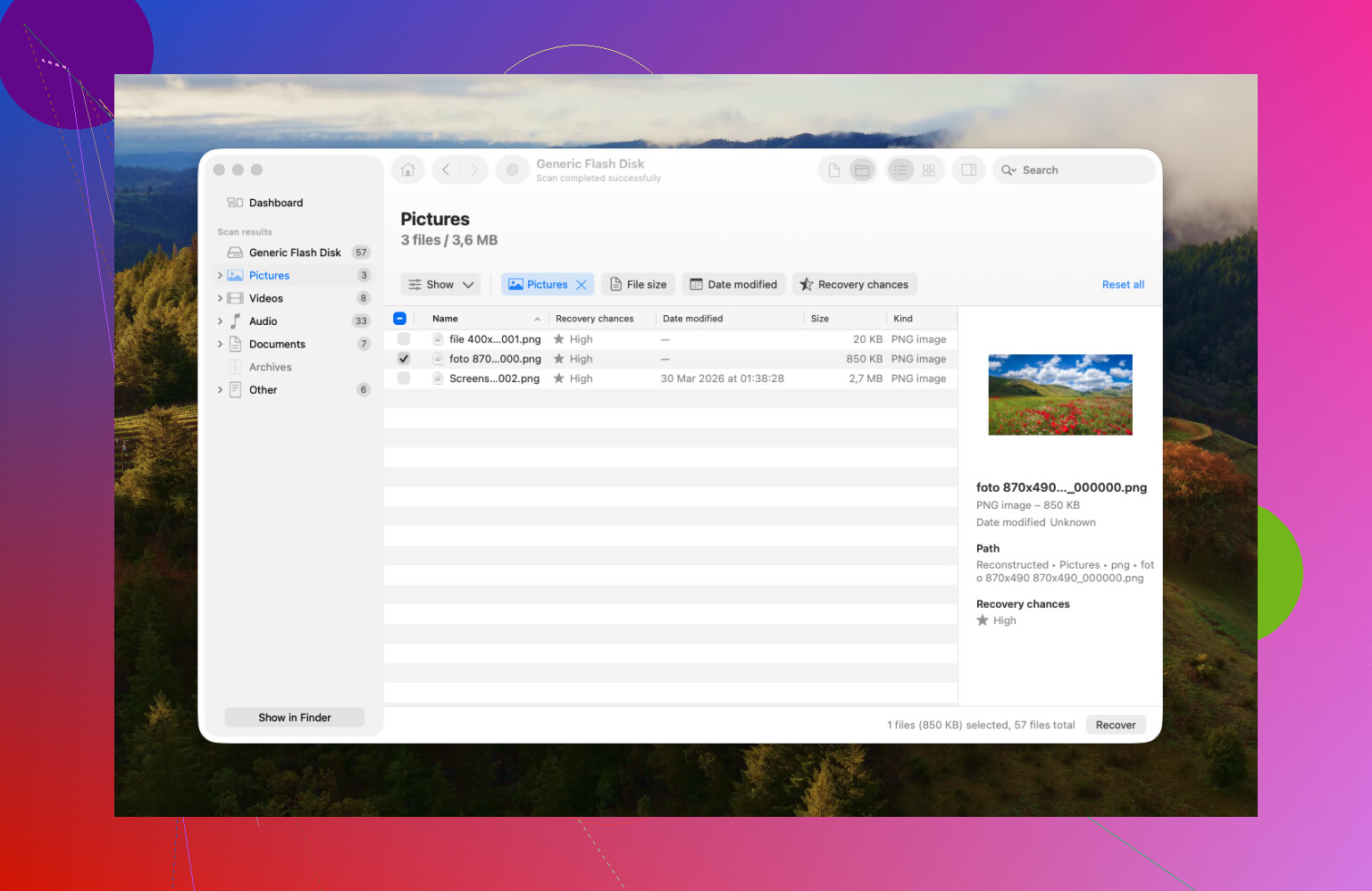
Det är därför Disk Drill vanligtvis är det enklaste alternativet på Mac. Dess största fördel är enkelheten: skapa avbild, skanna, förhandsvisa och återställa på ett och samma ställe. En annan fördel är bra stöd för vanliga foto- och videoformat. Den största nackdelen är priset om du behöver faktisk återställning, och ibland returnerar det många hittade filer med röriga namn. Djupa skanningar kan också vara långsamma.
Jag håller med @viajantedoceu om en sak som folk ofta hoppar över: ibland är det Finder som ljuger, inte kortet. Jag skulle också kontrollera Bildinsamling innan jag gör något tyngre.
Om kortet fortsätter att kopplas från eller får Finder att frysa, sluta med gör det själv. Vid den punkten är det viktigare att bevara kortet än att pressa in ytterligare en skanning. PhotoRec är fortfarande en giltig second opinion efter Disk Drill, men bara om du kan tolerera fult resultat och ingen verklig bekvämlighet.