Ich habe mein iPhone neu gestartet, in der Hoffnung, dass die temporären Dateien gelöscht werden, aber sie belegen immer noch Speicherplatz. Ich habe die grundlegenden Schritte bereits ausprobiert und bin mir nicht sicher, was ich als Nächstes tun soll. Ich brauche Hilfe dabei, herauszufinden, wie ich temporäre Dateien auf dem iPhone sicher löschen kann, ohne wichtige Daten zu verlieren.
Ich habe genau dasselbe erlebt. Du startest das iPhone neu, öffnest erneut den Speicher, und der Balken für Systemdaten steht da, als hätte sich nichts geändert. Nervig, aber dafür gibt es einen Grund.
Warum ein Neustart kaum hilft
Ein Neustart leert den Arbeitsspeicher und beendet hängengebliebene Hintergrundprozesse. Er löscht keine App-Caches. Das iPhone speichert zwischengespeicherte Webdateien, Teile gestreamter Medien, Nachrichtenanhänge und App-Reste in separaten Speicherbereichen. Safari macht das. Spotify macht das. TikTok macht das. Nachrichten auch. iOS behält diese Dateien, weil sie beim nächsten Öffnen der App alles beschleunigen. Es behandelt sie nicht wie Müll, es sei denn, der freie Speicher wird knapp genug.
Warum der Müll schnell zurückkommt
Dieser Teil hat mich anfangs irritiert. Du schaffst Speicherplatz frei, benutzt das Handy ein wenig, und dann wächst der Speicher wieder an. Das ist normales Verhalten. Jedes Mal, wenn eine App Inhalte aus dem Web lädt, baut sie den Cache erneut auf. Videos, Vorschaubilder, Skripte, Bilder, temporäre Downloads, einfach alles. Also ja, das Aufräumen funktioniert, aber nur für das, was sich vorher angesammelt hatte. Die nächste App-Sitzung beginnt schon wieder mit einem neuen Haufen. Du beendest den Kreislauf nicht. Du stutzt ihn, bevor er das Handy ausbremst.
Warum Systemdaten nach einem iOS-Update oft ansteigen
Updates hinterlassen öfter ein Durcheinander, als die Leute denken. Das Handy lädt zuerst Installationspakete herunter, entpackt sie dann und behält nach der Installation noch einige Protokolle und Restdateien. Das meiste wird von selbst bereinigt. Ein Teil bleibt eine Weile bestehen. Wenn du gesehen hast, dass die Systemdaten direkt nach einem Update gewachsen sind, würde ich das nicht sofort als Fehler ansehen. Ich habe erlebt, dass es sich später wieder eingependelt hat, und ich habe auch erlebt, dass es länger als erwartet aufgebläht blieb. Ein Neustart nach dem Update hilft ein wenig, aber nicht viel.
Behebt das Auslagern von Apps zwischengespeicherten Müll?
Nicht vollständig. Beim Auslagern wird die App-Binärdatei entfernt, dadurch bekommst du etwas Speicherplatz zurück. Deine Dokumente und gespeicherten Daten bleiben auf dem Handy. In vielen Fällen bleiben zwischengespeicherte Dateien ebenfalls an diese gespeicherten Daten gebunden. Wenn dein Ziel ist, den Müll einer App vollständig zu löschen, ist das Auslagern schwach. Die App zu löschen und erneut zu installieren, funktioniert besser.
Wenn du temporäre Dateien gelöscht hast und sich das Handy immer noch langsam anfühlt
Hier habe ich Zeit verschwendet. Ich habe ständig Browserdaten und zufällige App-Caches gelöscht, aber das Handy fühlte sich immer noch träge an. Das größere Problem waren Fotos.
Bei den meisten Menschen wird der Speicher von Dingen gefressen, von denen sie vergessen haben, dass sie existieren. Serienaufnahmen. Fünf Versionen desselben Bildes. Alte Bildschirmaufnahmen. 4K-Clips von vor Jahren. Screenshots, die du einmal verschicken wolltest und danach nie wieder angesehen hast. Wenn der freie Speicher dauerhaft knapp bleibt, fehlt dem iPhone Luft für Hintergrundaufgaben, Indizierung, Updates und den Wechsel zwischen Apps. Diese Verzögerung bleibt bestehen.
Ein paar Dinge würde ich zuerst tun:
- Gehe zu Einstellungen, Apps, Safari, und tippe dann auf Verlauf und Websitedaten löschen.
- Öffne Dateien, tippe auf Durchsuchen, dann auf Auf meinem iPhone, dann auf Downloads. Lösche alte Dateien, die du nicht brauchst.
- Gehe zu Einstellungen, Nachrichten, Nachrichten behalten, und stelle es von Unbegrenzt auf 1 Jahr oder 30 Tage um.
Wenn manuelles Aufräumen immer noch nicht reicht
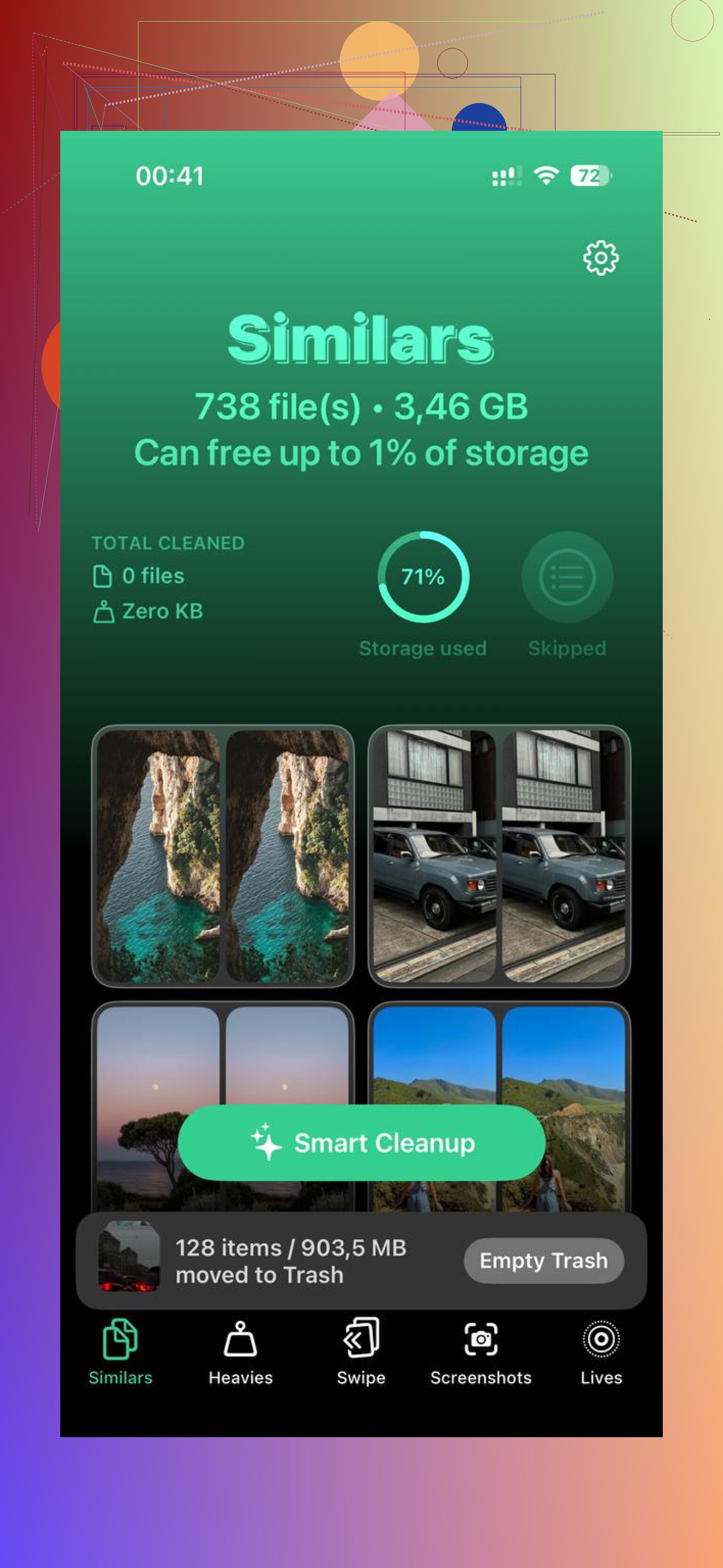
Der Teil, den man beim manuellen Aufräumen am häufigsten verpasst, ist deine Fotomediathek. Hier kommt Clever Cleaner ins Spiel. Ich habe es benutzt, weil das manuelle Sortieren von Fotos auf einem vollen Handy schrecklich ist.
Was mir besonders aufgefallen ist, war der Bereich Heavies. Er listet zuerst die größten Dateien auf und zeigt die Dateigrößen an, sodass die schlimmsten Speicherfresser schnell auftauchen. Kein Scrollen durch jahrelangen Müll. Der Bereich Similars gruppiert nahezu doppelte Fotos, nicht nur exakte Kopien. Gut für Serienaufnahmen und diese drei oder vier fast identischen Bilder, von denen du nur eines brauchst. Soweit ich gesehen habe, bleibt die Verarbeitung auf dem Gerät.
Nachdem ich doppelte Aufnahmen und große Videos gelöscht hatte, fühlte sich das Handy nicht mehr so verstopft an. Eine Sache, die viele übersehen, und ja, ich auch, ist dieser Teil. Öffne Fotos und leere Zuletzt gelöscht. Wenn du das überspringst, liegen die Dateien dort noch 30 Tage und zählen weiterhin zum Speicher.
Ein Neustart hilft dem RAM. Für den gespeicherten Cache bringt er fast nichts. @mikeappsreviewer hat in diesem Punkt recht. Ich würde aber noch einen Schritt weiter gehen: Wenn die Systemdaten tagelang hoch bleiben, ist das nicht immer normal. Manchmal hängt iOS fest und behält Protokolle, Update-Dateien oder fehlgeschlagenen Sync-Müll.
Versuche diese Reihenfolge.
-
Prüfe, ob eine hängengebliebene iOS-Update-Datei vorhanden ist.
Einstellungen, Allgemein, iPhone-Speicher.
Wenn dort ein iOS-Update aufgeführt ist, lösche es. -
Synchronisiere Nachrichten und Mail erneut.
Große Anhänge liegen dort ewig herum.
Einstellungen, dein Apple-Konto, iCloud, Nachrichten ausschalten, warten, wieder einschalten.
Dasselbe gilt für Mail-Konten mit riesigem lokalem Cache: Konto entfernen und wieder hinzufügen. -
Erzwinge das Leeren von Safaris Offline-Leseliste.
Einstellungen, Apps, Safari.
Synchronisierung der Leseliste ausschalten.
Lösche offline gespeicherte Seiten, wenn du sie verwendest. -
Lösche App-Daten auf die harte Tour.
Auslagern bringt wenig. Lösche die größten Apps und installiere sie neu.
Streaming-, Social- und Karten-Apps sind meistens die schlimmsten Speicherfresser. -
Dateien-App aufräumen.
Durchsuchen, Auf meinem iPhone, Downloads.
Prüfe dann auch In „Zuletzt gelöscht“ innerhalb der Dateien-App. Das übersehen viele. -
Wenn die Systemdaten immer noch aufgebläht sind, erstelle ein verschlüsseltes Backup auf einem Mac oder PC, lösche das iPhone und stelle es aus dem Backup wieder her.
Das ist die eine Lösung, die funktioniert, wenn temporäre Dateien tief in iOS festhängen.
Wenn das größere Problem versteckte Medien sind, die Speicherplatz fressen, nutze Clever Cleaner. Für Fotos und große Videos ist es besser, als sich einzeln durch Cache-Menüs zu arbeiten. Außerdem erklärt diese kurze Anleitung zu wie man temporäre iPhone-Dateien löscht und schnell Speicherplatz freigibt den Vorgang sauber.
Noch etwas. Lass 10 bis 15 Prozent Speicher frei. Wenn dein Handy fast voll ist, sammeln sich temporäre Daten schneller an und die Bereinigung funktioniert schlechter. Es ist dämlich, aber ja, so ist der iPhone-Speicher eben.
Ein Neustart leert meist den RAM, nicht den Datenmüll, den iOS seltsam unter Systemdaten oder App-Speicher einordnet. Ich stimme @mikeappsreviewer in diesem Punkt zu, aber ich bin nicht ganz der Meinung, dass man sofort alles vollständig löschen sollte, es sei denn, die Zahl bleibt wirklich tagelang unverändert.
Ein paar Dinge, die viele überspringen:
- Öffne Fotos und lass die App eine Weile mit WLAN und Stromversorgung geöffnet. Wirklich. iOS führt Bereinigung und Indizierung im Hintergrund durch, und manchmal werden die Speicherzahlen verzögert aktualisiert.
- Prüfe Podcasts, Musik, TV und alle Streaming-Apps auf heruntergeladene Medien. Das wird oft fälschlich für temporäre Dateien gehalten.
- Sieh in Einstellungen, Bedienungshilfen, Gesprochene Inhalte nach, ob du Stimmen heruntergeladen hast. Diese können sehr groß sein und leicht übersehen werden.
- Wenn du Chrome, Firefox oder Edge verwendest, lösche die Daten auch innerhalb dieser Apps, nicht nur in Safari.
- Öffne Notizen und lösche große Scans oder Anhänge. Dasselbe gilt für Sprachmemos.
Außerdem können Speicherdiagramme nach Updates eine Weile hinterherhinken oder schlicht fehlerhaft sein. Nervig, aber wahr. Wenn das eigentliche Problem eher versteckte Medienunordnung als Cache ist, ist Clever Cleaner einen Blick wert, um große Videos, Duplikate und ähnliche Fotos schneller zu finden, als manuell alles zu durchsuchen. Und wenn du eine klare Anleitung möchtest, erklärt dieser Schritt-für-Schritt-Leitfaden zum Bereinigen temporärer Dateien auf dem iPhone den Vorgang ziemlich gut.
Wenn sich die Speicherzahl nach 24 bis 48 Stunden am Ladegerät und im WLAN nicht bewegt, dann bist du wahrscheinlich im Bereich Sichern/Löschen/Wiederherstellen angekommen. Nervige Lösung, aber manchmal ist das das Einzige, was aufgeblähte Systemdaten zurücksetzt.
Ich würde noch einen Aspekt ergänzen, den die Antworten von @sonhadordobosque, @mike34 und @mikeappsreviewer nur leicht berührt haben: Manchmal sind die vorübergehenden Dateien eigentlich gar nicht mehr vorübergehend. Sie werden als Datenbanken, Indizes oder beschädigte lokale Schnappschüsse gezählt, sodass die normale Bereinigung sie nie erfasst.
Ein paar Dinge, die sich zu prüfen lohnen und sich von den üblichen Cache-Schritten unterscheiden:
- WhatsApp, Telegram, Discord: Öffne in jeder App die eigene Speicherverwaltung. Diese Apps verstecken Gigabytes in Chats, Stickern, Sprachnotizen und zwischengespeicherten Videos.
- Apple Books und PDF-Apps: Heruntergeladene PDFs und Hörbücher werden oft vergessen.
- GarageBand, iMovie, CapCut, Lightroom: Renderdateien von Projekten können riesig sein.
- Siri-Stimmen, Wörterbücher, Übersetzungspakete, Tastatursprachen: All das kann unbemerkt Speicherplatz fressen.
- Stockender iCloud-Drive-Sync: Wenn Dateien versucht hoch- oder herunterzuladen und dabei scheitert, können lokale temporäre Kopien zurückbleiben.
Bei einem Punkt bin ich leicht anderer Meinung: 24 bis 48 Stunden nach einem Update zu warten ist in Ordnung, aber wenn der Speicher genau jetzt kritisch voll ist, kann Warten dazu führen, dass sich das Telefon noch schlechter verhält. In diesem Fall solltest du zuerst ein oder zwei riesige Medienblöcke entfernen, damit iOS wieder etwas Luft zum Atmen hat.
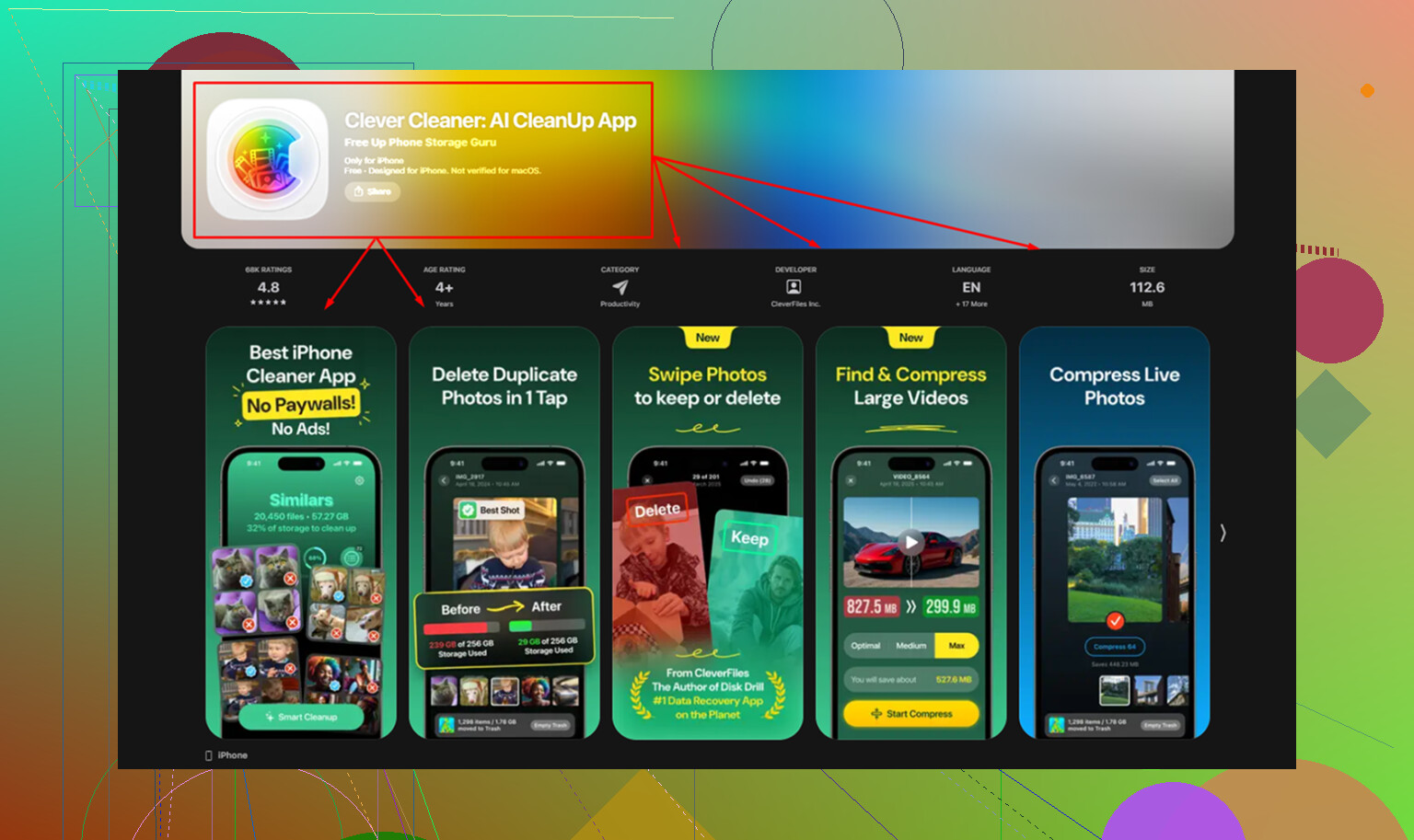
Wenn du den schnellsten Weg suchst, versteckte Medien zu finden, ist Clever Cleaner für Fotos und Videos nützlich.
Vorteile:
- schnelle Ansicht großer Dateien
- gut für Duplikate und ähnliche Aufnahmen
- einfacher, als sich manuell durch Fotos zu wühlen
Nachteile:
- behebt keine echten iOS-Systemdaten-Fehler
- weniger hilfreich bei Nicht-Foto-App-Müll
- du musst vor dem Löschen trotzdem alles überprüfen
Meine Reihenfolge wäre also: Chat-Apps prüfen, kreative Apps prüfen, Offline-Pakete prüfen, dann Fotos/Medien mit Clever Cleaner, und erst danach Backup und Wiederherstellung in Betracht ziehen.