Meine externe WD-Festplatte wird plötzlich nicht mehr auf meinem Computer angezeigt, nachdem ich sie während einer Dateiübertragung versehentlich abgezogen habe. Darauf befinden sich wichtige Fotos und Arbeitsdateien, und ich versuche herauszufinden, ob es sich lohnt, zuerst eine WD-Festplatten-Wiederherstellungssoftware auszuprobieren oder ob das die Situation verschlimmern könnte. Ich brauche Rat zum sichersten nächsten Schritt, bevor ich für eine professionelle Datenrettung oder Reparatur bezahle.
Was ich bei einer WD My Passport mit „fehlenden“ Dateien zuerst prüfen würde
Ich habe schon mit einer ganzen Menge WD My Passport-Laufwerken zu tun gehabt, und fehlende Dateien bedeuteten nicht immer, dass die Dateien endgültig verloren waren. Sehr oft war das Laufwerk selbst in Ordnung. Das Problem lag im Dateisystem, in einer beschädigten Partition, oder jemand hatte etwas gelöscht und es zu spät bemerkt.
Mit der Datenträgerverwaltung anfangen
Als Erstes würde ich prüfen, ob Windows das Laufwerk überhaupt noch erkennt.
Öffne die Datenträgerverwaltung und suche die WD My Passport in der Laufwerksliste. Den Laufwerksbuchstaben würde ich vorerst ignorieren. Wichtiger ist Folgendes:
- Erkennt Windows das Gerät überhaupt
- Wird ungefähr die richtige Kapazität angezeigt
So würde ich das Ergebnis deuten:
- Wenn die Größe ungefähr stimmt, ist das für mich meist ein gutes Zeichen. Selbst wenn Windows RAW oder Nicht zugeordnet anzeigt oder zum Formatieren auffordert, funktioniert die Wiederherstellung oft trotzdem, weil die Hardware noch reagiert.
- Wenn es gar nicht angezeigt wird, die Verbindung ständig abbricht oder seltsame Geräusche macht, würde ich nicht mehr von einem Dateisystemproblem ausgehen, sondern eher von einem Hardwarefehler.
Wenn das Laufwerk sichtbar ist, nichts mehr damit machen
Dieser Punkt ist wichtiger, als viele denken.
Sobald du bestätigt hast, dass das Laufwerk angezeigt wird, solltest du es nicht weiter benutzen, bis deine Daten wiederhergestellt sind. Ich habe erlebt, dass Leute weiter Daten auf dasselbe Laufwerk kopieren und sich dann wundern, warum die Wiederherstellung weniger findet als vorher. Wenn Dateien erst vor Kurzem gelöscht wurden oder die Partition plötzlich beschädigt wurde, können neue Schreibvorgänge Daten überschreiben, die du noch hättest zurückholen können.
Nach Kopien suchen, bevor du irgendetwas scannst
Das klingt offensichtlich, aber viele überspringen es.
Bevor ich Wiederherstellungssoftware starte, prüfe ich, ob die Dateien nicht schon irgendwo anders vorhanden sind. Ich habe schon Ordner in OneDrive, Google Drive, Dropbox und irgendwelchen Synchronisierungs-Apps gefunden, von denen die Leute vergessen hatten, dass sie sie vor Monaten eingerichtet hatten. Das dauert nur ein paar Minuten. Manchmal spart es die ganze Arbeit.
Wenn es kein Backup gibt, zur Wiederherstellungssoftware wechseln
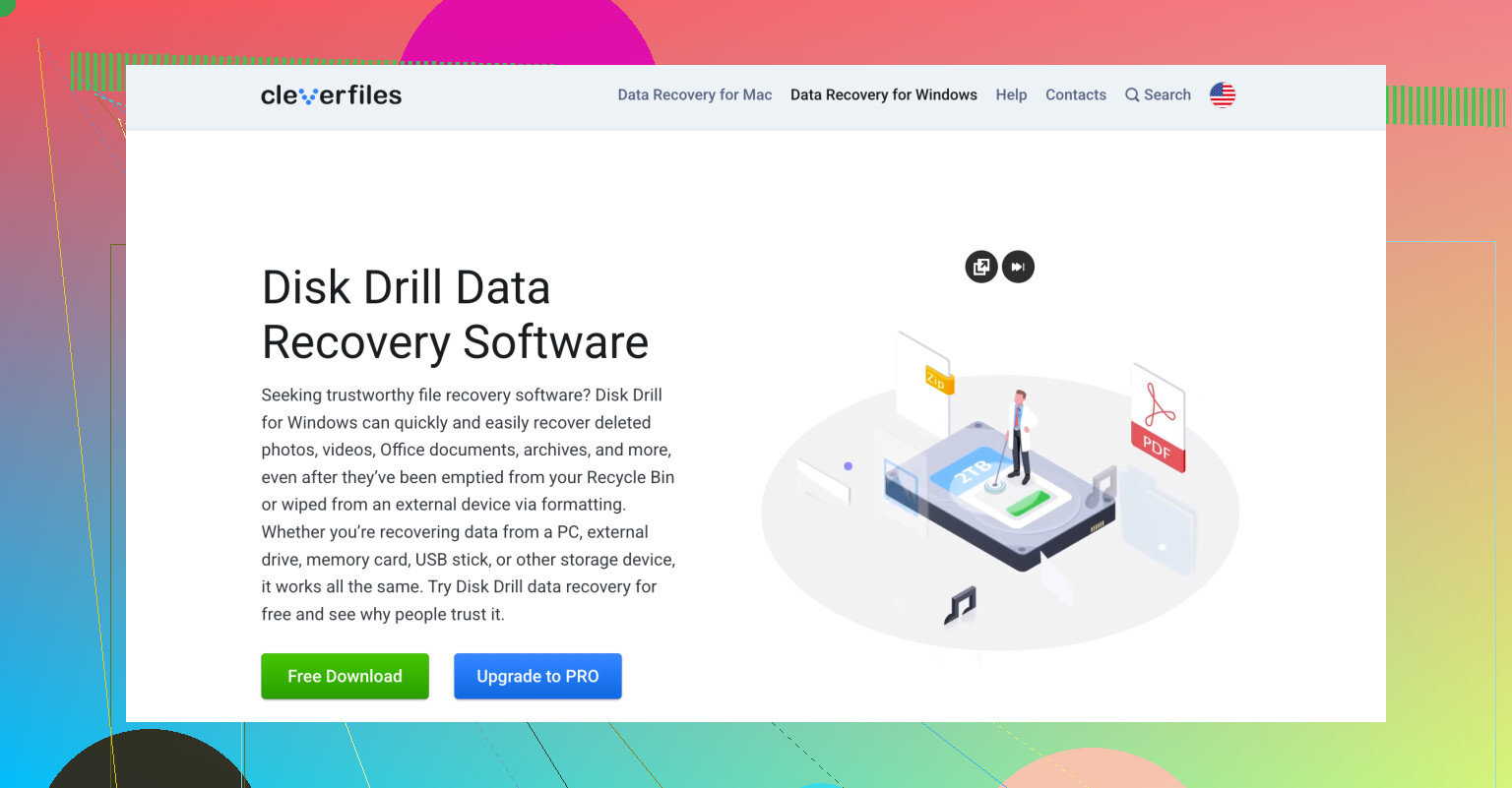
Wenn es sonst nirgendwo etwas gibt, würde ich direkt zu Wiederherstellungstools greifen. Bei WD My Passport-Laufwerken ist Disk Drill eines der Tools, die ich früh ausprobiere. Ich habe damit brauchbare Ergebnisse bei gelöschten Dateien, formatierten Partitionen und RAW-Volumes erzielt.
Es funktioniert auch mit NTFS und exFAT, was bei diesen Laufwerken oft vorkommt. Die Vorschaufunktion hilft ebenfalls. Wenn ich eine Datei in der Vorschau öffnen kann, fühle ich mich in der Regel deutlich besser, was die Erfolgsaussichten der Wiederherstellung angeht.
Der Ablauf, den ich verwenden würde
- Installiere die Software auf deinem PC, nicht auf dem WD-Laufwerk.
- Schließe die My Passport an und lasse die Software sie finden.
- Wenn sich das Laufwerk merkwürdig verhält, erstelle zuerst ein Byte-für-Byte-Backup und scanne das Abbild statt des ursprünglichen Datenträgers.
- Führe einen vollständigen Scan durch.
- Gehe die Ergebnisse durch und prüfe wichtige Dateien in der Vorschau.
- Stelle die Dateien auf einem anderen Laufwerk wieder her.
Nicht auf demselben Laufwerk. Ich weiß, dass Leute es trotzdem machen. Schlechte Idee.
Die Vorschau ist wichtiger, als viele denken
Bei Fotos, Videos und Dokumenten sagt die Vorschau viel aus. Wenn sich die Datei dort sauber öffnen lässt, würde ich das als starkes Zeichen werten, dass auch die wiederhergestellte Kopie brauchbar sein wird. Nicht perfekt, aber immer noch besser, als nur nach dem Dateinamen zu raten.
Nach der Wiederherstellung dein Backup-System verbessern
Sobald du deine Dateien zurückhast, würde ich ein Backup-System einrichten, bevor ich dem Laufwerk wieder für die normale Speicherung vertraue.
Externe Laufwerke eignen sich gut zum Speichern von Daten. Ich würde trotzdem nicht die einzige Kopie von etwas Wichtigem auf nur einem Laufwerk behalten. Nutze so etwas wie Acronis, den Dateiversionsverlauf oder einen Cloud-Synchronisierungsdienst. Eine zusätzliche Kopie verändert die ganze Situation. Was sich wie eine Katastrophe anfühlte, wird zu einer nervigen halben Stunde.
Ich würde zuerst eine Wiederherstellung versuchen, aber nur, wenn das Laufwerk vom System irgendwo noch erkannt wird. Wenn es völlig tot ist, klickt oder sich ständig trennt, überspringen Sie Heimlösungen und gehen Sie schnell zu einer Reparaturwerkstatt.
Ich bin in einem Punkt leicht anderer Meinung als @mikeappsreviewer. Ich würde nicht zu viel Zeit damit verbringen, in Windows-Tools herumzusuchen, wenn die Dateien unersetzlich sind. Jedes erneute Verbinden und jeder neue Versuch erhöht das Risiko bei einem instabilen Laufwerk.
Was ich tun würde:
- Wechseln Sie das USB-Kabel.
- Versuchen Sie einen anderen USB-Anschluss, dann einen anderen Computer.
- Wenn das Laufwerk auch nur einmal erscheint, erstellen Sie wenn möglich zuerst einen Klon davon.
- Führen Sie die Wiederherstellung auf dem Klon aus oder auf dem Original nur dann, wenn Sie keine bessere Option haben.
Für die DIY-Wiederherstellung von WD-Festplatten ist Disk Drill einer der sichereren ersten Versuche, weil es beschädigte, RAW-, gelöschte und verlorene Partitionen lesen kann, ohne während des Scannens auf das Quelllaufwerk zu schreiben. Es unterstützt gängige WD-Dateisysteme wie NTFS, exFAT, FAT32 und HFS+. Außerdem zeigt es vor der Wiederherstellung eine Vorschau von Fotos, Dokumenten und Videos an, was Zeit spart, wenn Sie prüfen müssen, ob die Dateien intakt sind.
Wenn Sie eine kurze Anleitung möchten, erklärt diese Schritt-für-Schritt-Anleitung zur Wiederherstellung mit Disk Drill den Vorgang auf einfache Weise.
Eine feste Regel. Stellen Sie auf einem anderen Laufwerk wieder her. Nicht zurück auf die WD.
Wenn die WD in der Datenträgerverwaltung nie eine Kapazität anzeigt, hochdreht und verschwindet oder seltsame Geräusche macht, hören Sie dort auf. Reparaturwerkstatt. Das deutet auf Hardware hin, nicht auf einen Fehler bei der Dateiübertragung. Wenn die richtige Größe angezeigt wird, hat eine DIY-Wiederherstellung eine gute Chance.
Ich würde das in eine Frage aufteilen: Ist es ein logisches Problem oder ein physisches?
Wenn das Abziehen während der Übertragung passiert ist, besteht eine gute Chance, dass das Dateisystem oder die Partitionstabelle der WD beschädigt wurde, nicht dass das Laufwerk sofort gestorben ist. In dem Punkt stimme ich @mikeappsreviewer größtenteils zu. Aber ich bin auch etwas auf der Seite von @sognonotturno, dass zu viel Testen alles noch schlimmer machen kann, wenn sich dieses Laufwerk schon unzuverlässig verhält.
Meine Meinung: Erst selbst versuchen, aber nur wenn das Laufwerk stabil ist. Also kein Klicken, keine wiederholten Verbindungsabbrüche, keine seltsame Spin-up-Spin-down-Schleife. Wenn es still ist, aber manchmal erkannt wird, ist das immer noch ein Fall für DIY.
Was ich nicht tun würde:
- CHKDSK nicht als Erstes ausführen
- es nicht initialisieren
- es nicht formatieren, selbst wenn Windows dich dazu auffordert
- es nicht 20-mal wie verrückt aus- und wieder einstecken
Bei CHKDSK weiche ich allgemein leicht von viel Forenrat ab. Die Leute behandeln es wie Magie. Es kann ein Dateisystem reparieren, indem es Dinge entfernt, die du eigentlich retten wolltest. Für wichtige Fotos oder Arbeitsdateien ist das ein klares Nein.
Wenn das Laufwerk überhaupt erscheint, rette zuerst die Daten. Disk Drill ist ein vernünftiger erster Versuch für die Wiederherstellung von WD-Festplatten, weil es verlorene Partitionen finden und beschädigte NTFS-/exFAT-Volumes scannen kann, ohne während des Scans auf die Quelle zu schreiben. Speichere die wiederhergestellten Dateien natürlich woanders.
Außerdem: Wenn deine WD zu den Modellen mit integrierter Hardware-Verschlüsselung in der USB-Bridge gehört, ist es nicht immer der kluge DIY-Schritt, das Laufwerk aus dem Gehäuse zu nehmen, für den viele es halten. Manchmal macht das die Wiederherstellung nur komplizierter. Reparaturwerkstätten wissen das, die meisten Heimanwender nicht.
Wenn du eine einfache visuelle Anleitung möchtest, ist dieses Tutorial zur WD-Festplatten-Wiederherstellung mit einfachen Schritt-für-Schritt-Tipps wahrscheinlich leichter zu verfolgen als eine Textwand.
Also ja, versuche die WD-Festplatten-Wiederherstellung nur dann zuerst selbst, wenn sich die Festplatte noch normal verhält. Wenn sie Geräusche macht, verschwindet oder ohne Grund heiß wird, lass den Heldenkram sein und geh zu einer Reparaturwerkstatt.
Ich bin etwas weniger eifrig als @sognonotturno und @nachtdromer, direkt mit Wiederherstellungssoftware loszulegen, wenn das Laufwerk noch grenzwertig instabil ist. Meine Grenze ist einfach: Wenn die WD lange genug eingebunden bleibt, um sichtbar zu bleiben, und eine plausible Kapazität meldet, ist DIY vernünftig. Wenn sie ständig ein- und ausgeblendet wird, hör auf zu pokern.
Eine Sache, die ich prüfen würde und die sie nicht wirklich betont haben, ist der Geräte-Manager und der SMART-Zustand. Wenn Windows die USB-Bridge sieht, aber nicht das Volume, deutet das eher auf eine Beschädigung als auf einen Totalausfall hin. Wenn SMART ausgelesen werden kann und zeigt, dass neu zugewiesene Sektoren, ausstehende Sektoren oder Lesefehler zunehmen, ist das deine Warnung, dass die Zeit begrenzt ist.
Ich bin auch in einem praktischen Punkt leicht anderer Meinung als @mikeappsreviewer: Die Vorschau ist hilfreich, aber ich würde nicht ewig Zeit damit verbringen, Vorschauen auf einer ausfallenden Festplatte zu sortieren. Sichere zuerst die wichtigsten Ordner.
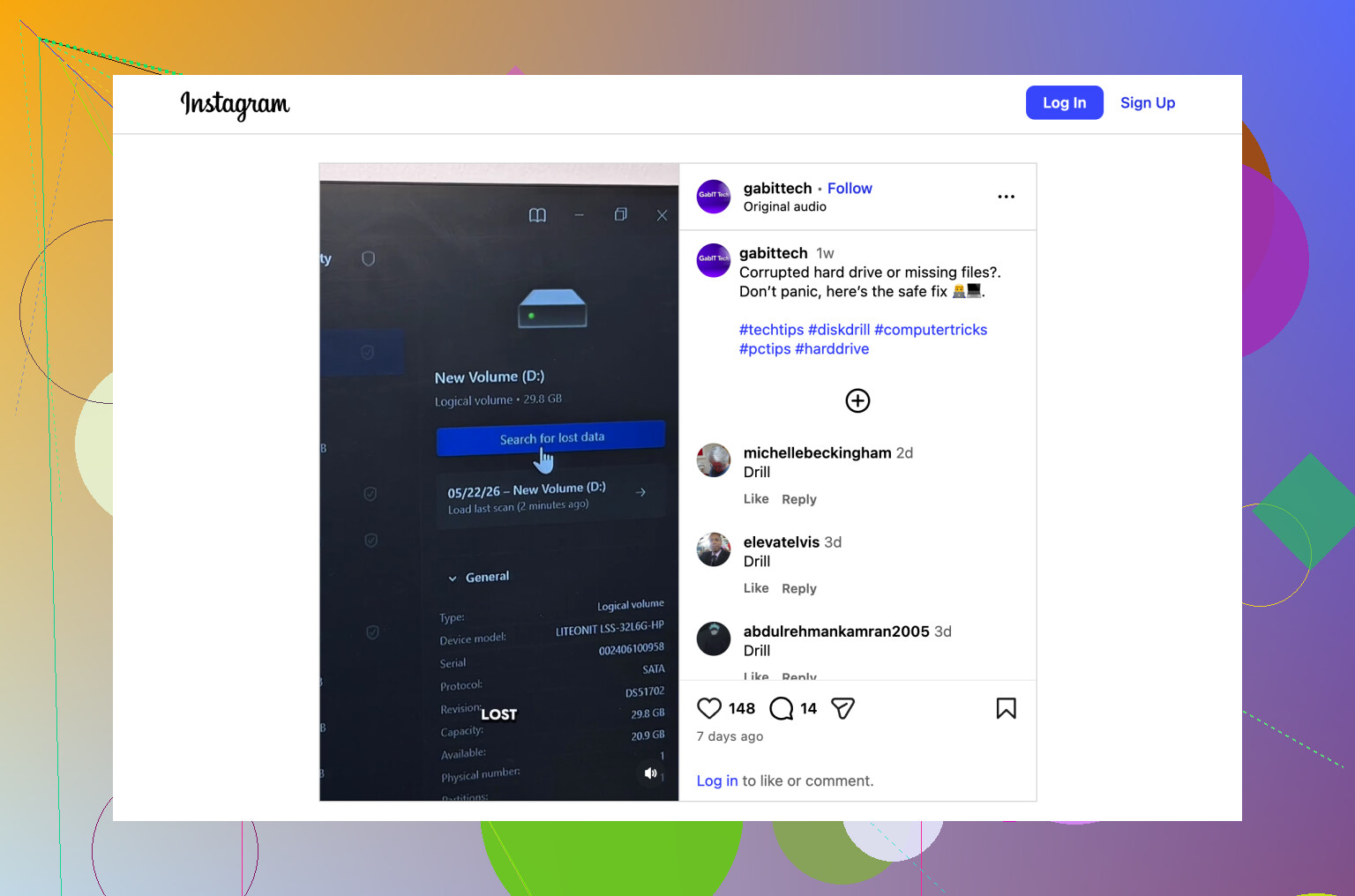
Disk Drill ist hier in Ordnung, wenn das Laufwerk lesbar ist.
Vorteile:
- schreibgeschütztes Scannen
- gut bei verlorenen Partitionen und RAW-Volumes
- einfache Dateivorschau
- leicht zugänglich für technisch nicht versierte Nutzer
Nachteile:
- Tiefenscans können lange dauern
- große Wiederherstellungen benötigen ein anderes Laufwerk mit viel freiem Speicherplatz
- wenn die Hardware ausfällt, löst das keine Software wirklich
Also ja, versuche die WD-Festplattenwiederherstellung zuerst nur dann, wenn die Festplatte ruhig bleibt und konstant erkannt wird. Andernfalls erst in die Werkstatt, bevor der Schaden schlimmer wird.