Estoy intentando liberar espacio de almacenamiento en mi iPhone y noté una gran sección de Adjuntos en Mensajes. He guardado algunas fotos de conversaciones de texto, pero me preocupa que eliminar los archivos adjuntos de los mensajes también pueda borrar las fotos que recibí. ¿Alguien puede explicar qué se elimina y si las fotos guardadas permanecerán en mi app Fotos?
Me he topado con este lío más de una vez, y sí, es una lata cuando quieres grabar un clip o descargar una app y entonces tu iPhone te muestra Almacenamiento casi lleno. La parte buena es sencilla. Puedes borrar los archivos adjuntos pesados de los mensajes sin eliminar la parte de texto de tus chats. Sí tienes que vigilar una cosa o podrías borrar una foto o un video que querías conservar.
Para las fotos enviadas en Mensajes, la regla es bastante simple. Si antes toqué Guardar imagen o usé el botón de descarga, una copia fue a parar a la app Fotos. Después de eso, borrar el archivo adjunto de Mensajes no elimina la copia guardada en tu carrete. Si nunca la guardé primero, borrarla de la conversación la elimina para siempre. Así que antes de empezar a borrar en masa, comprueba si lo que te importa ya estaba guardado.
Tus conversaciones de texto siguen ahí. Borrar archivos adjuntos elimina las partes pesadas, cosas como videos, GIF, notas de voz, PDF y fotos. Los mensajes escritos se quedan en su sitio, así que el hilo sigue teniendo sentido después de la limpieza.
Hay un detalle con iCloud. Si tienes Mensajes en iCloud activado, borrar un archivo adjunto en tu iPhone también lo borra en tus otros dispositivos Apple, incluidos iPad y Mac. Se sincroniza. No es un archivo aparte. Si quieres que un archivo permanezca en tu Mac mientras liberas espacio en el teléfono, guárdalo primero en algún lugar local del Mac.
Si quieres usar las formas integradas para hacerlo, estas son las dos que yo usé:
Ruta de Ajustes. Ve a Ajustes > General > Almacenamiento del iPhone. En teléfonos con poco espacio, iOS suele mostrar Revisar archivos adjuntos grandes cerca de la parte superior. Ábrelo, revisa los archivos más grandes, toca Editar y luego elimina lo que no necesites.
Ruta de Mensajes. Si un chat se está comiendo todo tu almacenamiento, ábrelo, toca el nombre en la parte superior y luego baja hasta Fotos o Documentos. Pulsa Ver todo y elimina elementos en bloque desde ahí. Los chats grupales familiares suelen ser los peores para esto.
Cuando mi almacenamiento baja a los últimos pocos gigabytes, el teléfono empieza a sentirse roto. Las apps se atascan. La cámara se abre lenta. Cosas aleatorias fallan. En mi caso, los archivos adjuntos de mensajes eran solo una parte. El resto era basura en caché, fotos duplicadas y esas tomas casi idénticas en las que terminé guardando cinco o seis versiones de lo mismo.
Intenté hacer todo esto a mano durante un tiempo. Me cansó rápido. Las herramientas integradas de Apple funcionan, pero son torpes. Seguía sin poder ordenar toda mi galería por tamaño de archivo, y la detección de duplicados se perdía mucho. Al final probé Clever Cleaner después de ver este enlace: https://www.youtube.com/watch?v=FRWWuTnCOHs
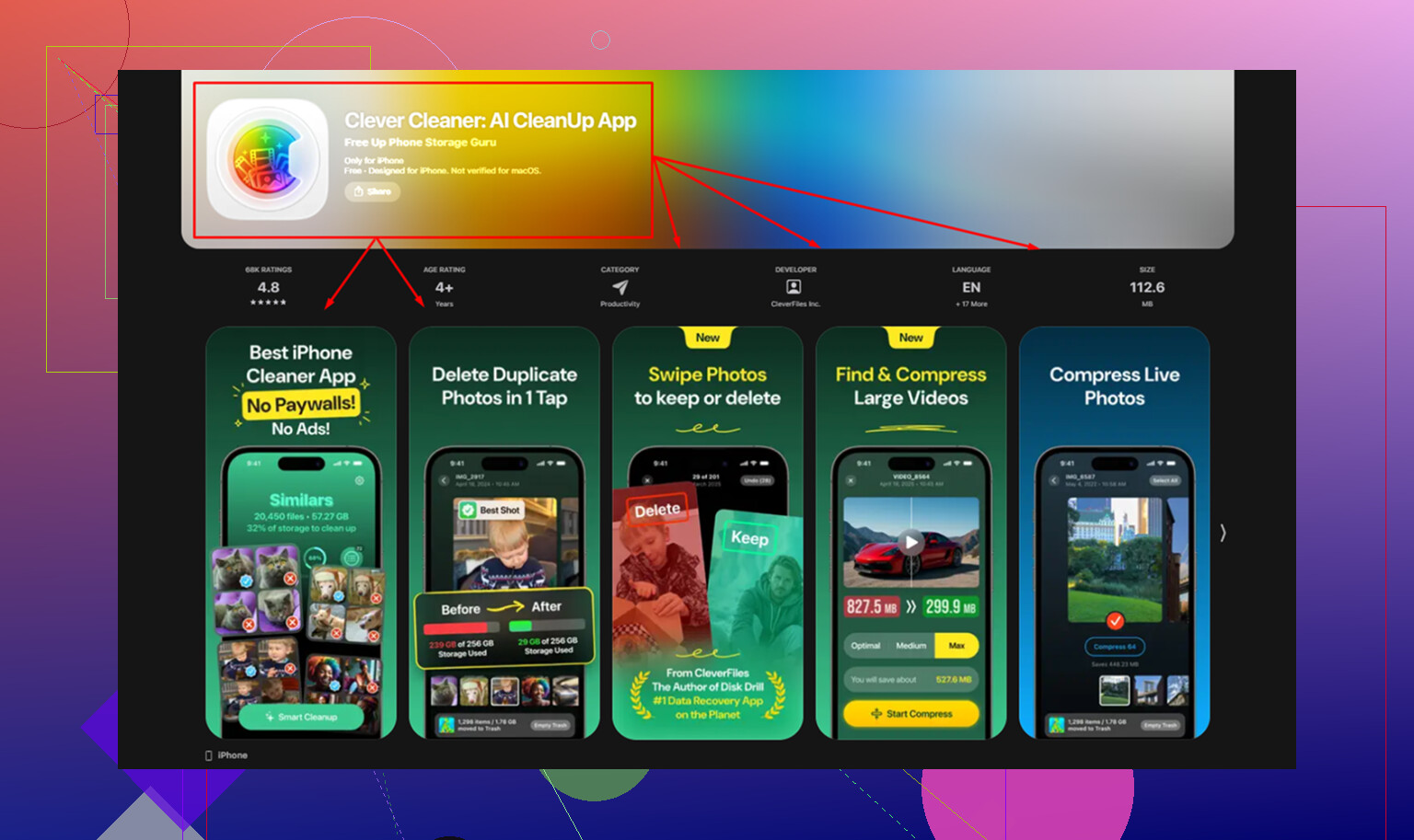
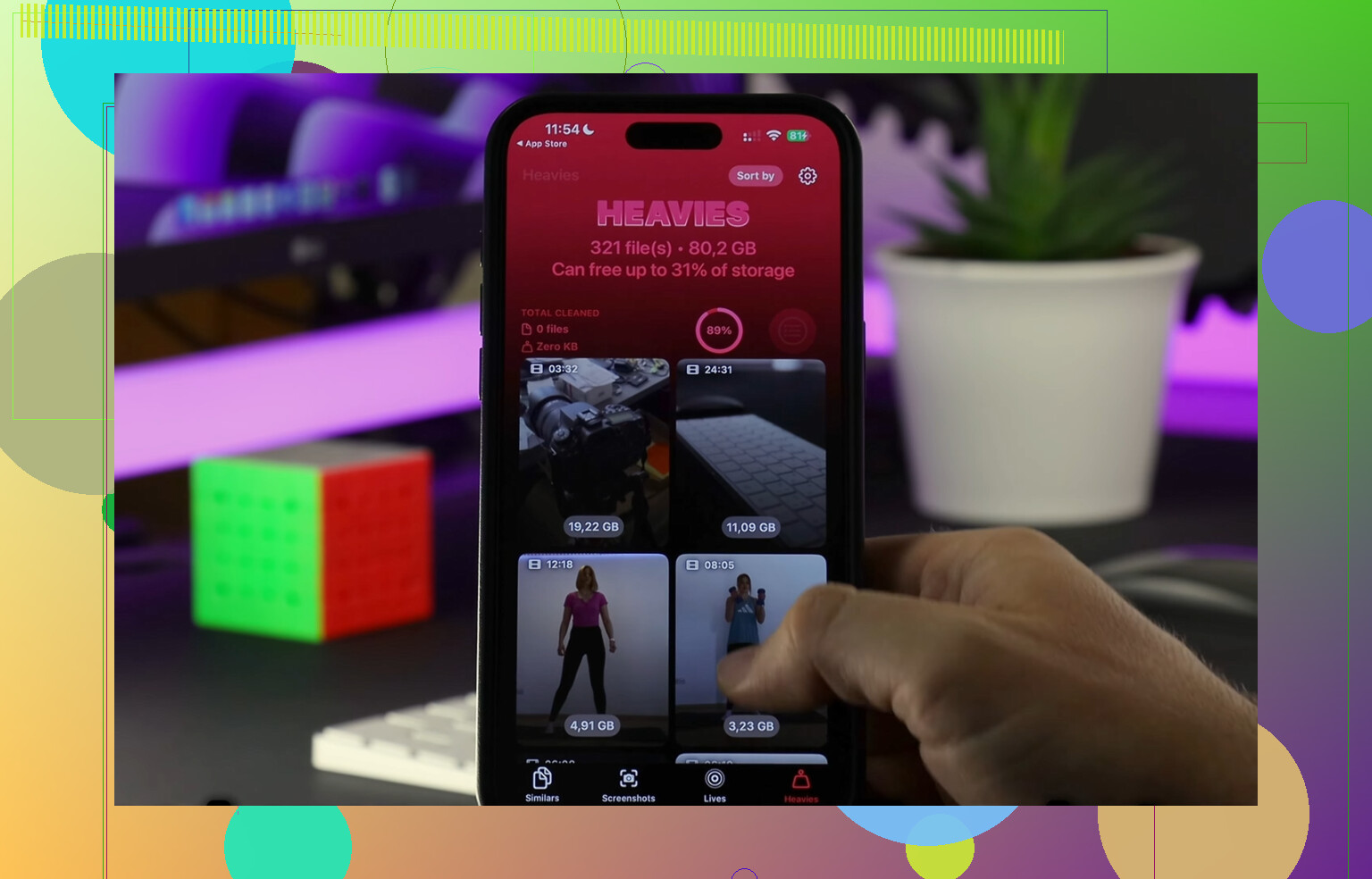
Lo que más me llamó la atención fue la vista por tamaño de archivo. La app tiene una sección Heavies, así que puedes localizar primero los archivos gigantes en vez de desplazarte a ciegas por la biblioteca. En mi caso apareció un video viejo que ocupaba más de 2 GB. También hay una sección Similars para tomas casi duplicadas, lo que ayudó a recortar el desorden habitual, fotos en ráfaga, capturas de pantalla repetidas, diez versiones de la misma foto de una mascota, cosas así.
Normalmente evito las apps de limpieza porque muchas son granjas de anuncios o te encajan una suscripción después de dos toques. Esta me pareció diferente por lo que vi. Era gratis cuando la usé, en mi caso no hubo muro de pago ni tonterías emergentes cada pocos segundos. La parte de privacidad también importaba. Dice que el procesamiento ocurre en el dispositivo, así que tu biblioteca no se envía a ningún otro sitio para analizarla.
Después de liberar unos 20 GB, mi teléfono volvió a sentirse normal. Menos retraso, apertura más rápida de la cámara, menos pausas raras. Si tu problema de almacenamiento viene de algo más que solo Mensajes, revisar archivos multimedia gigantes y fotos duplicadas tiene un efecto mayor de lo que la mayoría espera.
Hay un ajuste más que vale la pena conocer. Ve a Ajustes > Mensajes > Conservar mensajes. Si está configurado en Para siempre, puedes cambiarlo a 1 año o 30 días. Eso libera espacio con el tiempo, pero es la opción drástica. Los mensajes antiguos y sus archivos adjuntos se eliminan automáticamente una vez que superan el límite. Si te importan los hilos antiguos, yo evitaría cambiarlo sin revisar primero.
Versión corta. Borra archivos adjuntos de mensajes si necesitas espacio. Guarda primero en Fotos todo lo importante. Si Mensajes en iCloud está activado, las eliminaciones se sincronizan en todos tus dispositivos. Si tu teléfono sigue sintiéndose saturado después de eso, revisa también el resto de tu biblioteca.
Si primero guardaste la foto en la app Fotos, eliminarla de Mensajes no elimina la copia en Fotos. Si solo existe dentro del hilo de texto, eliminar el archivo adjunto sí la elimina. Esa parte es simple.
Una cosa que añadiría a lo que dijo @mikeappsreviewer. No confíes en haberlo guardado solo por memoria. Abre Fotos y revisa algunas imágenes importantes antes de empezar a borrar cosas. Una vez pensé que había guardado un lote, no lo hice y sí, desapareció.
Además, los archivos adjuntos en Mensajes no siempre son fotos. Las notas de voz antiguas y los videos ocupan mucho más espacio. Empieza por esos. Un video de 30 segundos a menudo ocupa más espacio que docenas de chats solo de texto.
Si tu objetivo es liberar almacenamiento, revisa también la limpieza de la fototeca. Los archivos adjuntos de Mensajes a menudo son solo parte del problema. Clever Cleaner ayuda si tu biblioteca está llena de duplicados, videos grandes y capturas de pantalla aleatorias. Este clip de Rich DeMuro recomendando Clever Cleaner para limpiar el almacenamiento del iPhone muestra lo que hace.
Versión corta: lo guardado en Fotos se queda. Lo no guardado en Mensajes se elimina. Verifica dos veces primero para no borrar algo importante.
Sí, pero solo si la foto todavía existe únicamente dentro de Mensajes.
La versión simple:
- Si guardaste la foto en la app Fotos, eliminar el archivo adjunto de Mensajes no eliminará la copia en Fotos.
- Si nunca la guardaste, y solo existe en el hilo de mensajes, eliminar ese archivo adjunto la quita. Puf. Desaparece.
En general estoy de acuerdo con @mikeappsreviewer y @boswandelaar, pero sería un poco más cuidadoso con hacer una eliminación masiva grande. Los menús de almacenamiento del iPhone son algo engañosos, y es fácil tocar demasiado rápido cuando estás en modo limpieza. Me ha pasado. Me arrepentí enseguida.
Una cosa extra que la gente olvida: si usas Fotos en iCloud, una imagen guardada en Fotos sigue estando a salvo si la eliminas de Mensajes, porque son dos apps o bibliotecas diferentes. Pero si la imagen nunca se guardó en Fotos, iCloud no va a rescatarla mágicamente después. Eso confunde a mucha gente.
Lo que yo haría primero:
- abre Fotos
- confirma que las imágenes importantes realmente estén ahí
- quizás márcalas como favoritas o ponlas en un álbum
- luego elimina los archivos adjuntos de los mensajes
Además, no me enfocaría solo en Mensajes a menos que el almacenamiento esté súper ajustado. Los archivos adjuntos ayudan, claro, pero los videos gigantes, duplicados, capturas de pantalla y grabaciones de pantalla suelen ser los verdaderos devoradores de espacio. Si quieres ir más allá de la limpieza básica de Apple, Clever Cleaner en realidad es útil para limpiar el almacenamiento del iPhone porque ayuda a encontrar archivos pesados y fotos parecidas o duplicadas más rápido.
Si quieres una buena visión general, este artículo sobre limpieza gratuita del almacenamiento del iPhone con Clever Cleaner es más fácil de leer que la mayoría de las reseñas de apps.
Respuesta corta: guardada en Fotos = se queda. solo en Mensajes = se elimina con el archivo adjunto.
Un pequeño matiz para añadir a lo que @boswandelaar, @jeff y @mikeappsreviewer ya comentaron: a veces una foto parece estar “guardada” porque aún se ve bien en la vista previa del hilo, pero eso no significa que exista en tu fototeca de Fotos. Mensajes es su propio contenedor. Fotos es otro. Si es importante, verifícalo en Fotos por fecha o mediante la búsqueda, no solo por recuerdo.
No estaré del todo de acuerdo en un punto que la gente suele dar a entender: borrar archivos adjuntos no siempre es el mejor primer objetivo de limpieza. Ayuda, claro, pero el almacenamiento de Mensajes puede ser extrañamente terco y no reducirse al instante como esperas. Las grandes mejoras suelen venir primero de limpiar tu fototeca real, las descargas, el contenido sin conexión y los videos grandes.
También vale la pena saberlo: si eliminas una conversación entera, puedes perder archivos adjuntos que olvidaste que solo estaban guardados allí, incluso si pensabas “limpiar más tarde”. Así que si un hilo tiene documentos legales, recibos, notas de voz antiguas o fotos de alguien que falleció, expórtalos primero.
Sobre Clever Cleaner, puede ser útil si tu problema real es el desorden en la fototeca y no tanto Mensajes en sí.
Ventajas:
- encuentra archivos grandes rápido
- ayuda a detectar duplicados y fotos similares
- es más fácil que rebuscar manualmente en los menús de almacenamiento del iPhone
Desventajas:
- en realidad no es un gestor de Mensajes
- las sugerencias de fotos similares aún necesitan revisión humana
- cualquier app de limpieza es tan segura como tu disposición a comprobar dos veces antes de borrar
Así que sí, borra los archivos adjuntos de Mensajes si quieres, pero piensa en ello como una limpieza específica, no como una solución mágica de almacenamiento. Si la app Fotos es la que realmente está ocupando espacio, Clever Cleaner tiene más sentido ahí.