重要なファイルをハードドライブに保存していたのに、誤って Shift + Delete を使ってしまい、ごみ箱を経由せずにすぐ消えてしまいました。状況を悪化させずにハードドライブから削除したファイルを復元しようとしており、最も安全な復旧手順や実際に使えるソフトについてアドバイスが必要です。
まずは深呼吸してください。特に今日必要だったファイルが消えてしまうと、胃が落ちるような感覚になるのはわかります。それでも、ハードドライブでは、削除されたことが必ずしも消去されたことを意味するわけではありません。素早く動き、そのドライブに触れなければ、まだ十分に見込みはあります。
すぐにドライブの使用をやめる
この部分は何よりも重要です。ファイルが消えていることに気づいた瞬間、私は保存をやめ、何かをインストールするのもやめ、そのマシンでむやみにクリックするのもやめました。
ファイルを削除すると、Windows や macOS は通常、その領域を空き領域としてマークします。古いデータは、多くの場合、新しいデータがその上に書き込まれるまでそこに残っています。つまり、あらゆるダウンロード、ブラウザキャッシュへの書き込み、コピーした写真のすべてがリスクになります。消えたファイルがメインのシステムドライブにあった場合は、通常の使用でさえ不利に働きます。止めてください。本当に。
どのドライブでファイルが失われたかを特定する
- 外付けドライブまたは2台目の内蔵ドライブ
これは比較的簡単なケースです。取り外して別のコンピューターに接続し、そこでスキャンします。余計な書き込みを避けられ、元のドライブをより安全な状態に保てます。 - メインのOSドライブ
こちらは少し厄介です。復旧作業を行う前に、USBから起動するか、そのドライブを別のマシンに接続するのがよいでしょう。目的は同じで、元のディスクに新しいデータを書き込まないようにすることです。
復元ソフトを実行し、別のドライブで行ってください
ドライブのアクティブな使用を止めたら、別のディスクに復元ツールを用意して、問題のあるドライブをスキャンしてください。ここではタイミングが重要です。待てば待つほど、古いファイルデータが上書きされる可能性が高くなります。
私はこれまでにいくつか試しました。その中で何度も使い続けたのが Disk Drill でした。気に入った理由はシンプルです。簡単に見つかるものだけでなく、しばらく前に削除したファイルも掘り起こしてくれましたし、復元前にファイルをプレビューできました。このプレビュー機能のおかげで、ファイル名は正しくても中身が違う不要なデータを復元せずに済みました。
無料版ではスキャンとプレビューができます。支払いが必要になるのは、復元したいときです。ここで重要なルールがひとつあります。インストールは別の場所にしてください。ファイルを救い出そうとしている同じドライブに復元ソフトを入れてはいけません。
人々が見落として、あとで後悔すること
- 通常、HDDのほうがSSDより望みがあります
従来型のHDDは、たいてい状況に対して寛容です。SSDは復旧がより難しい傾向があります。また、一部の新しいハードドライブは TRIM に対応しているため、ただ待つのは得策ではありません。 - 異音がすると対応方針は大きく変わります
ドライブがカチカチ、ガリガリと鳴ったり、これまでしなかった音を立てているなら、そこで止めてください。ソフトウェアでは解決できません。その段階では、データ復旧ラボに依頼することになります。 - 適当に5回スキャンするより、しっかり1回のほうが有効です
何度もスキャンをやり直したくなる気持ちはわかります。私も一度やりましたが、かけた時間のわりにほとんど追加で得られるものはありませんでした。通常は、徹底した1回のスキャンが最善です。
短く言うと
早い段階で気づいたなら、ドライブに新しく何も書き込まないでください。別のマシンまたは別の起動デバイスからスキャンし、別の場所に復元してください。この3つを実行すれば、成功の可能性はかなり高くなります。
もう完全に消えたと思っていた後でも、ファイルを復元できた人を私は見てきました。必要なのは、雑に急ぐことではなく、慎重に進めることです。速く、そして確実に。それが多くの人が失敗する部分です。
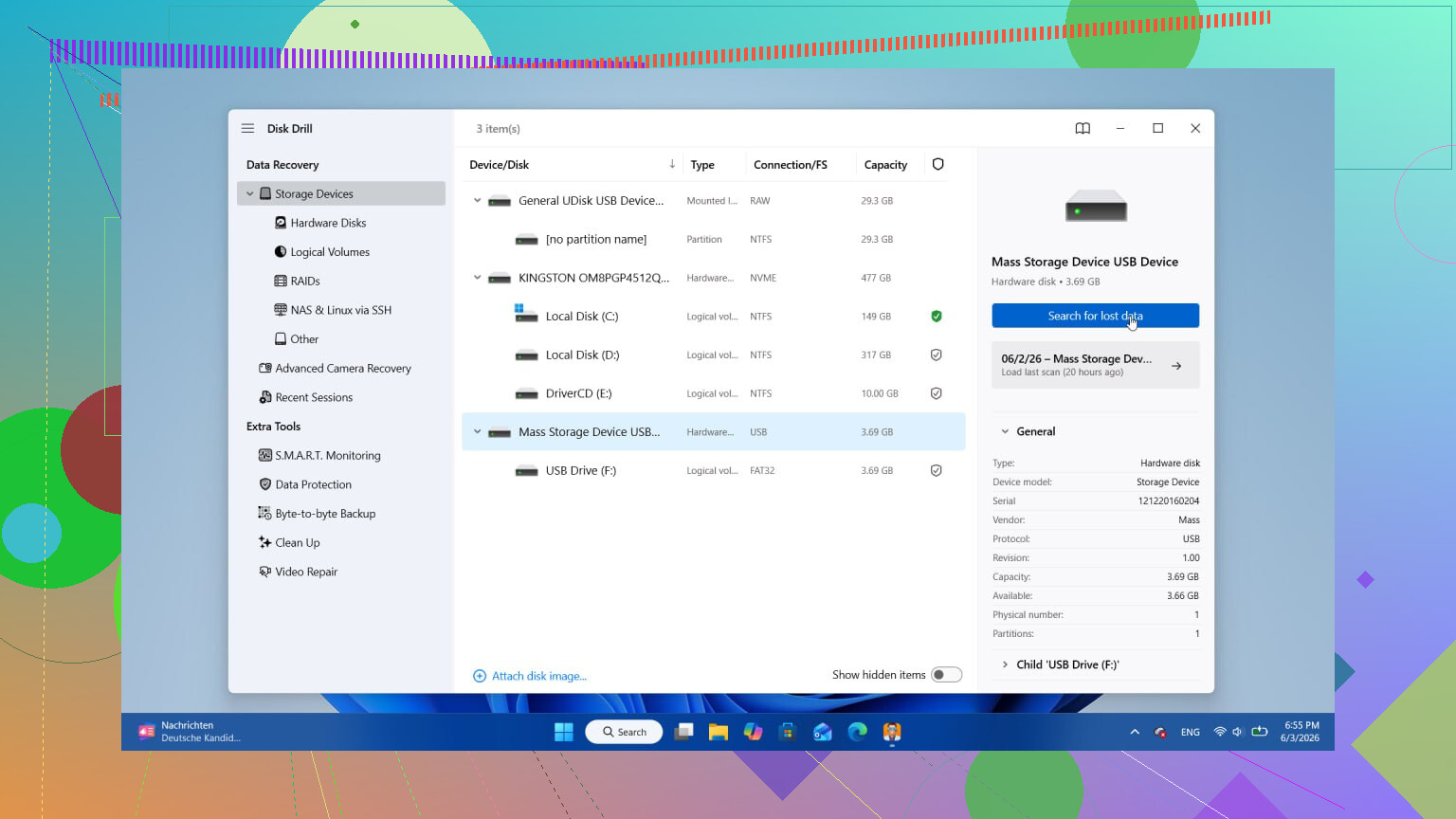
Shift + Delete は通常、ファイル本体のデータではなく、ファイルのエントリを削除します。HDD では、まだ上書きされていなければ、復旧できる可能性はかなりあります。
@mikeappsreviewer さんの言うことに加えるなら、詳細スキャンの前に Volume Shadow Copy と File History を確認してください。多くの人は組み込みの履歴機能を飛ばして、いきなり復旧ツールに進んでしまいます。親フォルダを右クリックして、Properties を開き、Previous Versions を確認してください。File History、OneDrive、またはバックアップソフトが有効だったなら、30 秒で復元できて、長いスキャンを避けられるかもしれません。
また、ファイルが Office 文書や写真だった場合は、別の PC セッションで一時ファイルや自動保存の場所も探してみてください。Word、Excel、Photoshop、一部のエディタはコピーを保持していることがあります。
ソフトが必要なら、Shift + Delete 後のハードドライブのファイル復旧には Disk Drill は有力な選択肢です。まずプレビューしてください。復旧先は別のドライブにしてください。同じドライブにはしないでください。上の大半のアドバイスには賛成ですが、それでもフルスキャンを実行する前に、組み込みバックアップをざっと確認すると思います。時間の節約になります。
もう 1 つ、ドライブが BitLocker で暗号化されていて、元のシステムから取り外されている場合は、復旧は一気に厄介になります。
あと、Shift Delete 後のハードドライブ復旧のヒント に関するこの短い投稿も見ました。短いですが、まずまずです。
HDD か SSD か、Windows のバージョン、ファイルの種類を共有してもらえれば、ここの人たちはもっと具体的に答えられます。
@mikeappsreviewer と @suenodelbosque と少し違う見方をすると、復元スキャンを毎回最初の一手にすべきだとは思わないことです。これらが最近開いたドキュメント、プロジェクトファイル、またはアプリ経由で取り込んだ写真なら、アプリ自体の最近使った項目やキャッシュの保存場所を先に確認するのが最速の解決になることがあります。地味ですが、多くの人が思うよりもうまくいきます。
いくつか例を挙げると:
- Office アプリ: AutoRecover や未保存ファイルを探す
- Adobe アプリ: 最近使った項目、一時ファイル、キャッシュフォルダー
- ブラウザーでダウンロードしたファイル: 既定の Downloads パスとブラウザー履歴を再確認
- OneDrive/Dropbox/Google Drive: Windows だけでなく、Web のゴミ箱やバージョン履歴も確認
本当に HDD で完全削除されたなら、そうですね、Disk Drill は Shift + Delete 後にハードドライブから削除されたファイルを復元するための堅実なツールです。私が特に良いと思うのは、壊れたガラクタを大量に復元して時間を無駄にする前に、実際に何が復元可能かをプレビューできる点です。ただし、必要でもないのに「とにかく全部を延々とディープスキャンする」のは避けたいです。フォルダーやファイルタイプが分かっているなら、まずは範囲を絞って始めること。速いし、散らかりにくいです。
それと、「1回のスキャンが5回に勝る」という考えには少し異論があります。まずは手早く一通り確認し、必要な場合だけさらに深いシグネチャスキャンを行うほうが良いこともあります。正直、ファイルの種類によります。
さらに読みたいなら、外付けハードドライブのファイル復元のヒントと議論 にあるこのスレッドが参考になりました。
大事なルールはやはり同じです: 復元先は別のドライブにすること。同じドライブにはしないこと。ここで失敗する人が多いです。
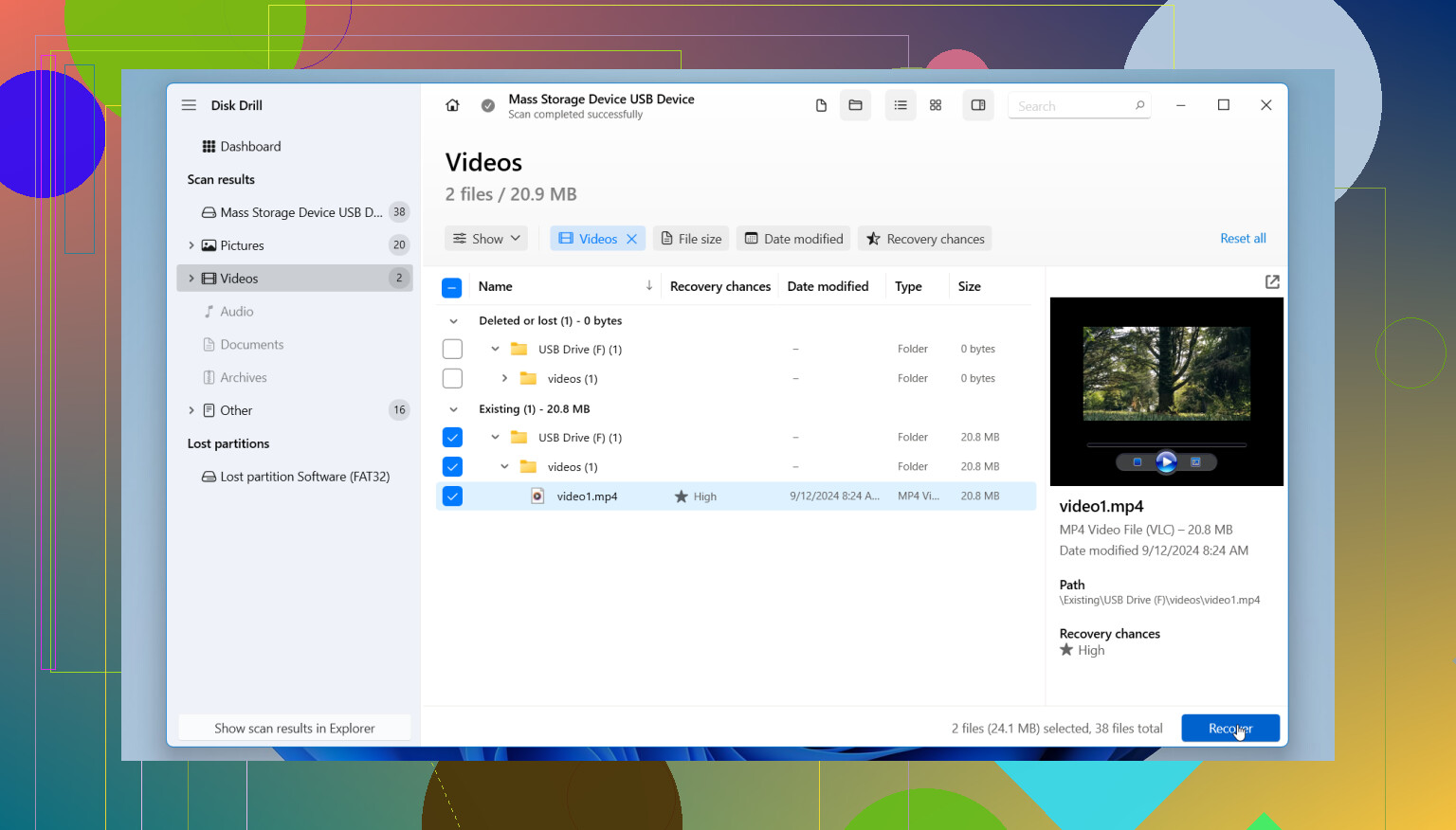
@suenodelbosque、@hoshikuzu、@mikeappsreviewer の返信が間接的にしか触れていなかった点を1つ付け加えます。削除されたファイルが過去にインデックス化または同期されていたかを確認してください。Windows Search のインデックス、Outlook の添付ファイルキャッシュ、Teams/Slack のダウンロードキャッシュ、Lightroom のカタログでさえ、復元可能なコピーや参照を残していることがあります。場合によっては、そもそもリカバリーは不要で、アプリが消し忘れた二次コピーを見つけるだけで済みます。
また、よくある とにかく早くディープスキャン という考え方には少し異論があります。ファイル名やフォルダー構造が重要なら、まずはメタデータベースの復元から始めてください。シグネチャスキャンは生のファイルカービングには優れていますが、元の名前やパスが失われることが多く、復元された5つのドキュメントが500個の正体不明ファイルになってしまうことがあります。
ソフトを使うなら、Shift + Delete 後のこの種のハードドライブ復元には Disk Drill で問題ありません。
Disk Drill の長所
- プレビュー対応が良い
- UI が使いやすい
- 削除済みエントリとカービングされたファイルの両方を見つけられる
- 写真、文書、一般的な形式にそこそこ強い
短所
- ディープスキャンに非常に時間がかかることがある
- 結果が圧倒的に多く見えることがある
- 便利な機能の多くは有料
- Raw 復元では重複や無名ファイルが返ることがある
もう1つ実用的なヒントです。削除されたファイルが小さいものだった場合は、そのドライブの閲覧自体を完全にやめてください。ブラウザーキャッシュの書き込みや Windows のログによって、小さな削除済みファイルは人が思うよりも早く上書きされることがあります。復元先は別のドライブにし、その後は戻ってきたかどうかだけでなく、実際にファイルが開けるかまで確認してください。