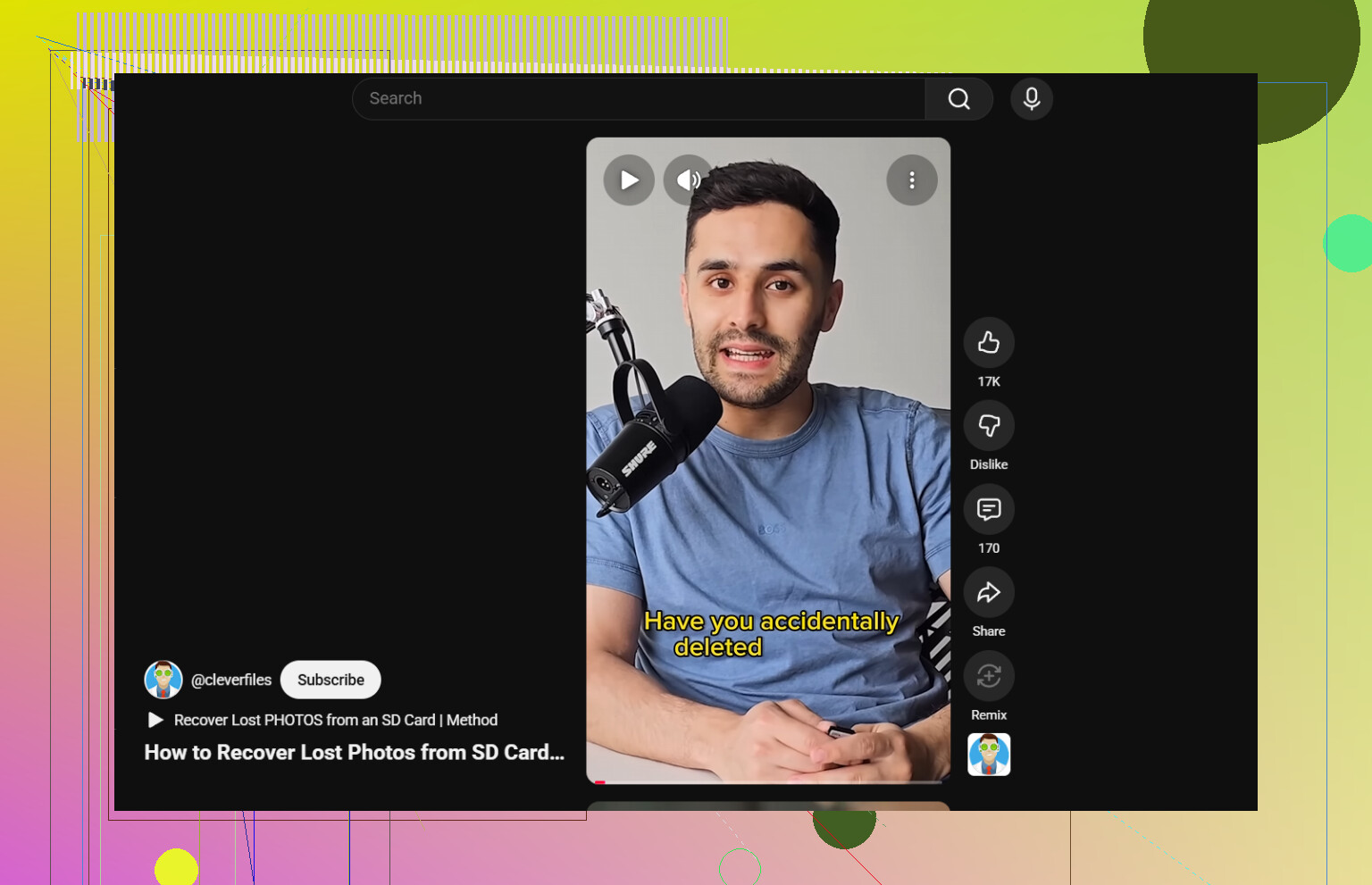
カメラエラーの後、SDカードから重要な写真を誤って削除してしまい、今はカードが空に見えます。最適な写真復元方法、安全なSDカード復元ソフト、そしてデータ損失を悪化させないための手順について助けが必要です。
まずはつまらない基本的なことから確認します。多くの「削除された」SDカードの写真は、人が思っているような意味で消えているわけではありません。同期アカウントの中からアルバム丸ごと見つかったこともありますし、その場合カードの復元はまったく不要でした。
そのスマホやカメラに紐づいていたものを一通り確認してください。Googleフォト、iCloud写真、OneDrive、Dropbox、Amazon Photos、その他サインインしていたバックアップアプリです。それからゴミ箱フォルダも開いてください。こうしたサービスの多くは、完全に消去する前に削除された写真を30日から60日ほど保持しています。
SDカードをカメラで使っていたなら、カメラ本体も確認してください。機種によってはメディアの一部を内部ストレージに保存します。SDカードが壊れたように見えて、実際の原因はカードリーダーだったケースにも遭遇しました。リーダーを替えてみてください。別のUSBポートを試してください。別のパソコンでも試してください。間抜けに聞こえるかもしれませんが、それで全部解決したのを見たことがあります。
こうした確認で何も出てこなければ、すぐにSDカードの使用をやめて、復元ソフトに進んでください。この部分は多くの人が思っている以上に重要です。写真が削除されても、新しいデータで上書きされるまではカード上に残っていることがよくあります。写真を1枚追加するたびに、ファイルを1つコピーするたびに、動画クリップを1本保存するたびに、復元できる可能性は下がっていきます。
最初に試すなら Disk Drill です。私はこれをDSLRのカード、AndroidのmicroSDカード、ドローンのカード、さらに突然RAW表示や読み取り不能になったカードでも使いました。簡略化されすぎた感じがなく、それでいて使いやすいツールのひとつです。
これで助かったのは、より深いスキャンです。多くの復元アプリは、カードが正常で削除が最近だった場合にしかうまく機能しません。これはファイルシグネチャも直接探すので、フォーマット後や破損後、パーティション損傷後でもまだ可能性があります。
私なら次の手順で進めます。
- すぐにSDカードを機器から取り外します。
- 適切なUSBカードリーダーを使ってパソコンに接続します。
- Disk Drillをインストールして起動します。
- ドライブ一覧からSDカードを選びます。
- 「失われたデータを検索」をクリックして、スキャンの種類を選びます。
- スキャンは最後まで完了させます。通常、ディープスキャンのほうがクイックスキャンより多く見つかります。
- Picturesセクションを確認するか、JPG、PNG、CR2、NEF、ARW、DNGなどの拡張子で絞り込みます。
- 復元する前にファイルをプレビューします。
- 復元したファイルは別のドライブに保存し、同じSDカードには絶対に戻さないでください。
プレビューの手順は、私が本当に頼りにしている数少ないもののひとつです。スキャン結果で写真がきれいに開けるなら、復元もうまくいく傾向があります。完璧ではありませんが、無駄なデータを書き出して時間を浪費する前に、ファイルの状態をかなり判断しやすくなります。
また、私が試した古い削除復元ツールの多くよりも、カメラのメディアに強いです。GoProのカード、ドローン映像、ドライブレコーダー、ミラーレスカメラなどは、ファイルを分割して保存していることがよくあります。アプリによっては、断片化したメディアにうまく対応できません。これはそうしたケースでも、私の経験ではよりうまく処理できました。
無料版では、まずスキャンとプレビューができるので、そのカードをそもそも触る価値があるかどうかを見極めたい場合に便利です。
ソフトウェアでの対応がうまくいかなかった場合でも、諦める前にまだいくつか確認します。
- Windowsのファイル履歴やTime Machineの古いバックアップを確認します。
- パソコン内に自動インポートされた写真フォルダがないか確認します。
- 別のカードリーダーやUSBポートを試します。
- カードが切断されたり、極端に遅かったり、Disk Managementで不安定に表示されたりするなら、専門の復旧サービスに切り替えます。
物理的な損傷が絡んでくると、ソフトウェアの信頼性は一気に下がります。故障しかけたカードに対して何度もスキャンを繰り返すと、かえって状況を悪化させることもあるので、ハードウェアが不安定そうなら何度も無理にかけ続けることはしません。
まず最初に、SDカードは脇に置いて、もう触らないでください。フォーマットしないでください。CHKDSKを実行しないでください。さらに写真を撮らないでください。多くの人はその時点で状況を悪化させてしまいます。
簡単なことを確認するという点では@mikeappsreviewerに同意しますが、写真が本当に大事なら、適当なデバイスをあれこれ試すことに時間をかけすぎるのは賛成できません。マウント、再試行、カメラでの書き込みが増えるたびにリスクになります。できるだけ早く、パソコンでの読み取り専用の作業フローに移ってください。
私にとっての最善の方法はこれです:
- カメラではなく、質の良いカードリーダーを使う。
- まずUSB Image ToolやWin32 Disk Imagerのようなツールで、SDカードの完全なイメージを作成する。
- 元のカードではなく、そのイメージファイルに対して復旧ソフトを実行する。
- 復旧したファイルはパソコンまたは外付けドライブに保存する。
なぜ最初にイメージ化するのでしょうか? カードが不安定な場合、きれいに読み取れるチャンスは一度しかありません。その後はコピーから作業します。そのほうが安全で、ストレスも少ないです。
ソフトについては、Disk Drillはファイルのプレビューが優秀で、削除されたファイルと失われたパーティションの両方を見つけやすいので、しっかりした選択肢です。Disk DrillがカメラのRAW形式を見逃す場合は、2回目の手段としてPhotoRecを試してください。PhotoRecは見た目は良くありませんが、徹底的に掘り起こします。欠点は、ファイル名やフォルダ構成がめちゃくちゃになりがちなことです。
カードが0バイトと表示されたり、フォーマットを求められたり、読み取り中に切断されたりする場合は、1回イメージ化を試した後はDIYをやめてください。それはハードウェアの不具合を示しています。
また、SDカード復旧に関する写真コミュニティのアドバイスとして、これは参考になります。初心者向け写真コミュニティの写真復旧のヒント。
人々が犯す最大のミスは、復旧したファイルを同じSDカードに戻してしまうことです。そんなことはしないでください。

@mikeappsreviewer も @sterrenkijker も十分に強くは言っていませんでしたが、私は1つ付け加えたいです。カードが実際にはフォルダ構造を失っているだけではないか確認してください。カメラエラーの後で DCIM フォルダが壊れてしまっても、写真自体はまだ残っていることがあります。Windows でカードがマウントされるなら、「隠しファイルを表示」をオンにして、FOUND.000 のような妙なフォルダや変な名前のファイルを探してください。私は完全スキャンをせずにその方法で写真を復旧できたことがあります。
あと、「ちょっと確認するだけ」のつもりでカードをカメラに戻すのはやめたほうがいいです。カメラはカードを「修復」すると提案してくるのが大好きですが、これはたいてい復旧をもっと難しくするという意味です。私も経験して、後悔しました。
カードが読み取れるなら、私なら次の順番でやります。
- 可能ならカード全体をイメージファイルにコピーする。
- ファイルシステムの修復は実物のカードではなく、そのイメージに対してだけ試す。
- その後で復旧ソフトを使う。
ソフトについては、Disk Drill は写真のプレビューがしやすく、画像タイプ別に並べ替えられるので賢明な選択です。不要な断片が何百もある場合、これは重要です。プレビューが正常なままファイルを見つけられるなら、それはたいてい非常に良い兆候です。昔ながらの復旧ツールの中には使っていてうんざりするものもありますが、それほど煩わしくない点も気に入っています。
もう1つ、多くの人が見落とすことがあります。復旧した写真は喜ぶ前に注意深く確認してください。問題なく復旧したように見えても、半分がグレーだったり、途中で切れていたり、サムネイル以降が破損していたりすることがあります。
SD カードが熱くなる、消える、またはパソコンをフリーズさせるなら、自力での作業はやめてください。そうなったら、あっという間に専門業者の領域です。
また、手短な視覚的解説が欲しいなら、この SDカードの写真復旧手順 はわかりやすいです。