Sabit diskimde depolanan önemli dosyalarda yanlışlıkla Shift + Delete kullandım, bu yüzden Geri Dönüşüm Kutusunu atlayıp hemen kayboldular. Durumu daha da kötüleştirmeden sabit diskten silinen dosyaları kurtarmaya çalışıyorum ve en güvenli kurtarma adımları veya gerçekten işe yarayan yazılımlar hakkında tavsiyeye ihtiyacım var.
Önce derin bir nefes alın. Özellikle bugün ihtiyacınız olan dosyalar kaybolduğunda midenize bir yumruk yemiş gibi hissettiren duyguyu biliyorum. Yine de, bir sabit diskte silinmiş olması her zaman tamamen yok edildiği anlamına gelmez. Hızlı davranır ve diske dokunmazsanız, şansınız hâlâ fena değil.
Sürücüyü hemen kullanmayı bırakın
Bu kısım her şeyden daha önemli. Dosyaların kaybolduğunu fark ettiğim anda kaydetmeyi bıraktım, bir şeyler yüklemeyi bıraktım, makinede rastgele tıklamalar yapmayı bıraktım.
Bir dosyayı sildiğinizde Windows veya macOS genellikle o alanı boş olarak işaretler. Eski veriler, üzerine yeni veriler yazılana kadar çoğu zaman orada kalır. Bu yüzden her indirme, tarayıcı önbelleğine her yazma, kopyalanan her fotoğraf bir risktir. Kayıp dosyalar ana sistem sürücünüzdeyse, normal kullanım bile size karşı çalışır. Durun. Cidden.
Dosyaların hangi sürücüde kaybolduğunu belirleyin
- Harici sürücü veya ikinci dahili sürücü
Bu daha kolay olan durumdur. Fişini çekin, başka bir bilgisayara bağlayın, ardından orada tarayın. Böylece ek yazma işlemlerinden kaçınırsınız ve orijinal sürücüyü daha güvenli bir durumda tutarsınız. - Ana işletim sistemi sürücünüz
Bu biraz daha karmaşıktır. Kurtarma işlemlerine başlamadan önce bir USB'den önyükleme yapar veya sürücüyü başka bir makineye bağlardım. Amaç aynıdır, yeni verileri orijinal diskten uzak tutmak.
Kurtarma yazılımını çalıştırın ve bunu farklı bir sürücüde yapın
Sürücü aktif kullanım dışına çıktıktan sonra, başka bir diske bir kurtarma aracı yükleyin ve sorunlu sürücüyü tarayın. Burada zamanlama önemlidir. Ne kadar uzun beklerseniz, eski dosya verilerinin üzerine yazılma olasılığı o kadar artar.
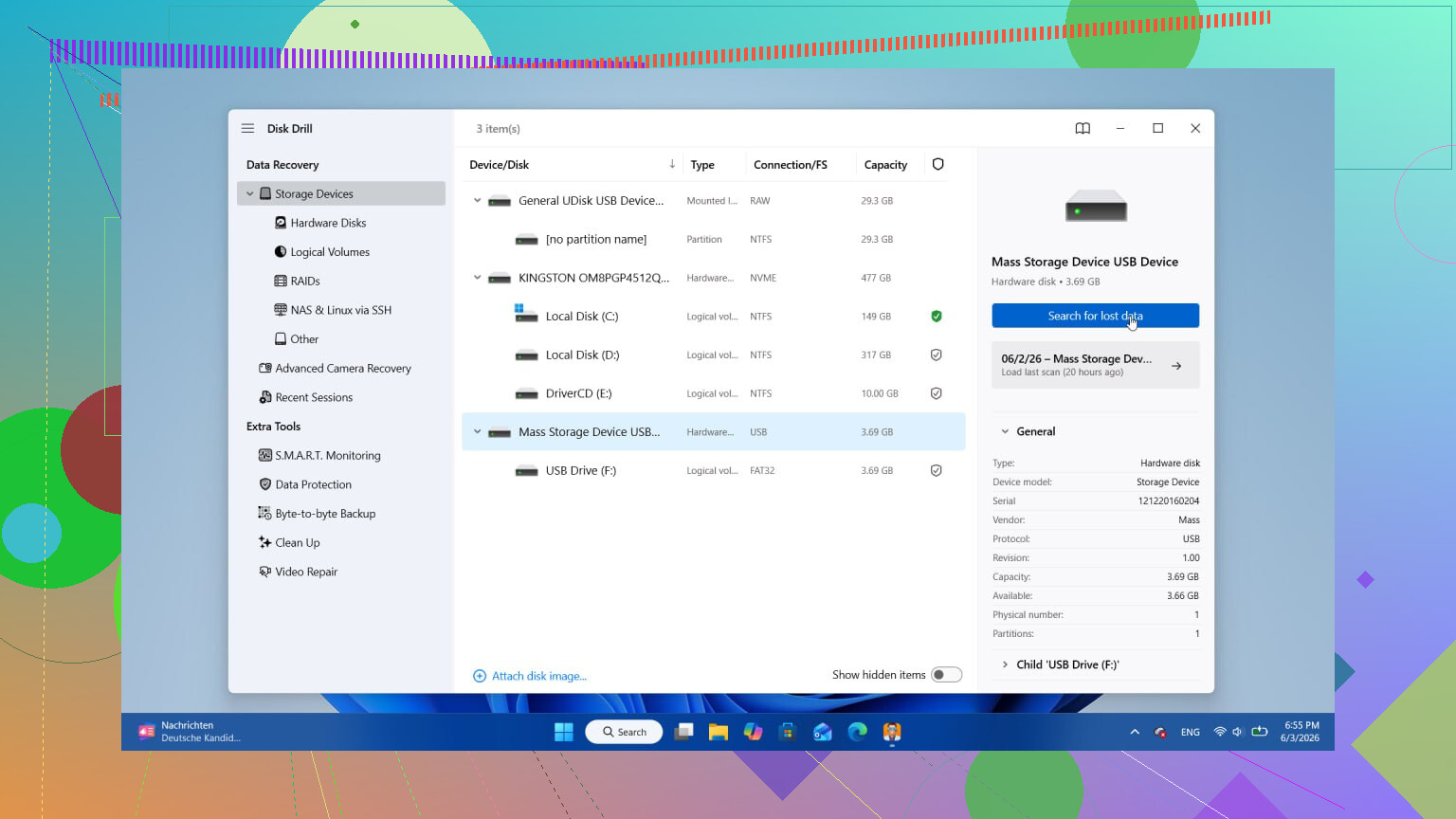
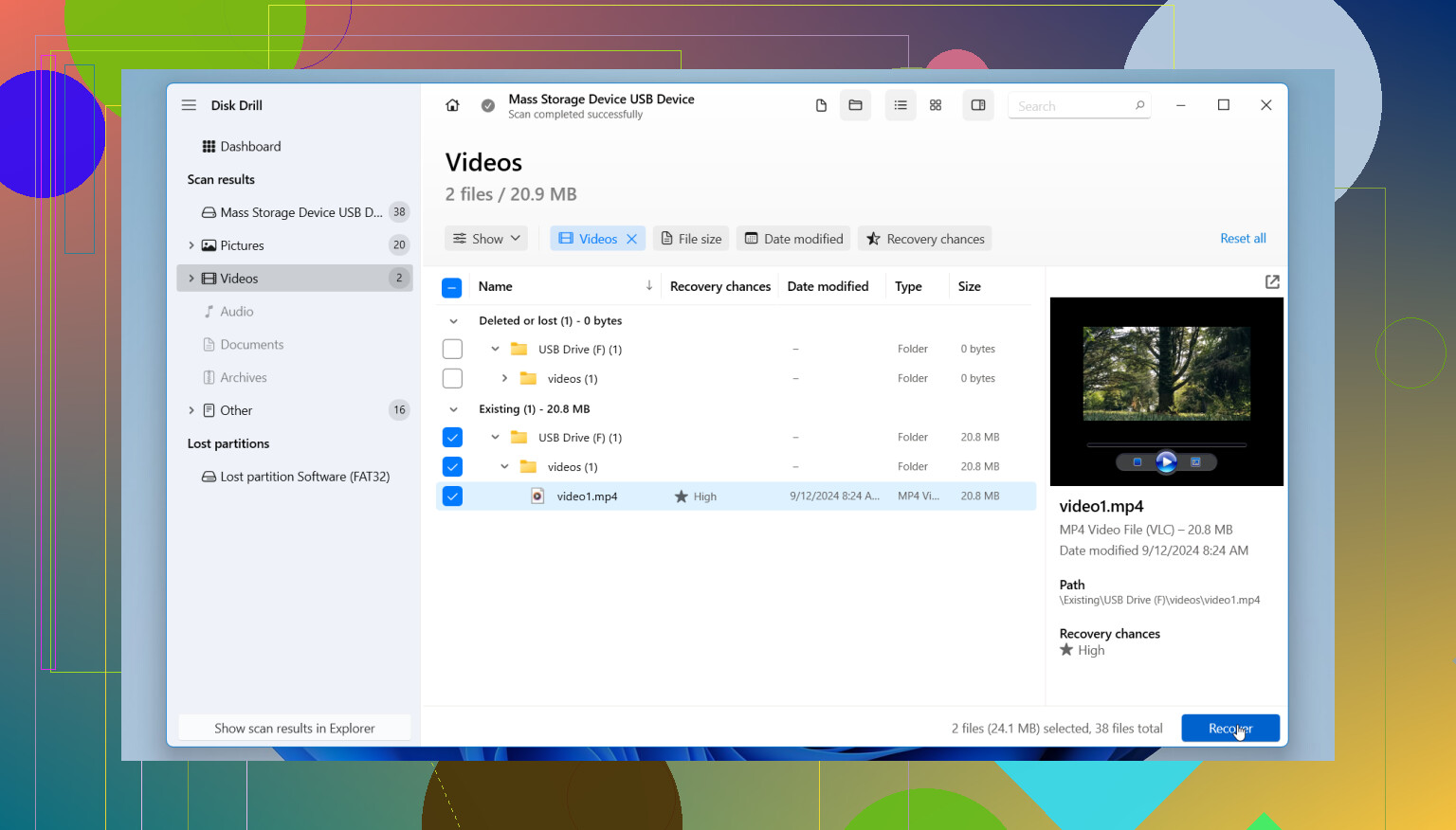
Zaman içinde bunlardan birkaçını denedim. Sürekli geri döndüğüm araç Disk Drill oldu. Beğendiğim şey basitti. Sadece kolay bulunanları değil, bir süre önce silinmiş dosyaları da ortaya çıkarıyordu ve geri yüklemeden önce dosyaları önizlememe izin veriyordu. Bu önizleme adımı, doğru dosya adına ama yanlış içeriğe sahip gereksiz şeyleri kurtarmaktan beni kurtardı.
Ücretsiz sürüm tarama ve önizleme sunar. Ödeme, kurtarma yapmak istediğinizde devreye girer. Burada önemli olan bir kural var, programı başka bir yere kurun. Dosyaları kurtarmaya çalıştığınız aynı sürücüye kurtarma yazılımı kurmayın.
İnsanların atlayıp sonra pişman olduğu şeyler
- Sabit diskler genelde SSD'lere göre size daha iyi bir şans verir
Eski tip HDD'ler genelde daha affedicidir. SSD'lerde kurtarma daha zordur. Ayrıca bazı yeni sabit diskler TRIM desteğine sahiptir, bu yüzden bekleyip durmak kötü bir fikirdir. - Kötü sesler tüm planı değiştirir
Sürücü tıklıyorsa, sürtme sesi çıkarıyorsa veya daha önce hiç çıkarmadığı sesler çıkarıyorsa, orada durun. Çözüm yazılım değildir. O noktada bir veri kurtarma laboratuvarına ihtiyacınız vardır. - Beş rastgele tarama yerine tek bir sağlam tarama daha iyidir
Taramaları tekrar tekrar çalıştırma isteğini biliyorum. Ben de bir kez yaptım ve harcadığım zamana karşılık neredeyse hiçbir ek sonuç alamadım. Genelde doğru hareket tek bir kapsamlı geçiş yapmaktır.
Kısa versiyonu
Eğer bunu erken fark ettiyseniz, diske yeni hiçbir şey yazmayın, onu başka bir makineden veya başka bir önyükleme aygıtından tarayın ve kurtarılanları farklı bir konuma alın. Bu üç şeyi yaparsanız, şansınız çok artar.
İnsanların tamamen kaybolduğunu düşündükleri dosyaları geri getirdiğini gördüm. Dikkatli olmanız gerekir, özensiz bir şekilde hızlı değil. Hızlı ve temiz. İnsanların hata yaptığı kısım da bu.
Shift + Delete genellikle dosya verisini hemen değil, dosya girdisini kaldırır. HDD’de, henüz üzerine yazılmadıysa kurtarma ihtimali çoğu zaman fena değildir.
@mikeappsreviewer’ın söylediğine ek olarak şunu da eklerim: derin taramadan önce Volume Shadow Copy ve File History’yi kontrol edin. Birçok kişi yerleşik geçmiş özelliklerini atlayıp doğrudan kurtarma araçlarına gidiyor. Üst klasöre sağ tıklayın, Özellikler’e, ardından Önceki Sürümler’e tıklayın. File History, OneDrive veya yedekleme yazılımı etkinse, 30 saniyede geri yükleyebilir ve uzun bir taramadan kaçınabilirsiniz.
Ayrıca, dosyalar Office belgeleri veya fotoğraflarsa, başka bir PC oturumunda geçici ve otomatik kaydetme konumlarını arayın. Word, Excel, Photoshop ve bazı düzenleyiciler kopyaları saklar.
Yazılıma ihtiyacınız varsa, Shift + Delete sonrası sabit diskten dosya kurtarma için Disk Drill sağlam bir seçimdir. Önce önizleyin. Farklı bir sürücüye kurtarın. Aynı sürücüye değil. Yukarıdaki tavsiyelerin çoğuna katılıyorum, ama yine de tam tarama çalıştırmadan önce yerleşik yedekler için hızlı bir kontrol yapardım. Zaman kazandırır.
Bir şey daha, sürücü BitLocker ile şifreliyse ve orijinal sistemden çıkarıldıysa, kurtarma işi hızla daha karmaşık hale gelir.
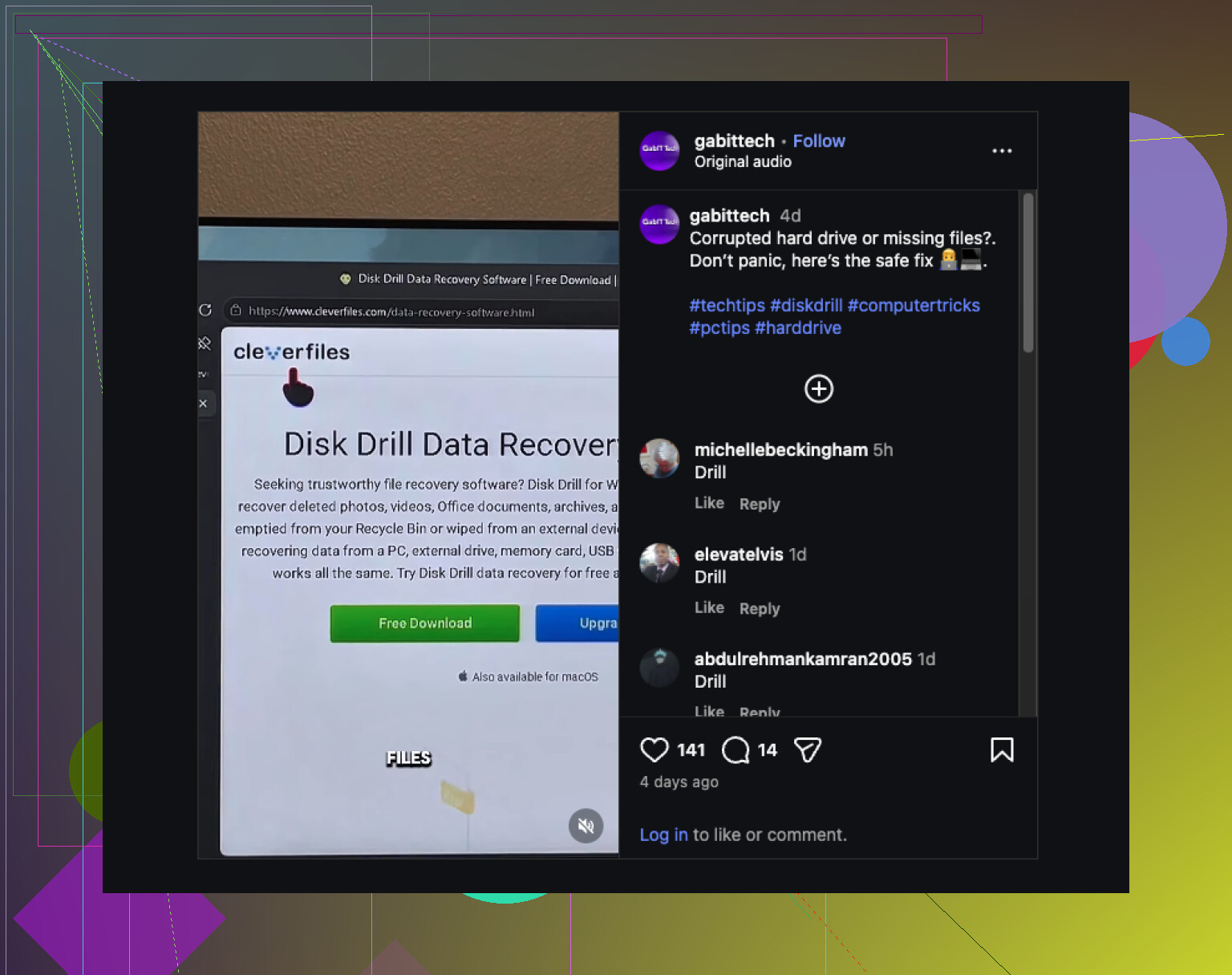
Ayrıca Shift + Delete sonrası sabit disk kurtarma ipuçları hakkında şu kısa gönderiyi de gördüm. Kısa ama fena değil.
HDD mi SSD mi, Windows sürümü ve dosya türünü paylaşırsanız, buradaki insanlar daha spesifik olabilir.
@mikeappsreviewer ve @suenodelbosque’tan biraz farklı düşündüğüm bir nokta var: kurtarma taramasının her seferinde ilk adımınız olması gerektiğini varsaymayın. Eğer bunlar yakın zamanda açılmış belgeler, proje dosyaları veya bir uygulama üzerinden içe aktarılmış fotoğraflarsa, bazen en hızlı çözüm önce uygulamanın kendi son kullanılanlar/önbellek yolunu kontrol etmektir. Çok gösterişli değil ama insanların düşündüğünden daha sık işe yarıyor.
Birkaç örnek:
- Office uygulamaları: Otomatik Kurtarma / kaydedilmemiş dosyaları arayın
- Adobe uygulamaları: son kullanılanlar/geçici/önbellek klasörleri
- Tarayıcıyla indirilen dosyalar: varsayılan İndirilenler yolunu ve tarayıcı geçmişini yeniden kontrol edin
- OneDrive/Dropbox/Google Drive: sadece Windows değil, web çöp kutusu/sürüm geçmişi
Eğer gerçekten bir HDD’de kalıcı silme olduysa, o zaman evet, Disk Drill, Shift + Delete sonrasında sabit diskten silinen dosyaları kurtarmak için sağlam bir araçtır. En çok, bozuk işe yaramaz bir sürü şeyi geri yüklemekle vakit kaybetmeden önce gerçekten nelerin kurtarılabildiğini önizleme imkânı sunmasını seviyorum. Ama gerekmedikçe her şeyi sonsuza kadar derin taramaktan kaçınırdım. Klasörü ve dosya türünü biliyorsanız dar başlayın. Daha hızlı, daha az karmaşık.
Ayrıca, bir tarama beş taramadan iyidir fikrine de ufak bir itirazım var. Bazen önce hızlı bir geçiş, sonra sadece gerekirse daha derin bir imza taraması yapmak daha iyi bir stratejidir. Dürüst olmak gerekirse dosya türüne bağlı.
Ve daha fazla okumak isterseniz, harici sabit disk dosya kurtarma ipuçları ve tartışması hakkındaki şu başlığı faydalı buldum.
Asıl büyük kural hâlâ geçerli: kurtarmayı başka bir sürücüye yapın. Aynı sürücüye değil. İnsanların en çok hata yaptığı yer burasıdır.
Şuna bir şey eklerdim: @suenodelbosque, @hoshikuzu ve @mikeappsreviewer’ın yanıtları buna sadece dolaylı olarak değinmiş: silinen dosyaların hiç dizine eklenip eklenmediğini veya senkronize edilip edilmediğini kontrol edin. Windows Search dizini, Outlook ek önbelleği, Teams/Slack indirme önbellekleri, hatta Lightroom katalogları bile kurtarılabilir kopyalar veya referanslar bırakabilir. Bazen hiç kurtarma gerekmez, sadece uygulamanın temizlemeyi unuttuğu ikincil kopya yeterlidir.
Ayrıca, alışılmış olan hemen derin tarama yapma içgüdüsüne biraz katılmıyorum. Dosya adları ve klasör yapısı önemliyse, önce meta veriye dayalı kurtarmayla başlayın. İmza taramaları ham dosya oyma için harikadır, ancak çoğu zaman orijinal adları ve yolları kaybederler; bu da kurtarılan 5 belgeyi 500 gizemli dosyaya dönüştürebilir.
Yazılım yoluna giderseniz, Shift + Delete sonrası bu tür sabit disk kurtarma için Disk Drill uygundur.
Disk Drill’in artıları
- İyi önizleme desteği
- Kullanıcı dostu arayüz
- Hem silinmiş girdileri hem de oyulmuş dosyaları bulur
- Fotoğraflar, belgeler ve yaygın biçimler için yeterince iyi
Eksileri
- Derin taramalar çok uzun sürebilir
- Sonuçlar bunaltıcı görünebilir
- En iyi özellikler ücretlidir
- Ham kurtarma yinelenen veya adsız dosyalar döndürebilir
Bir pratik ipucu daha: silinen dosyalar çok küçükse, o sürücüde gezinmeyi tamamen bırakın. Tarayıcı önbelleği yazmaları ve Windows günlükleri, küçük silinmiş dosyaların üzerine insanların beklediğinden daha hızlı yazabilir. Kurtarmayı başka bir sürücüye yapın, sonra dosyaların gerçekten açıldığını doğrulayın; sadece geri gelmiş olmalarına bakmayın.