Jag håller äntligen på att rensa upp mitt iPhone-bibliotek och insåg att jag har massor av dubblettbilder från säkerhetskopior, redigeringar och delade bilder. Jag vill ha det säkraste och enklaste sättet att slå samman dubblettfoton på iPhone utan att förlora viktiga versioner eller metadata. Söker hjälp om de bästa stegen eller apparna att använda.
Din iPhone har redan ett inbyggt verktyg för att rensa upp, och jag skulle börja där innan jag installerar något.
Öppna Bilder, scrolla ner till Verktyg, eller Samlingar > Verktyg på nyare iOS-versioner. Tryck på Dubbletter, tryck sedan på Välj, Markera alla och Slå ihop. iOS behåller en kopia och tar bort resten, tillsammans med den metadata som går att bevara.
En sak jag märkte efter en stor import var att avsnittet Dubbletter inte fylls på direkt. Telefonen skannar i bakgrunden, så listan dyker upp långsamt. Om du har lagt in några tusen bilder från en gammal säkerhetskopia, ge det lite tid.
Det som brister här är ganska enkelt. Apples verktyg letar efter identiska filer. Det gör inte mycket med nästan identiska matchningar. Så om du tog fem bilder av samma hund, eller en bildserie, eller två foton med en halv sekunds mellanrum, så lämnas de oftast orörda. Samma motiv, samma pose, men fortfarande separata filer.
Det var där jag gav upp det inbyggda alternativet och bytte till Clever Cleaner. Mitt bildbibliotek hade med tiden blivit en röra, och det mesta av skräpet var liknande foton, inte riktiga dubbletter.
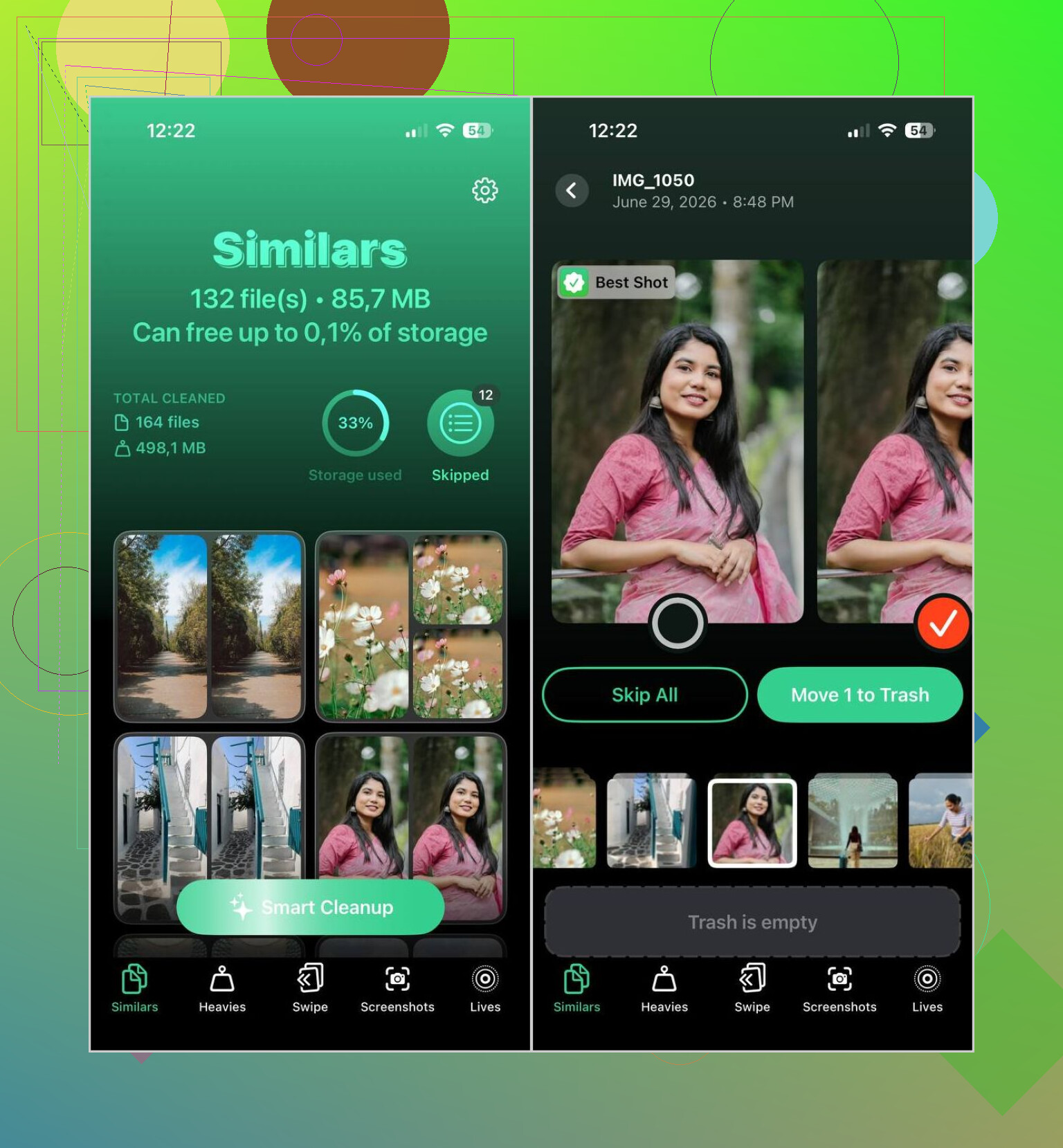
Det som stack ut för mig var hur appen granskar bildinnehållet i stället för att bara matcha filkopior. Den grupperar foton som liknar varandra, markerar det foto den tycker att du ska behålla och låter dig godkänna det eller själv välja ett annat. Om ditt bibliotek är enormt sparar det här mycket meningslöst manuellt sorteringsarbete.
Så här brukar jag göra:
- Installera Clever Cleaner.
- Låt den skanna ditt bildbibliotek.
- Öppna avsnittet Similars.
- Kör Smart Cleanup, eller gå igenom varje grupp manuellt.
- Återställ allt du vill behålla.
- Bekräfta rensningen.
- Töm Senast raderade om du vill få tillbaka lagringsutrymmet direkt.
För mig väljer AI:n rätt foto för det mesta. Jag kontrollerar fortfarande grupperna innan jag raderar saker, eftersom jag inte litar blint på någon app, men jag behöver sällan ändra dess val av vilket som ska behållas. Det har fungerat stabilt hittills, bortsett från något enstaka konstigt val här och där.
Några extra verktyg visade sig också vara användbara:
- Heavies visar dina största foton och videor först, vilket hjälper när du snabbt behöver frigöra utrymme.
- Video Compression krymper stora videor utan att kasta bort dem.
- Screenshots samlar ihop gamla skärmbilder så att du kan rensa bort dem i omgångar.
- Lives konverterar Live Photos till stillbilder om du inte bryr dig om rörelsedelen.
- Swipe ger dig ett snabbare sätt att sortera månad för månad.
Om ditt problem är exakta dubbletter gör Apples inbyggda verktyg jobbet. Om ditt lagringsutrymme äts upp av nästan identiska bilder kommer det inbyggda alternativet oftast inte att röra det mesta av det. Det var där jag till slut behövde något annat.
Den säkraste vägen är att behandla detta som ett säkerhetskopieringsjobb först, städning i andra hand.
Innan du slår ihop eller raderar något, synkronisera ditt Bilder-bibliotek. iCloud-bilder fungerar bra. En import till Mac är bättre om du vill ha en andra kopia. Om dina dubbletter kommer från gamla säkerhetskopior och delade album blir metadata snabbt röriga. Datum, plats, redigeringar, favoriter och albumplacering bevaras inte alltid på samma sätt mellan olika verktyg.
Jag håller delvis med @mikeappsreviewer. Det inbyggda albumet Dubbletter är det första stället jag skulle kolla, men jag skulle inte massammanslå tusentals på en gång. Gör det i mindre omgångar. Kontrollera några sammanslagna uppsättningar efter varje runda. iOS gör ett ganska bra jobb, men jag har sett konstiga resultat med redigerade bilder och foton som sparats från Meddelanden.
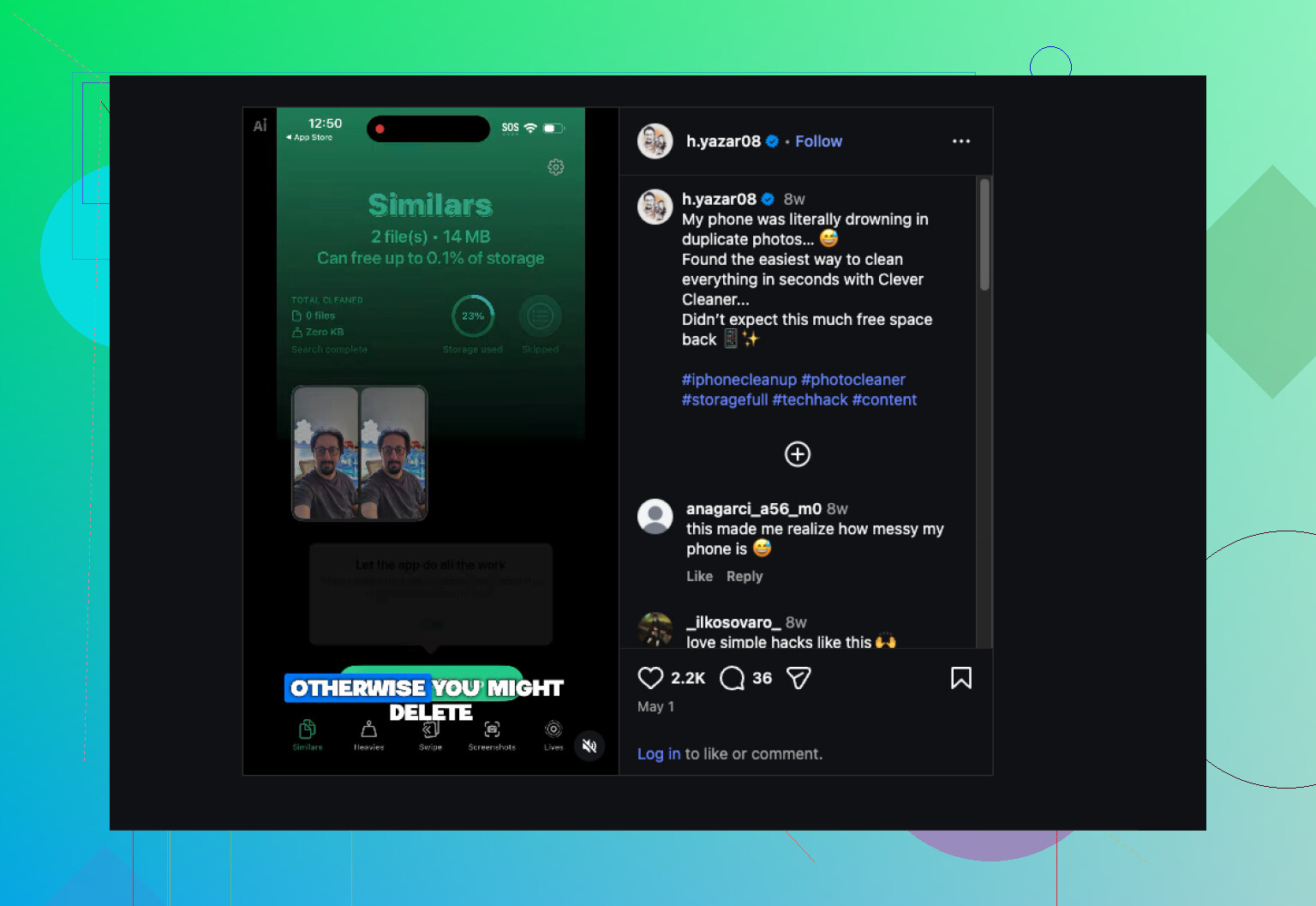
Om ditt problem är bredare än exakta dubbletter, använd en app för att rensa dubblettfoton på iPhone med manuell granskning. Clever Cleaner är rätt bra för detta eftersom den visar liknande bilder, inte bara exakta filkopior. Det spelar roll om ditt bibliotek är fullt av seriebilder, sparningar från WhatsApp och redigerade versioner.
Det som fungerade bäst för mig:
- Säkerhetskopiera först.
- Slå ihop exakta dubbletter i Bilder.
- Granska redigerade bilder och skärmbilder album för album.
- Använd Clever Cleaner för liknande bilder.
- Töm Senast raderade först efter en eller två dagar.
Om du vill ha en bättre formulering för detta ämne, använd bästa iPhone-appen för att radera dubbletter och liknande foton.
Också värt att titta på om du jämför alternativ: diskussion om bästa appen för dubblettfotostädning på iPhone.
Långsamt och tråkigt slår snabbt och oj.
Jag skulle dela upp detta i två jobb, inte ett. Där håller jag nog inte riktigt med @mikeappsreviewer och @nachtschatten. Att “slå ihop dubbletter” låter enkelt, men på iPhone har du egentligen att göra med exakta dubbletter, redigerade kopior, nedladdningar från meddelanden, rester från seriebilder och skärmdumpar som låtsas vara minnen.
Min säkrare metod:
- Markera först allt viktigt som favorit innan du börjar rensa.
- Gör sedan en liten testomgång. Typ max 50 till 100 bilder.
- Kontrollera om redigerade versioner, bildtexter och albumplacering fortfarande ser rätt ut efter rensningen.
- Först därefter skalar du upp.
Många hoppar över den där testomgången och blir sedan chockade när något konstigt händer. iCloud är ingen magisk ångra-knapp lol.
Anta heller inte att varje dubblett ska slås ihop. Ibland är en kopia redigerad, en har bättre metadata, en ligger i ett album från en gammal synk. Jag har sett att det blir rörigt väldigt snabbt.
Om du vill ha den enklaste rensningen för ett enormt bibliotek är den bästa iPhone-appen för att rensa dubblettbilder förmodligen Clever Cleaner, särskilt när problemet är att dubbletter och liknande bilder är blandade tillsammans. Jag skulle fortfarande inte nukea allt med ett tryck, men det går snabbare att granska än att rota runt i Bilder för evigt.
För extra sammanhang är detta en bra snabb titt på att rensa dubbletter och liknande bilder på iPhone.
Kort version: testa i liten skala, skydda favoriter, granska redigerade bilder manuellt och använd sedan Clever Cleaner om Apples inbyggda sammanslagning lämnar kvar hälften av röran.
Jag är lite mindre aggressiv än @nachtschatten, @reveurdenuit och @mikeappsreviewer när det gäller sammanslagning, eftersom dubbletter inte alltid är skräp. På iPhone kan redigerade kopior, HDR-versioner, porträttbeskärningar och bilder som sparats om från appar se identiska ut men ändå vara viktiga.
Det jag skulle göra annorlunda är att sortera efter källa först. Kontrollera Senaste, sparade filer från WhatsApp eller Meddelanden, skärmavbilder och importerade mappar separat. Dubbletter brukar vanligtvis gruppera sig efter hur de hamnade där, vilket gör besluten säkrare än att rensa hela biblioteket som en enda röra.
Använd också sökningen före rensning. Sök på sådant som receipt, screenshot, selfie eller en månad/ett år som du vet blev duplicerat efter en återställning. Det hittar ofta den verkliga röran snabbare än albumet Dubbletter.
Om Apples sammanslagning lämnar kvar för mycket skräp är Clever Cleaner användbart för att hitta liknande bilder, inte bara exakta matchningar.
Fördelar med Clever Cleaner:
- Hittar nästan-dubbletter som Apple missar
- Snabbare visuell granskning för stora bibliotek
- Hjälpsamt för bildserier och upprepade bilder
Nackdelar:
- AI-val är inte alltid den bild du skulle behålla
- Liknande betyder inte att den kan kastas
- Kräver fortfarande manuell granskning om bilderna är viktiga
Min regel: slå samman exakta dubbletter, granska liknande, radera skärmavbilder sist. Det brukar vanligtvis undvika ögonblicket varför försvann fel version.