Ma carte SD a soudainement cessé d’afficher toutes mes photos et vidéos sur mon Mac, et je crains qu’elles soient perdues. Ces fichiers sont vraiment importants, et j’ai besoin de la méthode la plus sûre et la plus simple pour récupérer des données d’une carte SD sur Mac sans aggraver la situation. Je cherche des conseils sur les étapes à suivre ou les outils de récupération de données pour Mac qui fonctionnent réellement.
Je me suis retrouvé coincé dans exactement ce bazar. Vous terminez une prise de vue, branchez la carte SD sur votre Mac, et la carte paraît vide. Ou vous vouliez supprimer une mauvaise image et vous avez tout effacé. Ça tourne très vite au cauchemar.
La première chose à faire, c’est de ne plus toucher à la carte. Retirez-la de l’appareil photo. Débranchez-la du Mac. Un fichier supprimé n’est généralement pas effacé immédiatement. Le système marque son espace comme libre, et la prochaine écriture peut tomber directement sur vos photos ou vos vidéos. Si vous continuez à photographier, copier ou déplacer des fichiers, vous rendez la récupération plus difficile. Parfois impossible.
Avant d’installer quoi que ce soit, faites d’abord les vérifications basiques.
Regardez le petit interrupteur de verrouillage sur la carte SD. Ça m’a déjà échappé plus d’une fois. S’il est sur Lock, macOS peut se comporter bizarrement, refuser les écritures, ou donner l’impression que la carte est à moitié cassée. Ensuite, changez de lecteur de carte. Essayez aussi un autre port USB. Les lecteurs bon marché tombent en panne de façon stupide. La poussière sur les contacts peut aussi causer ça.
Un point spécifique au Mac que les gens oublient, c’est de vérifier le dossier corbeille caché sur la carte elle-même. Quand des fichiers sont supprimés depuis un support amovible sur macOS, ils atterrissent souvent dans un dossier caché appelé .Trashes sur la carte, et non dans la Corbeille normale sur votre bureau.
Ouvrez la carte dans le Finder, puis appuyez sur Command + Shift + . Vous devriez voir les fichiers cachés. Si un dossier .Trashes grisé apparaît, ouvrez-le et regardez ce qu’il contient. J’ai déjà récupéré toute une série d’images comme ça, après avoir cru avoir tout perdu. Un coup de chance idiot, mais ça a marché.
Si Finder n’affiche pas du tout la carte, ouvrez Utilitaire de disque. Utilisez Spotlight si nécessaire. Vérifiez la barre latérale. Si la carte SD apparaît mais semble grisée, cliquez sur Monter. Si elle apparaît mais semble avoir un problème, SOS est là, même si je serais prudent. Les outils de réparation modifient parfois les informations du système de fichiers, et j’ai déjà vu une récupération devenir plus compliquée après un passage de réparation.
Quand les outils intégrés du Mac ne donnent rien, le logiciel de récupération est l’étape suivante. J’en ai essayé un paquet avec le temps, et sur Mac, Disk Drill est celui vers lequel j’ai tendance à revenir.
La raison principale, c’est qu’il donne l’impression d’avoir été conçu pour macOS au lieu d’être une vieille appli multiplateforme avec une interface bizarre. La fonction que j’utiliserais d’abord sur une carte instable, c’est la sauvegarde octet par octet. Elle crée une image complète de la carte SD, puis vous analysez l’image au lieu de marteler la carte d’origine. Si la carte commence à lâcher, c’est très important. Les analyses longues sur un support défectueux finissent parfois le travail dans le pire sens du terme.
Si vous filmez en vidéo, cette partie est encore plus importante. Beaucoup d’applications de récupération s’en sortent bien avec les JPEG puis s’effondrent sur les fichiers vidéo fragmentés. Les clips de caméra d’action et les images de drone, c’est là que ça se complique. Disk Drill dispose d’un mode Récupération avancée pour appareil photo pour recoller ces fragments, afin que vous ayez plus de chances d’obtenir un fichier lisible plutôt qu’un clip mort avec un aperçu noir. La dernière fois que j’ai vérifié, vous pouvez d’abord lancer une analyse et voir ce qu’il trouve avant de payer.
Si le budget est serré et que la galère ne vous fait pas peur, il y a PhotoRec. C’est gratuit et open source. Ça donne aussi l’impression d’être largué dans un placard à outils sans aucune étiquette. Pas d’interface graphique normale, surtout du Terminal, et les fichiers récupérés perdent leurs noms d’origine. Vous obtenez un tas de fichiers du genre File001.jpg, File002.jpg, etc. Ça fonctionne, oui. Organiser les résultats est pénible. Mais si le gratuit est la limite, ça vaut le coup d’y jeter un œil.
Quelques choses que j’ai apprises à mes dépens :
- Ne restaurez pas les fichiers sur la même carte SD. Enregistrez-les sur votre Mac ou sur un disque externe. Réécrire les données récupérées sur la carte risque d’effacer des fichiers que vous n’avez pas encore récupérés.
- Éjectez correctement la carte. Je sais, personne n’aime attendre. Mais arracher une carte pendant que macOS indexe encore ou écrit des métadonnées est un excellent moyen de la corrompre.
- Formatez les cartes dans l’appareil photo. Une fois vos fichiers en sécurité, utilisez l’option de formatage de l’appareil photo au lieu d’Utilitaire de disque sur le Mac. D’après mon expérience, les cartes restent plus stables quand c’est l’appareil qui écrit dessus qui met en place la structure des fichiers.
Gardez votre calme et laissez la carte inchangée. Si vous évitez toute nouvelle écriture, vos chances restent correctes. Pas parfaites, mais correctes.
Commencez par la méthode la plus sûre. N’exécutez pas Utilitaire de secours en premier. Je sais que @mikeappsreviewer l’a mentionné avec prudence, mais sur une carte avec des photos manquantes, j’éviterais les outils de réparation avant la récupération. Les réparations modifient les données du système de fichiers. Ce n’est pas ce qu’il faut faire au premier essai.
Voici ce que je ferais sur Mac :
-
Vérifiez Informations système, pas Finder.
Branchez la carte SD, maintenez Option, cliquez sur le menu Apple, ouvrez Informations système, puis USB ou Lecteur de cartes. Si votre Mac voit le matériel à cet endroit, la carte communique encore. Cela aide à cerner le problème rapidement. -
Clonez d’abord la carte si elle se déconnecte ou se fige.
Disk Drill est l’option la plus simple sur macOS, car il permet de créer une copie octet par octet et d’analyser cette copie. Cela évite d’user davantage une carte en train de mourir. Si l’analyse affiche vos fichiers, récupérez-les sur le disque interne de votre Mac ou sur un autre disque externe, jamais sur la carte SD. -
Triez les résultats par type de fichier et prévisualisez avant la récupération.
Cela fait gagner du temps. Pour les travaux photo, je cherche les formats JPG, CR2, NEF, ARW, MP4, MOV. Si les aperçus s’ouvrent, les chances de récupération sont correctes. Si les noms de fichiers ont disparu, ne paniquez pas. Le contenu compte plus que les noms. -
Si la carte se monte en lecture seule, copiez le dossier DCIM visible avec Terminal.
Utilisez :
cp -R /Volumes/YourCardName/DCIM ~/Desktop/SDCardCopy
C’est basique, mais cela fonctionne quand Finder se comporte bizarrement. -
Si Disk Drill ne trouve rien, passez à PhotoRec pour un second avis.
Ce n’est pas plus facile, non. Mais un second moteur d’analyse récupère parfois des fichiers différents. La sortie est désordonnée, avec des tonnes de fichiers renommés, mais cela vaut quand même le coup.
Pour un guide étape par étape sur la récupération de fichiers depuis une carte SD sur Mac, cette vidéo est correcte :
regardez ce guide de récupération de carte SD sur Mac
En bref, la méthode la plus simple et la plus sûre sur Mac consiste à analyser une image de la carte avec Disk Drill, à prévisualiser ce qu’il trouve, puis à restaurer vers un autre disque. Si la carte continue de se déconnecter, arrêtez d’y toucher. C’est à ce moment-là que les choses empirent vite.

J’ajouterais en fait une chose sur laquelle ni @mikeappsreviewer ni @sterrenkijker n’ont vraiment assez insisté : vérifiez si les fichiers ne sont que mal affichés dans Photos/Finder ou s’ils ont vraiment disparu.
Sur Mac, il arrive parfois que la carte SD soit lisible mais que l’affichage des dossiers devienne bizarre, surtout avec les cartes exFAT et les lecteurs peu fiables. Essayez ceci avant une analyse complète de récupération :
- Ouvrez Terminal
- Tapez :
ls -la /Volumes - Trouvez le nom de votre carte
- Puis exécutez :
ls -la /Volumes/YourCardName/DCIM
Si vous voyez soudainement des dossiers et des fichiers à cet emplacement, la carte n’est peut-être pas morte, c’est peut-être juste Finder qui fait n’importe quoi. Ça arrive plus souvent qu’on ne le pense.
Je ne continuerais pas non plus à la remonter encore et encore pour voir si elle revient. Cela peut aggraver l’état d’une carte défaillante. Faites une ou deux vérifications, puis arrêtez.
Si les fichiers ont vraiment disparu, la solution la plus simple sur Mac reste :
- récupérer vers un autre disque, pas vers la carte SD
- utiliser un outil avec aperçu pour pouvoir vérifier les photos/vidéos avant la restauration
- si la carte est instable, en faire d’abord une image
C’est pourquoi Disk Drill est généralement l’option la plus simple pour récupérer une carte SD sur Mac. Je ne dis pas que c’est magique, juste que c’est bien moins pénible que les outils gratuits en ligne de commande. PhotoRec est utile, mais honnêtement on dirait une punition.
Encore une vérification spécifique à Mac : Capture d’image. Étrangement, j’ai déjà vu des cartes afficher les médias dans Capture d’image alors que Finder était à moitié inutile. Ça vaut bien 30 secondes.
Si la carte fait planter le Mac, affiche la roue colorée, ou se déconnecte sans arrêt, arrêtez le bricolage à ce stade. C’est le moment où facile devient vous venez juste d’aggraver la situation.
Pour plus d’échanges sur ce problème précis, ce fil est pertinent : Conseils de récupération de carte SD Mac pour des photos et vidéos SanDisk manquantes
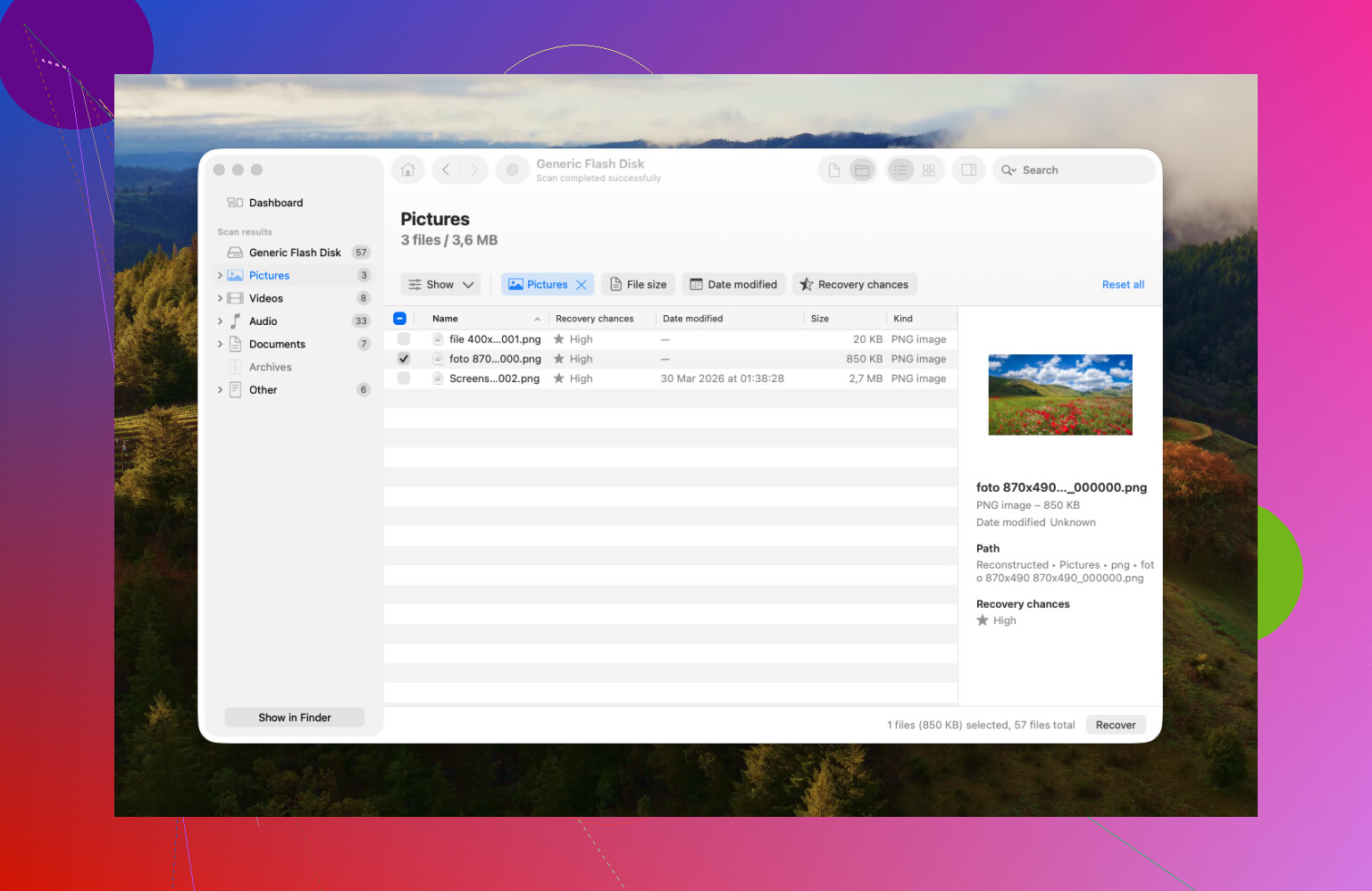
Un petit désaccord avec @sterrenkijker et @mikeappsreviewer : je ne passerais pas trop de temps dans Terminal ou Utilitaire de disque si la carte est encore lisible. Chaque montage, aperçu et nouvelle tentative supplémentaire est une occasion de plus pour qu une carte SD fragile rende l âme.
Mon ordre serait :
- Essayer une autre fois avec un autre lecteur ou adaptateur.
- Si la carte se monte, copier d abord uniquement les fichiers visibles les plus critiques.
- Ensuite, créer une image de la carte.
- Analyser cette image avec Disk Drill.
C est pourquoi Disk Drill est généralement l option la plus simple sur Mac. Son grand avantage est la simplicité : création d image, analyse, aperçu et récupération au même endroit. Un autre avantage est une bonne prise en charge des formats photo et vidéo courants. Son plus gros inconvénient est le prix si vous avez besoin d une récupération réelle, et il arrive parfois qu il renvoie beaucoup de fichiers trouvés avec des noms en désordre. De plus, les analyses approfondies peuvent être lentes.
Je suis d accord avec @viajantedoceu sur un point que beaucoup de gens négligent : parfois, c est Finder qui ment, pas la carte. Je vérifierais aussi Capture d image avant de faire quoi que ce soit de plus lourd.
Si la carte continue à se déconnecter ou fait figer Finder, arrêtez le bricolage maison. À ce stade, préserver la carte est plus important que de tenter une analyse supplémentaire. PhotoRec reste un deuxième avis valable après Disk Drill, mais seulement si vous pouvez tolérer un résultat laid et aucune vraie commodité.