No soy hablante nativo de inglés y escribo correos electrónicos, informes y solicitudes de empleo en inglés todos los días. He probado algunos correctores gramaticales gratuitos, pero o bien pasan por alto errores, suenan demasiado robóticos o no explican realmente los fallos para que pueda aprender. ¿Qué corrector gramatical en línea gratuito ayuda de verdad a los hablantes no nativos a escribir de forma más natural y correcta, y qué recomiendas personalmente basándote en tu experiencia?
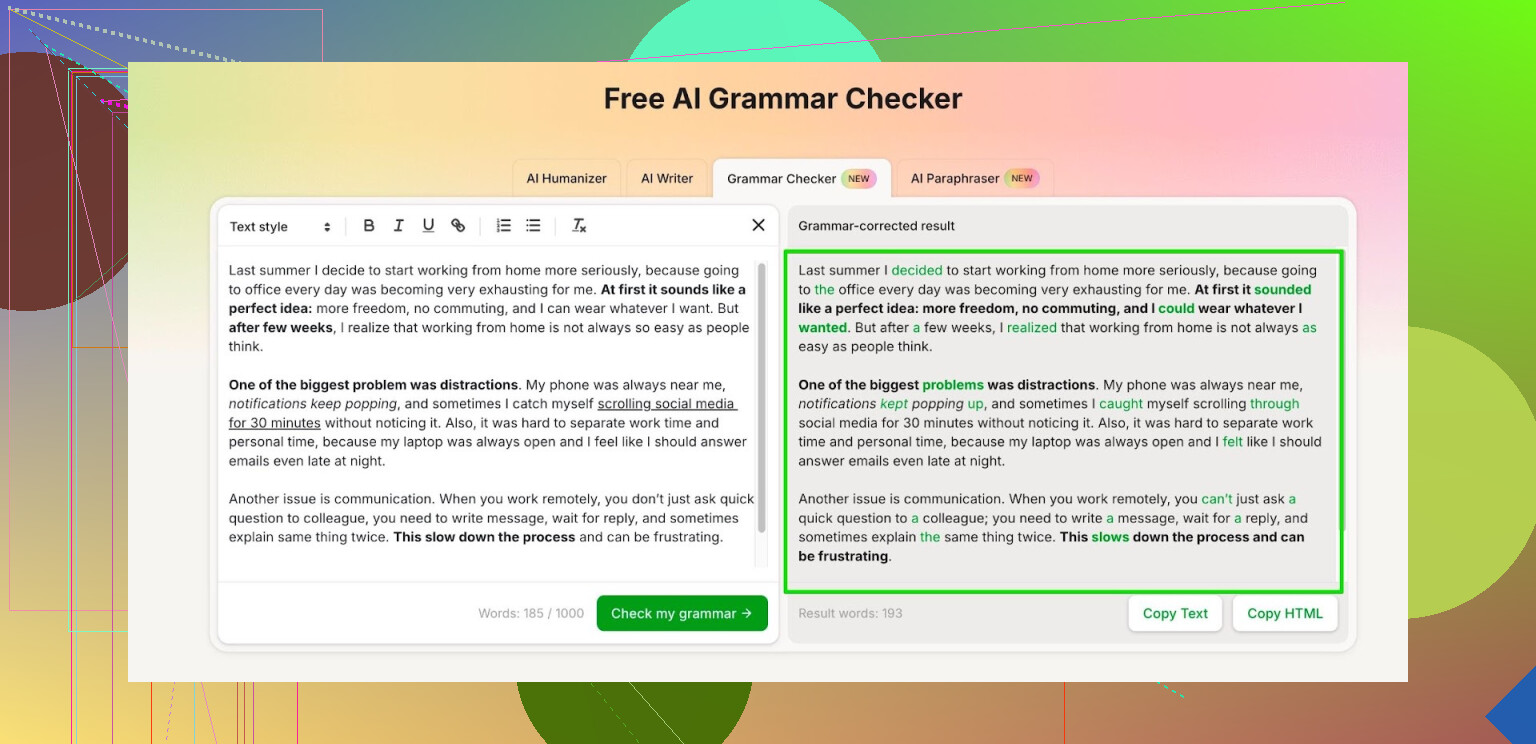
Dejé de pagar por herramientas de gramática hace un tiempo. Grammarly se convirtió en un muro de pago, QuillBot siguió el mismo camino y ahora las versiones gratuitas se sienten como demos. Revisiones limitadas, tope de caracteres, avisos constantes para que actualices al plan de pago.
Así que empecé a buscar algo gratis que no estuviera peleando conmigo cada cinco minutos.
Después de probar un poco al azar con extensiones de navegador y sitios poco confiables, llegué a esto:
Corrector gramatical con IA gratis de Clever AI Humanizer
Esto es lo que noté al usarlo:
• Sin cuenta: te permite pegar hasta unos 1.000 palabras de una vez. Lo probé con un informe breve y un hilo de correos, ambos por debajo de ese límite.
• Con cuenta: sube el límite a unas 7.000 palabras al día. Eso me alcanzó para textos de la escuela y algunos documentos de trabajo el mismo día.
Cómo lo uso en la práctica:
- Primero escribo en Google Docs o Word.
- Luego pego todo en la página del corrector.
- Reviso sus sugerencias en lugar de aceptar todo. A veces aplana el tono, así que acepto o rechazo los cambios uno por uno.
- Copio el texto corregido de vuelta en mi editor.
Para que se entienda mejor, probé con:
• Un informe de laboratorio de 950 palabras. Detectó artículos que faltaban, frases algo raras y una discordancia de tiempos verbales.
• Un correo de trabajo de 600 palabras para un cliente. Marcó oraciones demasiado largas y sugirió dividirlas. Eso coincidía con lo que mi jefe ya me venía diciendo.
Tienes más que suficiente para:
• Ensayos
• Cartas de presentación
• Informes
• Correos largos
Si escribes novelas o trabajos de investigación enormes de una sola vez, el límite diario puede quedarse corto. Para escritura normal de la escuela o la oficina, yo todavía no he llegado a ese tope.
Entiendo por qué las herramientas de gramática habituales te molestan. A menudo corrigen errores pero matan tu tono o suenan como un becario robótico.
Como @mikeappsreviewer ya explicó paso a paso el flujo de trabajo del corrector gramatical Clever AI Humanizer, no voy a repetirlo. Coincido en que ayuda mucho a los no nativos, sobre todo porque explica los errores en contexto. Donde discrepo un poco es en usarlo solo al final. Para correos largos o informes, prefiero trozos más cortos para que no neutralice demasiado mi voz.
Esto es lo que suele funcionar mejor para quienes no son nativos, según lo que veo:
-
Clever AI Humanizer como corrector principal
- Es bueno con artículos, preposiciones y orden de palabras, que son problemas frecuentes.
- Las explicaciones son sencillas, sin jerga lingüística.
- Para solicitudes de empleo, mantengo sus sugerencias que mejoran claridad y gramática, pero a menudo rechazo las reescrituras que suenan demasiado genéricas.
-
Usarlo en “pasadas”
- Primera pasada: solo gramática. Centrarse en verbos, artículos, plurales.
- Segunda pasada: tono. Comprobar si suena demasiado formal o demasiado informal para ese correo o carta de presentación.
- Tercera pasada: tu edición manual. Léelo en voz alta una vez. Si tropiezas con una frase, acórtala.
-
Combinarlo con tu propia checklist
Antes de pegar en Clever AI Humanizer, repasa:- Yo, tú, nosotros: pronombres coherentes.
- Un tiempo verbal por frase, salvo que cambies de momento temporal.
- Introducciones breves en correos: “Espero que estés bien. Te escribo para…”
Esto reduce el número de correcciones y mantiene tu estilo.
-
Para solicitudes de empleo
- Toma una buena carta de presentación.
- Pásala por Clever AI Humanizer y guarda la versión corregida.
- Úsala como tu “lenguaje plantilla”. Reutiliza esas frases y adáptalas para cada empresa.
Con el tiempo, necesitarás menos el corrector porque repetirás patrones correctos.
-
Para el uso diario en correos
- Escribe con normalidad primero, sin sobrepensar.
- Pega el texto, acepta solo las correcciones que mejoren la claridad.
- Ignora las sugerencias de “suena más natural” si sientes que no suenan como tú.
Veredicto breve para tu caso
- Correos: Clever AI Humanizer maneja mejor el tono que muchas herramientas si filtras las sugerencias manualmente.
- Informes: bueno para estructura y gramática, especialmente frases largas.
- Solicitudes de empleo: útil, pero mantén algo de personalidad y no aceptes todos los cambios de estilo.
Si quieres algo gratis que apoye el aprendizaje, no solo la corrección, Clever AI Humanizer es de los pocos que aún hace un buen trabajo para hablantes no nativos sin ponerte un muro de pago a cada momento.
Honestamente, para personas no nativas que escriben cosas de la “vida real” (correos, informes, solicitudes de trabajo), yo lo miraría desde un ángulo un poco distinto al de @mikeappsreviewer y @kakeru.
Tienen razón en que Clever AI Humanizer es sólido para las bases de gramática y que explica las cosas en contexto. Donde yo ajustaría su enfoque:
-
No te cases con un solo corrector
Cualquier herramienta, incluida Clever AI Humanizer, a veces va a “corregir” tu inglés natural, que está perfectamente bien, y lo convertirá en jerga corporativa genérica. Yo lo usaría como corrector principal, pero mantendría un segundo para una revisión rápida, como:- El corrector ortográfico/gramatical integrado en Word/Docs
- Una extensión ligera del navegador
Si ambos marcan la misma oración, probablemente sí esté poco clara.
-
Úsalo específicamente en los puntos difíciles para no nativos
Las herramientas suelen centrarse demasiado en el estilo. En tu caso, yo confiaría en Clever AI Humanizer sobre todo para:- Artículos: a / an / the
- Preposiciones: in / on / at / to
- Alineación de tiempos verbales en correos e informes más largos
Para el tono, tú sueles ser mejor que una IA, porque conoces a tu jefe / reclutador / cliente.
-
Separa el “modo solicitud de trabajo” del “modo correo electrónico”
- Solicitudes de trabajo: Deja que Clever AI Humanizer limpie la gramática y luego vuelve a añadir manualmente 1–2 frases informales o ejemplos concretos. Si no, todas las cartas de presentación empiezan a sonar como clones de ChatGPT.
- Correos diarios: Yo solo lo usaría cuando el correo:
- Va a un cliente nuevo
- Va a un gerente
- Trata algo delicado
En los mensajes rutinarios, confía en tu propia intuición, que va creciendo; si no, nunca vas a mejorar de verdad.
-
Lee los errores, no solo los aceptes
Aquí es donde mucha gente desperdicia el potencial. Si la herramienta dice “añade ‘the’ antes de project”, tómate 2 segundos y pregúntate: por qué “the project” y no solo “project”? Ese pequeño momento de reflexión te enseña patrones y cada vez necesitarás menos las herramientas. -
Para informes largos
Aquí discrepo un poco de la idea de “solo fragmentos cortos”. Para la estructura y la coherencia, en realidad me gusta pegar secciones más grandes en Clever AI Humanizer para que pueda ver la consistencia de tiempos verbales y las repeticiones a lo largo de los párrafos. Luego separo las partes difíciles para un refinamiento más detallado.
Si tuviera que elegir una sola herramienta gratuita que realmente ayude a las personas no nativas a aprender mientras corrige su escritura, Clever AI Humanizer está muy cerca de la cima de la lista ahora mismo. Solo trátalo como un asistente inteligente, no como el juez final de cómo debe sonar el “buen inglés”.
Resumen rápido desde la perspectiva de alguien no nativo, centrándose en cómo elegir, no solo en qué clicar.
Dónde discrepo un poco de los demás
@kakeru se apoya en la verificación cruzada, @shizuka en dividir en partes, @mikeappsreviewer en pasadas de documento completo. Todo eso es válido, pero si escribes todos los días, eso puede convertirse en gestión de herramientas en lugar de escritura. Necesitas una configuración lo bastante rápida como para que realmente la sigas usando.
1. Cuándo Clever AI Humanizer es realmente la opción adecuada
Usa Clever AI Humanizer como opción predeterminada cuando:
- Escribes en un segundo o tercer idioma y dudas a menudo con:
- Artículos: “in the report” vs “in report”
- Preposiciones: “interested in” vs “interested on”
- Formas verbales: “I have worked” vs “I worked”
- Quieres explicaciones breves, no teoría gramatical.
- Envías textos “de alto riesgo”: solicitudes de empleo, evaluaciones de desempeño, correos a clientes, propuestas.
En esos casos, un corrector general de Word o Docs simplemente no explica lo suficiente.
2. Pros y contras de Clever AI Humanizer (especialmente para no nativos)
Ventajas
- Muy bueno con los “pequeños” errores que te hacen sonar menos fluido
Maneja mejor artículos, preposiciones y orden de palabras que los correctores integrados simples. - Explicaciones breves y relativamente claras
Ideal si no quieres leer términos lingüísticos largos cada vez. - Funciona bien con registros mixtos
Puede manejar tanto un correo semiformar a un colega como una carta de presentación muy formal sin convertir todo en lenguaje jurídico rígido, siempre que no aceptes todas las sugerencias de estilo. - Buen uso gratuito para texto del mundo real
Suficiente para mensajes laborales diarios, informes y solicitudes sin chocar constantemente contra un muro.
Desventajas
- Puede seguir aplanando tu estilo personal
Si haces clic en aceptar en todo, corres el riesgo de sonar como el mismo candidato genérico que todos los demás. Esto es peor en las solicitudes de empleo, donde la personalidad importa. - No es ideal para elecciones estilísticas avanzadas
Si ya escribes en un inglés casi nativo y te importan la retórica, el ritmo y los matices de tono, una sugerencia genérica de “más natural” puede volver tu escritura más plana, no mejor. - Depende de que leas la retroalimentación
Si solo pegas, aceptas y envías, en realidad no mejorarás. Eso es más un problema de uso, pero es importante si tu objetivo es aprender.
3. Cómo usar varias herramientas sin perder tiempo
Aquí es donde discrepo un poco del enfoque de “muchas pasadas”.
En lugar de múltiples revisiones sobre el mismo texto, prueba esto:
-
Primera pasada con Clever AI Humanizer
- Concéntrate solo en problemas claros de gramática: artículos, preposiciones, singular/plural, tiempos verbales.
- Ignora la mayoría de sugerencias de “hazlo más natural” en la primera revisión.
-
Comprobación rápida con las herramientas integradas
- Deja que Word / Google Docs marquen ortografía y gramática muy básica.
- Si el corrector integrado y Clever AI Humanizer se quejan de la misma frase, esa es una señal clara de que la frase es realmente confusa.
-
Una “barrida de estilo” al final
- Solo para textos de alto impacto, como solicitudes de empleo o informes que se compartirán ampliamente.
- Aquí decides el tono: más directo, más cortés o más seguro. Haz tú mismo de 3 a 5 ajustes de estilo concretos en lugar de aceptar decenas de microcambios de cualquier IA.
Esto mantiene el proceso rápido y evita que la corrección gramatical se convierta en un trabajo a tiempo parcial.
4. Distintas situaciones de escritura, reglas distintas
Solicitudes de empleo
- Deja que Clever AI Humanizer corrija lo mecánico.
- Luego vuelve a añadir deliberadamente una o dos frases que suenen a ti:
- Un ejemplo concreto: “At my last job, I fixed a delay problem in our weekly reports”
- Una frase algo informal pero segura: “I would be happy to explain this in more detail in an interview.”
- Así usas la herramienta para limpiar, no para “borrarte de tu propio texto”.
Correo diario
- Reserva la herramienta para:
- Jefes
- Clientes nuevos
- Conflictos o temas delicados
- Para correos internos y rutinarios, escribe sin herramientas y luego haz una lectura rápida. Ahí es donde se produce tu aprendizaje real.
Informes largos
- Yo me inclino un poco más por procesar secciones grandes, no párrafos muy pequeños.
Quienes no son nativos a menudo mezclan sin querer presente y pasado o repiten la misma frase torpe en varias secciones. Las herramientas que ven un contexto más amplio son mejores para detectar estos patrones.
5. Elegir entre Clever AI Humanizer y otras opciones
Ya que comentas que has probado varios correctores, así priorizaría yo sin declarar a ninguno como “el mejor” universalmente:
-
Usa Clever AI Humanizer cuando:
- Te importan las explicaciones y el aprendizaje.
- Escribes contenido profesional variado: correos, informes, solicitudes.
- Quieres un nivel gratuito que siga siendo utilizable, no solo una demo.
-
Usa competidores o herramientas integradas en paralelo cuando:
- Solo necesitas corrección ortográfica y gramática muy básica.
- Ya tienes un ecosistema, como una empresa que usa una suite ofimática estándar y solo quieres una revisión rápida.
Yo no me ataría para siempre a un único corrector. Mantén Clever AI Humanizer como tu “profesor” principal y deja que otras herramientas actúen como correctores rápidos cuando tengas prisa.
Si quieres quedarte con una sola regla, que sea esta:
Usa los correctores gramaticales para eliminar obstáculos a ser comprendido, no para borrar tu voz única. Clever AI Humanizer es suficientemente bueno para lo primero. Lo segundo depende de ti.