Ho eliminato accidentalmente file importanti sul mio Mac e ho svuotato il Cestino prima di rendermi conto che mi servivano ancora. Sto cercando il modo migliore per recuperare i file eliminati su Mac, incluse eventuali opzioni integrate sicure o software di recupero affidabili, perché questi documenti e queste foto sono davvero importanti.
Non direi ancora che sia sparito. Svuotare il Cestino elimina il percorso di ripristino più semplice, certo, ma i dati del file spesso restano ancora sull’unità per un po’. Il problema è il comportamento degli SSD sui Mac più recenti. Tendono a cancellare i blocchi eliminati più rapidamente di quanto facessero i vecchi dischi meccanici, quindi la finestra utile è irregolare e a volte breve.
La prima cosa che farei, e intendo subito, è smettere di usare il Mac. Non installare app. Non scaricare roba a caso. Non spostare cartelle grandi. Salta gli aggiornamenti. Ogni scrittura sul disco riduce le tue probabilità.
Prima di armeggiare con le app di recupero, controllerei cosa ti offre già macOS.
1. Controlla Time Machine
Se Time Machine era attivo prima dell’eliminazione, di solito questa è la soluzione più pulita che abbia visto.
- Apri la cartella dove si trovava il file.
- Avvia Time Machine.
- Torna a un backup precedente all’eliminazione.
- Seleziona il file e ripristinalo.
Quando funziona, è l’opzione meno complicata. Ottieni il nome originale, la posizione originale e anche i metadati del file. Niente strano caos di rinomina.
2. Controlla le istantanee APFS
Questa parte sorprende molte persone. Anche senza un’unità dedicata di Time Machine collegata, macOS spesso crea istantanee APFS locali prima degli aggiornamenti e di alcune modifiche di sistema. Ho visto persone recuperare cartelle da queste quando pensavano di non avere alcun backup.
Apri Utility Disco, fai clic sul volume di sistema e verifica se sono elencate delle istantanee. Se ne esiste una precedente all’eliminazione, montala se disponibile e copia manualmente i file mancanti.
3. Prova un software di recupero
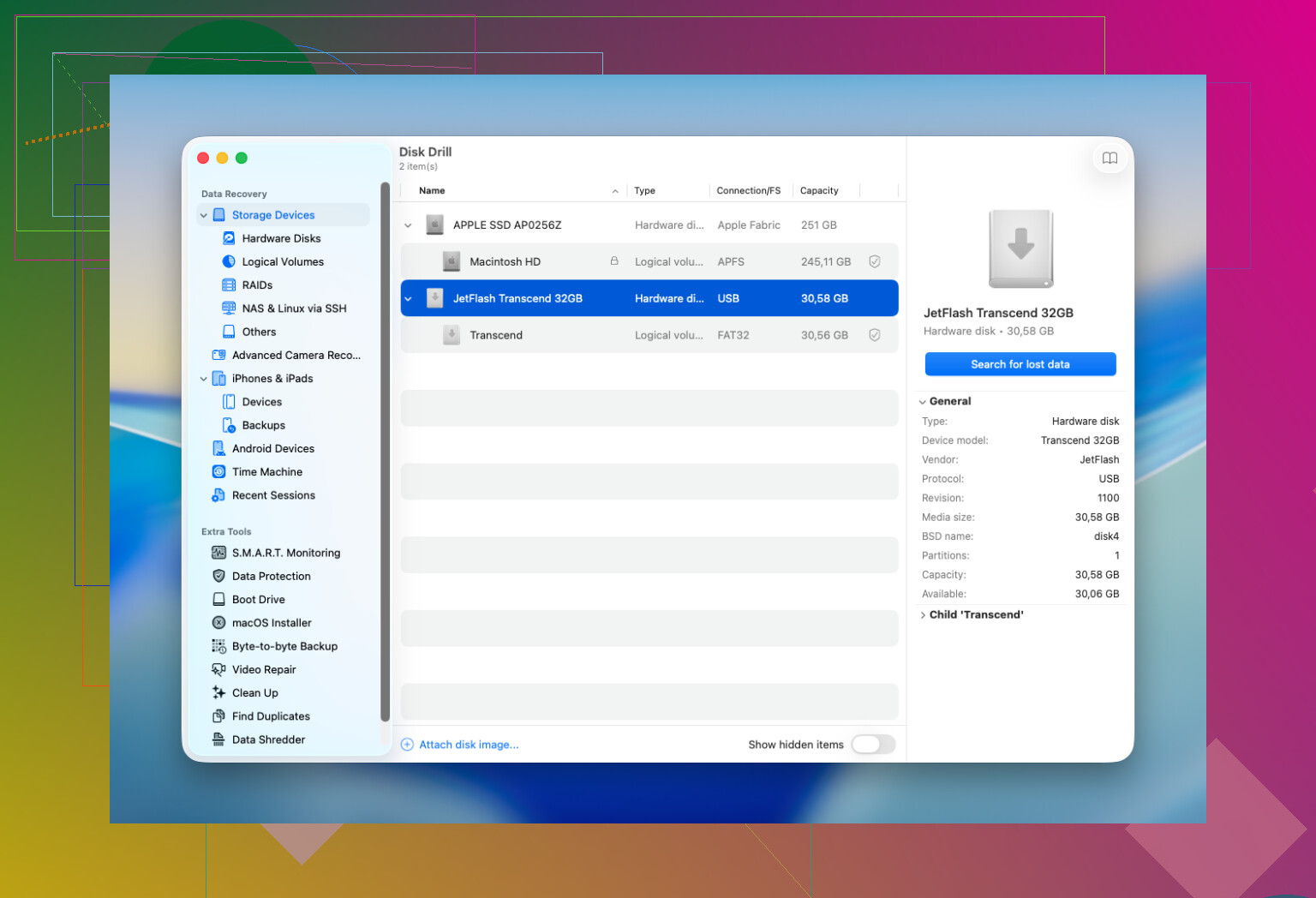
Se backup e istantanee non danno risultati, allora passerei a un software di recupero. Disk Drill è uno di quelli che proverei per primo perché riunisce più tipi di scansione in un solo passaggio, funziona con le versioni attuali di macOS e mostra anteprime prima del recupero. Per me, le anteprime contano più delle pagine di marketing. Se un file si apre bene in anteprima, di solito le probabilità sono migliori.
Qui ci sono alcune regole, altrimenti peggiori la situazione:
- Installa l’app di recupero su un’altra unità se ne hai una.
- Ripristina i file recuperati su un’altra unità, non di nuovo sullo stesso volume del Mac che stai analizzando.
- Usa le anteprime come filtro. Se l’anteprima è danneggiata, spesso anche il file recuperato finisce per esserlo.
4. Capisci quando è il momento di affidarlo a un professionista
Nella maggior parte dei casi di file eliminati non serve un laboratorio. Ci andrei solo se una di queste cose è vera:
- I file sono abbastanza importanti da rendere dannoso un tentativo fai da te fallito.
- L’unità si comporta male, fa rumori strani, si disconnette, dà errori di lettura oppure smette di comparire in macOS.
- Il Mac ha subito danni da liquido, danni elettrici o qualche altro impatto fisico.
- Il software di recupero non riesce a completare la scansione oppure non riesce proprio a leggere l’unità.
Un vero centro di recupero ha strumenti che gli utenti domestici non hanno. La parte negativa è il prezzo. L’ho visto partire da qualche centinaio e salire in fretta.
Una cosa che le persone sbagliano continuamente è che non esiste un conto alla rovescia preciso tipo hai 7 giorni. Dipende dal fatto che i blocchi eliminati siano stati sovrascritti o cancellati tramite TRIM. Quindi quelli che ottengono i risultati migliori di solito sono quelli che smettono subito di toccare il Mac, poi controllano i backup o analizzano il disco immediatamente. Aspettare e sperare è il modo in cui i file finiscono sepolti.
Se fosse il mio Mac, procederei in questo ordine: prima Time Machine, poi le istantanee APFS, poi una scansione di recupero dopo quello. Queste tre strade coprono la maggior parte dei recuperi riusciti su Mac che mi è capitato di vedere.
Svuotare il Cestino è una brutta cosa, ma non è sempre la fine.
Sono d’accordo con @mikeappsreviewer sul fatto di smettere di usare il Mac rapidamente. Non sono però del tutto d’accordo sul cercare subito gli snapshot come prima cosa. Su molti Mac, quando le persone iniziano a cercare lì, perdono tempo e continuano a usare il sistema. Se i file sono importanti, io seguirei questo ordine.
-
Controlla prima iCloud Drive.
Se la sincronizzazione di Scrivania e Documenti era attiva, accedi a iCloud.com e controlla la sezione Eliminati di recente. Apple conserva alcuni elementi eliminati fino a 30 giorni. Lo stesso vale per Foto, Note, Mail e le cartelle di iCloud Drive. Molte persone se lo perdono continuamente. -
Controlla il recupero specifico delle app.
Word, Excel, Pages, Photoshop e alcuni editor conservano file di AutoRecovery o file temporanei.
Guarda qui:
~/Library/Containers
~/Library/Application Support
~/Library/Autosave Information
Usa Finder, Vai alla cartella. -
Se FileVault era attivo e hai continuato a usare il Mac, le probabilità di recupero dei file calano rapidamente sugli SSD.
Non è impossibile, ma sono più basse. Se i file valgono dei soldi, spegnilo e usa un altro Mac per creare prima un’immagine in sola lettura del disco. Recupera dall’immagine, non dal sistema in uso. -
Software di recupero.
Disk Drill è uno degli strumenti più sicuri per il recupero file su Mac perché legge APFS, mostra l’anteprima dei file ed è abbastanza semplice per utenti non tecnici. Installalo su un’unità esterna se puoi. Recupera su un’unità diversa. Se esegui la scansione del disco interno e poi salvi di nuovo lì, riduci le tue possibilità. Ho visto persone farlo e distruggere gli ultimi dati ancora recuperabili. -
Se ti senti a tuo agio con Terminale, elenca anche lì gli snapshot APFS.
tmutil listlocalsnapshots /
A volte Terminale mostra più della GUI.
Se vuoi una rapida panoramica video, questo è valido:
i migliori strumenti di recupero file per Mac spiegati su YouTube
In breve, controlla prima iCloud e i file temporanei delle app. Poi crea un’immagine del disco se i dati sono importanti. Poi esegui Disk Drill da un’unità esterna.
Un aspetto che non vedo sottolineato abbastanza nelle risposte di @mikeappsreviewer e @caminantenocturno: controlla dove si trovava originariamente il file prima di eliminarlo. Se era in una cartella sandbox di un’app, su un’unità esterna, una scheda SD o una condivisione di rete, il metodo di recupero cambia molto. Le persone danno per scontato che file eliminato su Mac significhi ogni volta SSD interno, e non è sempre vero.
Se era su un HDD esterno o una chiavetta USB, le tue probabilità spesso sono molto migliori rispetto a un SSD interno perché TRIM potrebbe non entrare in gioco allo stesso modo. In quel caso, smontalo e fai la scansione da un altro Mac se possibile. Se era sul tuo SSD interno del Mac, onestamente eviterei di trafficare troppo nel Finder. Ogni piccola azione scrive qualcosa.
Controlla anche la cronologia delle versioni all’interno dell’app stessa. Pages, Numbers, Keynote e alcuni editor di terze parti ti permettono di sfogliare le versioni precedenti dalla barra del titolo del documento o dal menu File. Questo può essere del tutto migliore del recupero file.
Non sono del tutto d’accordo con il cercare prima in troppe posizioni di file temporanei se i file sono molto preziosi. Può trasformarsi in una caccia al tesoro mentre la macchina continua a funzionare. Per dati di alto valore, meglio prima clonare/creare un’immagine oppure passare subito a uno strumento di recupero affidabile come Disk Drill da un’unità esterna e recuperare su un disco diverso.
Se Spotlight ricorda ancora il nome del file, prova:
mdfind ‘filename’
A volte trovi una copia spostata, un duplicato, un’esportazione o una versione nella cache e ti risparmi un sacco di sofferenza.
Inoltre, questa discussione potrebbe aiutare per altre esperienze reali di recupero su Mac: consigli reali da Reddit sul recupero di file eliminati su MacBook
In breve: identifica dove era archiviato il file, smetti di usare quel disco, controlla la cronologia delle versioni a livello di app, poi usa Disk Drill o un servizio professionale se i dati valgono il costo. Non è divertente, ma non sempre è tutto perduto neanche.
Una cosa che aggiungerei a quanto hanno già trattato @caminantenocturno, @stellacadente e @mikeappsreviewer: controlla se il file eliminato è stato mai aperto da un’email, AirDrop, download del browser o app di messaggistica. Un numero sorprendente di file eliminati esiste ancora come copie duplicate in:
~/Downloads~/Desktop~/Library/Containers/.../Data/Library/Caches- elenchi specifici dell’app come Recents o Open Recent
In realtà non sono del tutto d’accordo con il fare prima troppa caccia agli snapshot su un Mac usato intensamente. Se il file era sull’SSD interno e FileVault è abilitato, darei priorità alla ricerca di copie alternative prima di tentare un recupero approfondito.
Alcuni posti meno citati da controllare:
-
Cache di Quick Look
A volte le anteprime rimangono anche quando l’originale non c’è più. Non è utile per ogni file, ma per PDF, immagini e alcuni documenti, potresti recuperare almeno una copia leggibile o un’anteprima. -
Allegati di Mail
Se hai mai inviato il file via email, cercalo in Apple Mail o nella webmail per nome file. Gli allegati spesso sopravvivono lì dopo l’eliminazione locale. -
Cronologia Ripristina a
Per le app Apple e alcuni editor di documenti, la cronologia delle versioni può recuperare il contenuto anche quando il file principale è scomparso. -
App cloud condivise
Dropbox, OneDrive e Google Drive hanno tutti sistemi di elementi eliminati e cronologia versioni separati dal Cestino di macOS.
Se scegli la strada del software, Disk Drill è una scelta ragionevole.
Pro:
- buon supporto APFS
- flusso di lavoro semplice basato sull’anteprima
- facile per utenti non tecnici
- può trovare partizioni perse e file eliminati in un’unica app
Contro:
- i risultati della scansione possono essere enormi e disordinati
- i migliori risultati dipendono comunque dall’agire in fretta
- non fa miracoli sugli SSD con TRIM
- recupero a pagamento per l’uso completo
Concorrenti che vale la pena conoscere: EaseUS Data Recovery Wizard, Stellar Data Recovery e R-Studio. La mia opinione: R-Studio è più forte per gli utenti avanzati, ma Disk Drill di solito è meno frustrante per un normale proprietario di Mac.
Regola fondamentale: recupera su un’unità esterna, mai di nuovo sullo stesso volume del Mac.