J’ai supprimé beaucoup de photos et de vidéos de mon iPhone pour libérer de l’espace, mais mon stockage continue de se remplir. J’ai déjà vérifié l’album Supprimés récemment, et l’espace disponible a à peine changé. J’ai besoin d’aide pour comprendre ce qui utilise le stockage de mon iPhone, si Photos iCloud ou les données en cache en sont la cause, et comment libérer réellement de l’espace avant que mon téléphone ne cesse de fonctionner correctement.
Je ne paniquerais pas encore. J’ai vu ça sur beaucoup d’iPhone, le plus souvent sur des téléphones de 64 Go, et le schéma est d’une constance ennuyeuse. Le stockage semble correct pendant un moment, puis, de nulle part, vous recevez l’avertissement d’espace faible et on a l’impression que le téléphone a mangé sa propre mémoire.
Ce que j’ai constaté est plus simple qu’il n’y paraît. Votre iPhone continue d’accumuler des restes en arrière-plan. Photos, courtes vidéos, pièces jointes de messages, déchets d’apps en cache, musique hors ligne, clips téléchargés, anciennes captures d’écran. Aucun de ces éléments ne paraît énorme au moment où il arrive sur le téléphone. Laissez passer quelques mois, et le total devient affreux.
En général, cela s’accumule lentement
Je pense que les gens s’attendent à ce qu’un seul fichier énorme en soit la cause. La plupart du temps, ce n’est pas comme ça. C’est plutôt une accumulation quotidienne. Quelques vidéos de vacances. Une pile de mèmes dans Messages ou WhatsApp. Instagram et TikTok stockant plus de données locales que vous ne l’aviez remarqué. Spotify conservant des téléchargements que vous aviez oubliés. YouTube gardant des vidéos hors ligne.
De petits éléments, encore et encore. Puis un matin, il ne reste presque plus d’espace sur votre téléphone.
Première chose que je vérifie, Photos
Si vous voulez l’endroit le plus rapide à examiner, commencez par l’app Photos. D’après mon expérience, c’est là qu’une grande partie de l’espace disparaît.
La partie agaçante, c’est à quel point c’est invisible. On ne ressent pas le poids de sa photothèque au quotidien. Puis on remonte et on voit ce qui s’est passé. Dix clichés du même chien. Quatre essais de la même photo de groupe. Des captures d’écran d’il y a deux ans. Des Live Photos que vous n’aviez jamais prévu de garder. De longues vidéos d’événements posées là comme des briques.
Ce que je trouve habituellement :
- Plusieurs versions de la même photo
- Rafales ou nouvelles tentatives où une seule image compte
- D’énormes piles de captures d’écran
- Des Live Photos que personne n’a regardées deux fois
- De grosses vidéos de voyages, concerts, anniversaires, peu importe
Une par une, ce n’est pas grand-chose. Mais mises bout à bout, cette section remporte souvent la palme.
Si votre photothèque est énorme, le nettoyage manuel devient vite pénible
Vous pouvez la trier à la main. Je l’ai fait une fois. Ça m’a pris une éternité et j’ai quand même raté des fichiers inutiles.
Si votre photothèque est gigantesque, je regarderais du côté de Clever Cleaner.
Ce qui m’a marqué, c’est qu’il ne s’arrête pas aux doublons exacts. Il regroupe les photos similaires, afin que vous puissiez garder la plus nette et supprimer celles qui sont presque identiques. Il aide aussi à faire ressortir les captures d’écran, les fichiers volumineux et les Live Photos, qu’on ignore facilement jusqu’à ce qu’ils occupent une quantité d’espace ridicule.
Vous choisissez toujours ce qui est supprimé. J’ai bien aimé cet aspect. Les suggestions sont là, mais la décision finale vous appartient.
J’ai vu des gens libérer une quantité étonnante de stockage rien qu’en supprimant le désordre dans leurs photos, et la moitié du temps, ils ne savaient même pas que ce bazar existait.
Les apps font ça aussi
Les photos sont le suspect habituel, mais pas le seul.
Les apps gonflent avec le temps. Médias en cache, fichiers temporaires, téléchargements hors ligne, pièces jointes de chat, déchets de lecture automatique, brouillons enregistrés. Les apps sociales, les apps de streaming et les apps de messagerie sont des récidivistes. J’ai déjà ouvert les réglages de stockage et découvert qu’une app occupait bien plus d’espace qu’elle ne le devrait.
Après vous être occupé des photos, allez dans Réglages > Général > Stockage iPhone et vérifiez la liste. Commencez par le haut. Recherchez les apps dont les chiffres semblent anormaux. Ce sont celles qu’il faut examiner en premier.
Ce que je ferais
Je ne lancerais pas des solutions au hasard. Je vérifierais où part le stockage, puis je m’attaquerais d’abord à la catégorie la plus importante.
Si Photos est en tête, je commencerais par ça. Si vous voulez la solution rapide, Clever Cleaner est un bon point de départ, car il aide à réduire l’encombrement des photos sans vous obliger à supprimer des éléments que vous voulez garder. Après ça, j’examinerais les applications les plus volumineuses et je supprimerais les anciennes pièces jointes des messages.
La plupart du temps, le téléphone n’est pas cassé. Il est encombré. Une fois que vous voyez où l’espace est parti, la solution paraît beaucoup moins aléatoire, et vous avez plus de chances de garder la situation sous contrôle la prochaine fois.
Si l’espace a à peine changé après la suppression de photos, je regarderais d’abord deux choses.
-
Délai de synchronisation d’iCloud Photos.
Si iCloud Photos est activé, votre téléphone conserve parfois des copies locales pendant un moment avant qu’iOS ne recalcule le stockage. Un redémarrage force souvent l’actualisation des chiffres. Le laisser charger toute la nuit en Wi-Fi aide aussi. Les graphiques de stockage d’iOS sont étrangement leeents. -
Données système.
C’est la partie que beaucoup de gens oublient. Allez dans Réglages, Général, Stockage iPhone, faites défiler vers le bas et vérifiez Données système. Sur certains téléphones, cela gonfle à cause des caches, journaux, données Safari, fichiers temporaires de streaming et mises à jour échouées. Je l’ai vu rester entre 15 Go et 30 Go sur un iPhone de 64 Go.
Je ne suis pas tout à fait d’accord avec @mikeappsreviewer sur un point. Ce n’est pas toujours le désordre des photos. Parfois, l’espace occupé par Photos baisse, puis les Données système augmentent et absorbent l’espace libéré.
Ce qu’il faut vérifier ensuite :
- Safari, effacez l’historique et les données de sites web
- Messages, vérifiez les pièces jointes volumineuses
- App Fichiers, dossier Téléchargements
- Mémos vocaux
- Podcasts et cartes hors ligne
- Fichier de mise à jour iOS dans Stockage iPhone
- Pièces jointes de l’app Mail et anciens comptes
Si Photos reste le principal problème, Clever Cleaner vaut le détour pour trier plus vite les doublons et les clichés similaires.
Pour un guide simple sur la façon de libérer gratuitement du stockage sur iPhone, cette publication sur des astuces gratuites pour nettoyer le stockage de l’iPhone est plutôt pertinente.
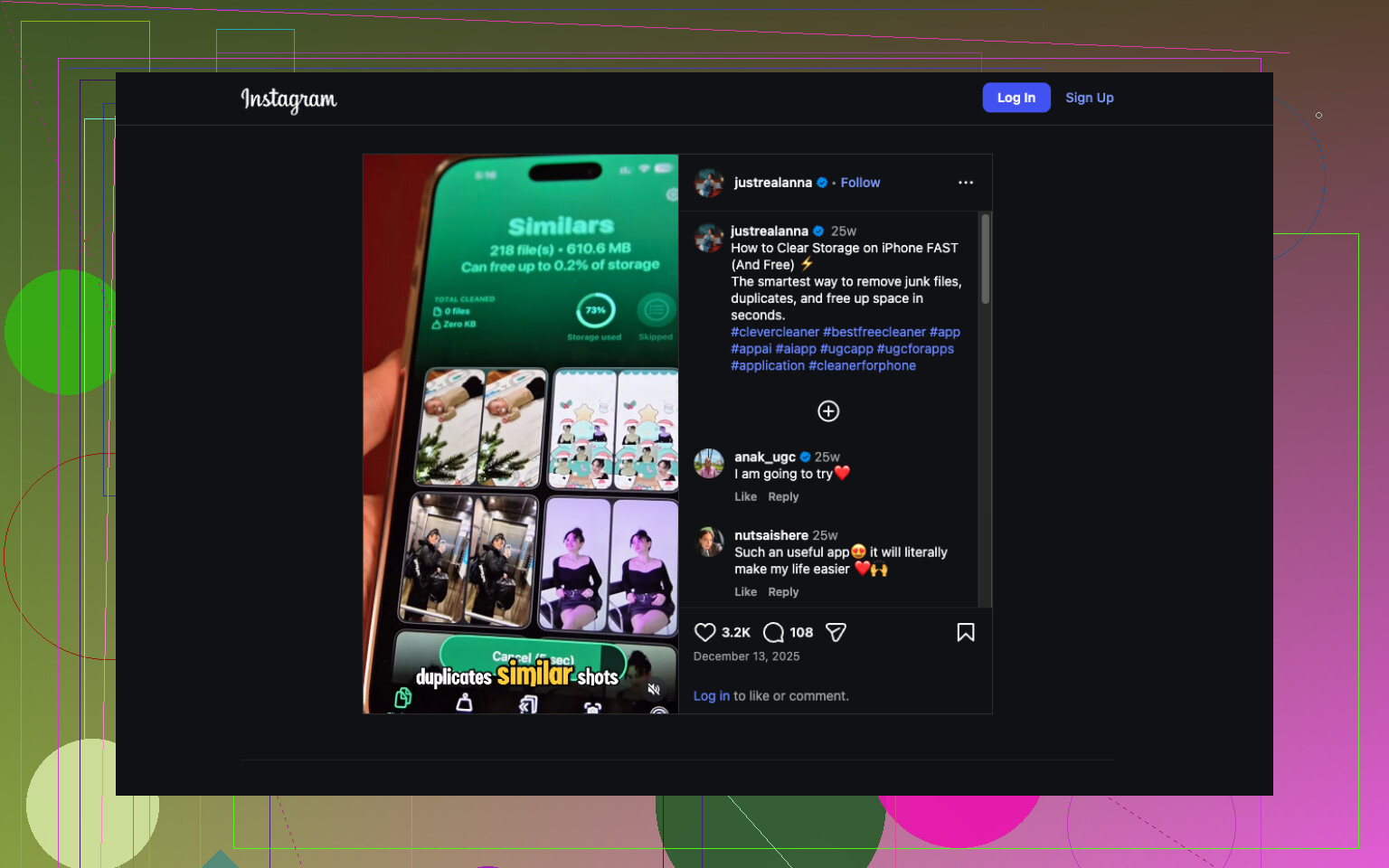
Une chose sur laquelle je nuancerais un peu ce qu’ont dit @mikeappsreviewer et @sternenwanderer : si le stockage a à peine changé juste après la suppression de photos, parfois le problème ne vient même plus des photos, c’est iOS qui gère très mal la récupération d’espace en temps réel.
Quelques causes moins évidentes :
- Données indexées de Photos. Reconnaissance des visages, index de recherche, miniatures
- Copies de Bibliothèque partagée ou d’Album partagé iCloud
- Photos modifiées conservant la version originale + la version modifiée
- applications appareil photo tierces stockant leurs propres copies
- applis comme CapCut, Instagram, Snapchat enregistrant des brouillons ou des restes d’exportation
- calcul du stockage corrompu après une grosse suppression
Vérifiez aussi ce point étrange : Réglages > Appareil photo > Formats. Si vous photographiez en ProRAW, ProRes ou en modes haute résolution, une poignée de fichiers peut être énorme. Les gens l’oublient tout le temps.
Voici ce que je ferais :
- Redémarrer le téléphone
- Vérifier qu’iOS est à jour
- Ouvrir Stockage iPhone et attendre quelques minutes qu’il termine complètement le calcul
- Vérifier les applications de montage vidéo et de stockage cloud, pas seulement Photos
- Activer Optimiser le stockage de l’iPhone si vous utilisez Photos iCloud
- Si le stockage semble toujours incorrect, faire une sauvegarde et redémarrer l’appareil
Si Photos est vraiment le problème, Clever Cleaner est probablement le moyen le plus rapide pour trouver des photos similaires, des Live Photos, des captures d’écran et de grosses vidéos sans chercher pendant des heures. Cet aperçu du nettoyage gratuit des photos iPhone avec Clever Cleaner l’explique assez clairement.
Honnêtement, sur iPhone, supprimé et espace récupéré ne veulent malheureusement pas toujours dire la même chose.
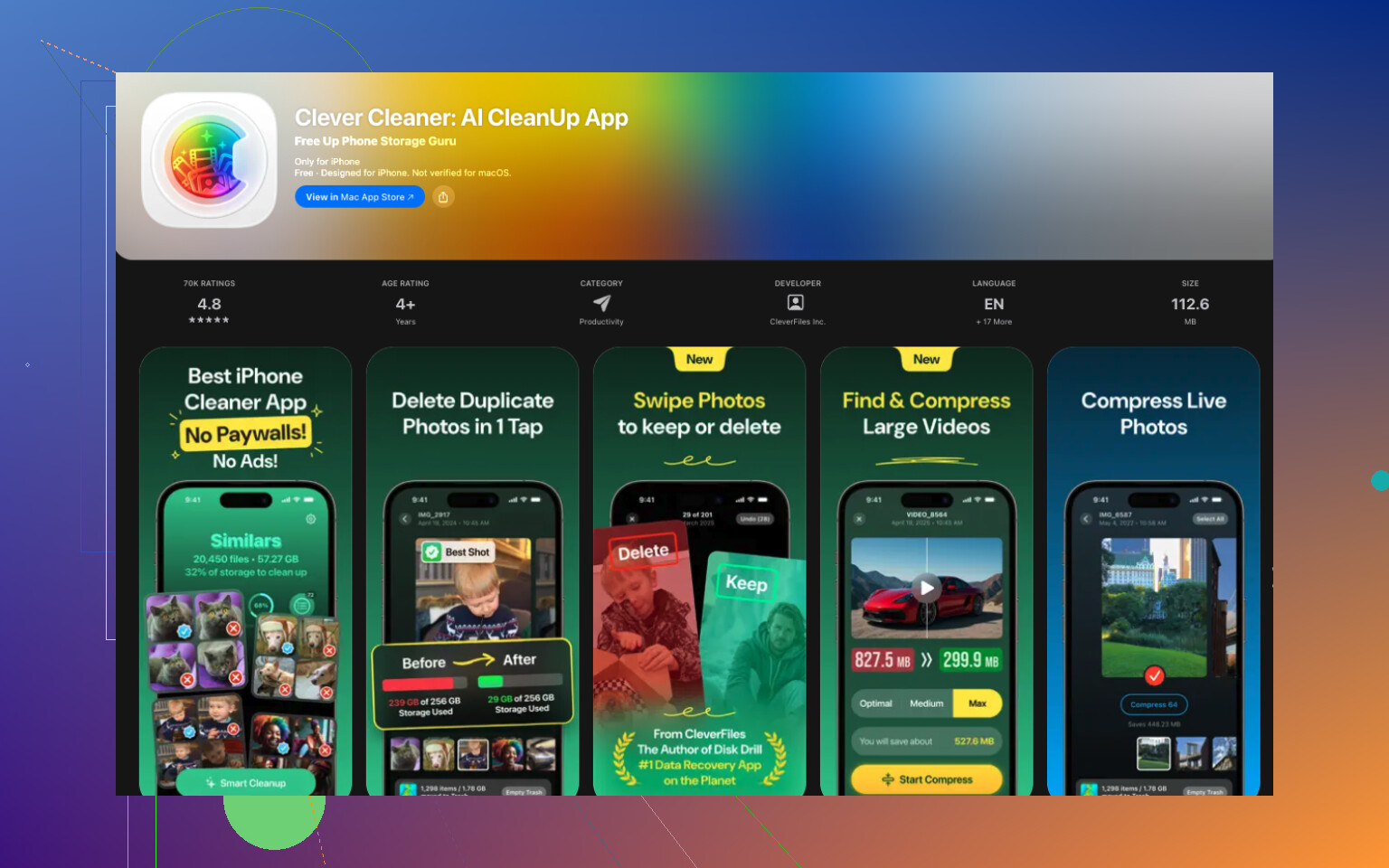
Je ne suis pas tout à fait d’accord avec @sternenwanderer et @cacadordeestrelas sur l’idée de simplement attendre qu’iOS recalcule. Parfois, oui. Mais si le stockage continue de se remplir à nouveau, cela signifie généralement que quelque chose réécrit activement des données, et pas seulement qu’il s’agit d’un calcul obsolète.
Quelques endroits que j’inspecterais et qu’ils n’ont pas vraiment approfondis :
- téléchargement automatique des médias WhatsApp ou Telegram
- brouillons de reels Instagram et téléchargements mis en cache
- restes d’exportation de CapCut, iMovie, VN, Lightroom
- cache de la file d’attente Apple Music
- app Notes avec PDF numérisés
- bibliothèques de sons GarageBand
- téléchargements hors ligne Kindle ou Books
Point important : connectez l’iPhone à un Mac ou un PC et vérifiez le stockage depuis là. Finder ou Apple Devices affiche parfois les catégories de façon plus honnête que le téléphone.
Regardez aussi ce schéma : l’espace libre augmente, puis redescend après une charge pendant la nuit. Cela peut indiquer une analyse des photos, une synchronisation cloud ou une application qui retélécharge des médias.
Si l’encombrement des photos en fait toujours partie, Clever Cleaner est utile.
Avantages :
- examen facile des doublons et des photos similaires
- aide à faire ressortir les grandes vidéos et les captures d’écran
- plus rapide qu’une recherche manuelle
Inconvénients :
- il faut quand même vérifier avant de supprimer
- le regroupement des photos similaires n’est pas toujours parfait
- ne corrigera pas les caches d’apps surchargés ni un stockage système défaillant
Donc oui, les photos comptent, mais j’arrêterais de considérer Photos comme le seul suspect. @mikeappsreviewer est probablement le plus proche de la vérité sur ce point.