Przypadkowo włączyłem Live Photos na moim iPhonie i teraz wiele moich zdjęć ma ruch i dźwięk. Chcę usunąć część Live bez usuwania samych zdjęć, ale martwię się, że stracę ważne fotografie, jeśli zrobię to w niewłaściwy sposób. Jaki jest najbezpieczniejszy sposób, aby usunąć Live Photos i zachować oryginalne obrazy?
Niedawno zajmowałem się tym na iPhonie znajomego. Miał lata nagromadzonych Live Photos i myślał, że jedyne opcje to zachować każdą pojedynczą albo usunąć wszystko. Nie. Jest jeszcze trzecia opcja.
Pierwsza rzecz, o którą go zapytałem, była prosta. Czy chcesz zachować nieruchome zdjęcia, czy chcesz usunąć wszystko? Twoja odpowiedź zmienia cały proces.
Jeśli nie zależy Ci na zachowaniu obrazów i chcesz całkowicie usunąć Live Photos, zrób tak:
- Otwórz Zdjęcia.
- Przejdź do Typy multimediów > Live Photos.
- Stuknij Wybierz.
- Wybierz elementy, które chcesz usunąć.
- Usuń je.
- Wyczyść folder Ostatnio usunięte, inaczej miejsce w pamięci nie wróci od razu.
Jeśli chcesz zachować zdjęcia, ale usunąć część z ruchem, nie robiłbym tego ręcznie, chyba że Twoja biblioteka jest malutka. Kilka zdjęć, jasne. Setki, nie dziękuję. Widziałem, jak irytujące robi się to już po minucie czy dwóch.
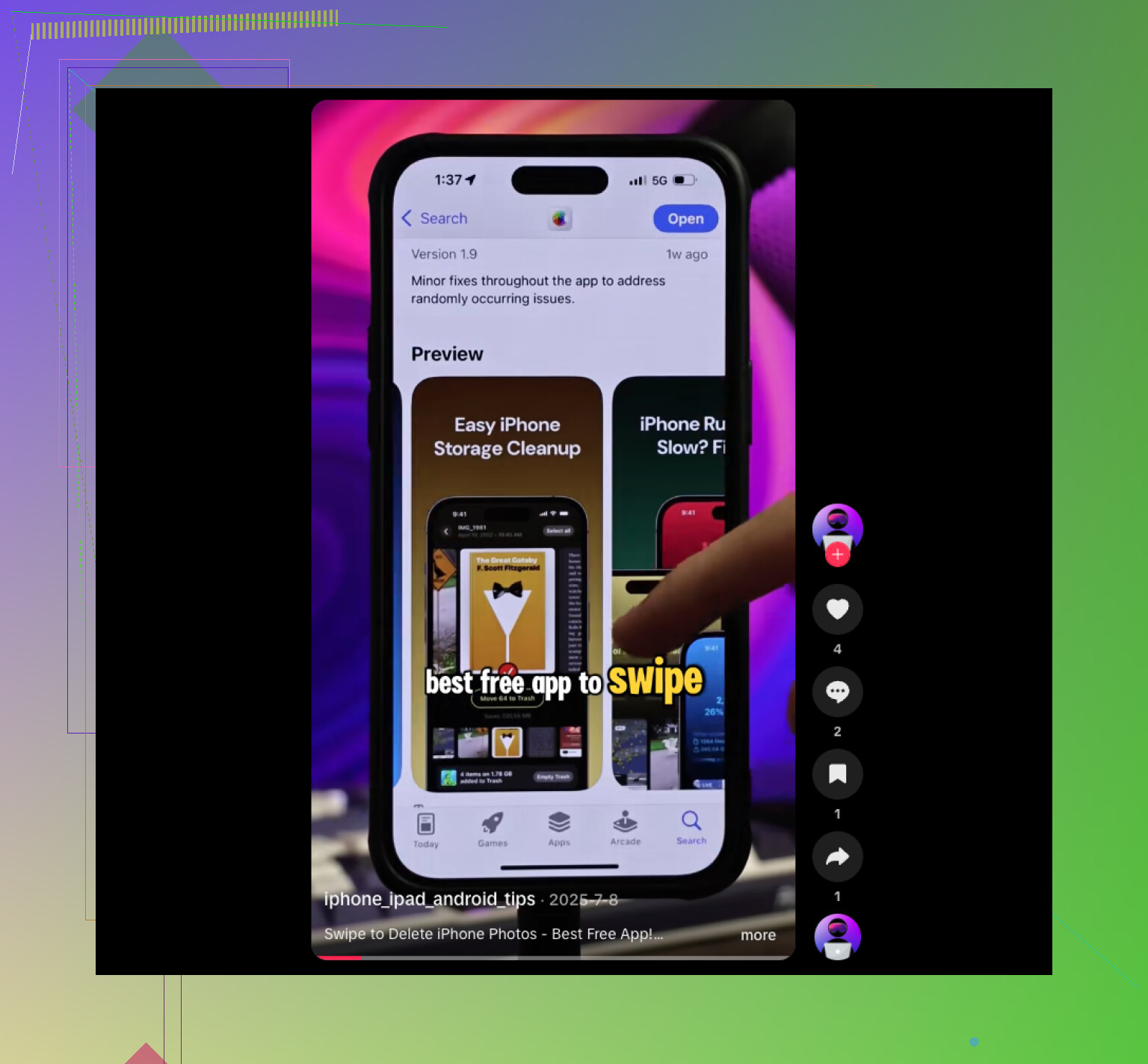
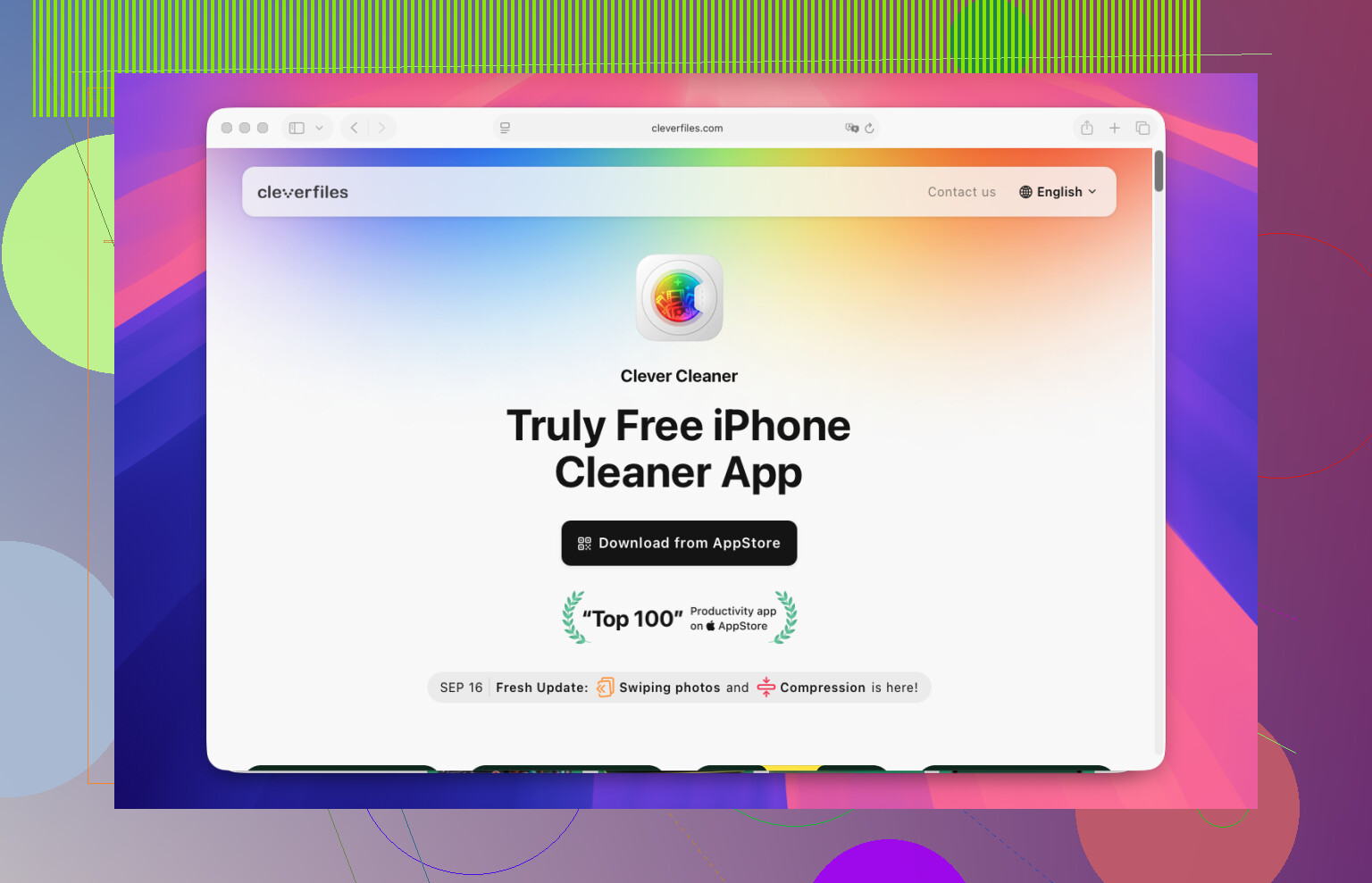
W naszym przypadku sprawdził się Clever Cleaner. Otworzyliśmy go, weszliśmy do sekcji Lives, zaznaczyliśmy Live Photos, a potem stuknęliśmy Compress. Etykieta jest trochę dziwna, bo robi więcej niż tylko zmniejszanie rozmiaru pliku. Tworzy zwykłe nieruchome kopie zdjęć, a potem pozwala zdecydować, czy zachować, czy usunąć oryginalne Live Photos.
Tak wyglądał proces, którego użyliśmy:
- Otwórz Clever Cleaner.
- Stuknij Lives.
- Sortuj według daty lub rozmiaru pliku.
- Wybierz Live Photos, które chcesz przekonwertować.
- Stuknij Compress.
- Sprawdź nowe nieruchome wersje.
- Usuń oryginalne Live Photos, jeśli efekt wygląda dobrze.
Najbardziej spodobało mi się to, że wszystkie Live Photos były zebrane razem w jednym miejscu. Bez przeskakiwania po aplikacji Zdjęcia od Apple, bez przekopywania się. Pokazywało też oszczędność miejsca jeszcze przed usunięciem czegokolwiek, co było pomocne, bo brak miejsca był głównym powodem, dla którego w ogóle zaczęliśmy ten bałagan.
Potem poszliśmy dalej. W sekcji Similars było pełno zduplikowanych ujęć. W Heavies leżało kilka ogromnych filmów zajmujących mnóstwo miejsca. Były też tony starych zrzutów ekranu, zwykłe śmieci, do których nikt już nie zagląda. Zaczęliśmy od Live Photos, ale dodatkowe czyszczenie zwolniło jeszcze więcej pamięci.
Więc tak, jeśli masz 10 albo 20 Live Photos, wbudowane narzędzia aplikacji Zdjęcia w zupełności wystarczą. Jeśli Twój telefon jest zawalony kilkuset lub większą liczbą, użycie czegoś takiego jak Clever Cleaner jest o wiele mniej męczące. Spędzasz mniej czasu na stukaniu, a jednocześnie zachowujesz nieruchome zdjęcia bez ciągnięcia za sobą klipów z ruchem.
Nie usuwaj zdjęć z aplikacji Zdjęcia, jeśli chcesz zachować nieruchomy obraz. Usunięcie Live Photo usuwa cały element, a nie tylko część z ruchem. To właśnie tę część ludzie często przeoczają.
Najbezpieczniejsza droga na początek:
- Zduplikuj kilka ważnych Live Photos.
- Otwórz jedną kopię.
- Stuknij Edytuj.
- Stuknij ikonę Live.
- Wybierz zdjęcie kluczowe.
- Wyłącz Live.
- Zapisz.
- Sprawdź, czy iPhone zachowuje wersję nieruchomą tak, jak chcesz.
Jeśli ten test wypadnie dobrze, zrób więcej. Przetestowałbym 5 do 10 zdjęć, zanim ruszysz resztę. Mniejsze ryzyko, mniej paniki.
Trochę nie zgadzam się z @mikeappsreviewer w jednej kwestii. Zrobiłbym mały test ręcznie, nawet jeśli planujesz użyć aplikacji. To najpierw pokaże ci dokładnie, co iOS robi na twoim telefonie.
Jeśli masz dużą bibliotekę, Clever Cleaner ma więcej sensu do czyszczenia wsadowego. Szybciej. Mniej stukania. Lepiej też, jeśli brakuje miejsca.
Dodatkowo wyłącz Live Photos w aplikacji Aparat, żeby nowe zdjęcia przestały zapisywać się z ruchem. To ustawienie zostaje.
Jeśli chcesz dodatkowej pomocy, tutaj znajdziesz wskazówki, jak czyścić zdjęcia na iPhonie w bardziej uporządkowany sposób, sprytne wskazówki dotyczące porządkowania zdjęć na iPhonie.
Krótka wersja. Najpierw testuj na kopiach. Potem zrób resztę wsadowo. To pozwoli zachować bezpieczeństwo ważnych zdjęć.
Jedna rzecz, którą dodałbym do tego, co powiedzieli @mikeappsreviewer i @shizuka: wyłączenie Live na zdjęciu nie zawsze od razu magicznie zmniejsza zajęte miejsce w sposób, jakiego ludzie się spodziewają. Zdjęcie zostaje, jasne, ale czasem oszczędność miejsca jest taka sobie, chyba że faktycznie zastąpisz albo usuniesz wersję Live. To właśnie najbardziej myli ludzi.
Jeśli najbardziej boisz się utraty zdjęć, najpierw zrób to:
- upewnij się, że Zdjęcia iCloud są zsynchronizowane
- albo zrób kopię zapasową telefonu
- potem przetestuj to na 2 lub 3 mało ważnych Live Photos, zanim ruszysz te ważne
Poza tym nie usuwałbym masowo niczego bezpośrednio z aplikacji Zdjęcia, chyba że masz 100 procent pewności, bo usunięcie Live Photo usuwa cały element. Razem ze zdjęciem. Trochę głupie, ale taki już jest Apple.
Moje zdanie:
- Mała partia? Edytuj je jedno po drugim i wyłącz Live.
- Duża partia? Użyj czegoś stworzonego do szybszego sortowania.
Właśnie tutaj Clever Cleaner ma więcej sensu, szczególnie jeśli masz ich mnóstwo i chcesz zachować nieruchome zdjęcia, jednocześnie czyszcząc wersje Live. To mniej irytujące niż przekopywanie się przez Zdjęcia w nieskończoność. Jeśli porównujesz opcje, ten wątek o najlepszych darmowych aplikacjach do czyszczenia iPhonea do porządkowania zdjęć też jest wart uwagi.
No i tak, kiedy już ogarniesz stare, wyłącz Live Photos w aplikacji Aparat, bo inaczej cały ten cyrk zacznie się od nowa lol.
Jedną rzecz dodałbym do tego, co powiedzieli @shizuka, @viajeroceleste i @mikeappsreviewer: jeśli te zdjęcia są w udostępnionych albumach, wiadomościach albo zostały już wyeksportowane gdzie indziej, wyłączenie Live w kopii w Zdjęciach nie zmienia wstecznie tamtych innych wersji. Ludzie poprawiają kopię w bibliotece, a potem zastanawiają się, dlaczego wersja „Live” nadal pojawia się w wątku wiadomości.
Moje bezpieczniejsze podejście byłoby takie:
- najpierw wyeksportuj kilka ważnych Live Photos do aplikacji Pliki
- sprawdź, czy zależy Ci na dokładnie tej klatce kluczowej, metadanych i znaczniku czasu
- potem zdecyduj, czy chcesz edytowane oryginały, czy osobne zamienniki w postaci nieruchomych zdjęć
To rozróżnienie ma znaczenie. Czasami problemem nie jest „usuń Live”, tylko „zachowaj dokładnie tę klatkę jako zdjęcie”.
W przypadku większych bibliotek Clever Cleaner jest przydatny głównie dlatego, że pomaga przeglądać rzeczy zbiorczo zamiast ręcznie ich szukać.
Zalety: szybsze sortowanie, łatwiejszy przegląd wsadowy, może wykrywać elementy zajmujące dużo miejsca poza Live Photos.
Wady: nadal trzeba weryfikować wyniki, kolejna aplikacja w procesie, a czyszczenie wsadowe może prowadzić do błędów, jeśli się spieszysz.
Więc trochę nie zgadzam się z podejściem „po prostu skompresuj i usuń oryginały”. Dobre przy bałaganie, ale może nie przy niezastąpionych rodzinnych zdjęciach. W ich przypadku najpierw zachowałbym małą wyeksportowaną kopię zapasową, a dopiero potem czyścił. Wyłącz też Live w aparacie na przyszłość, bo inaczej sytuacja się powtórzy.