Excluí acidentalmente arquivos importantes permanentemente no meu PC com Windows 11 e já esvaziei a Lixeira. Estou tentando encontrar uma forma gratuita de recuperá-los antes que sejam sobrescritos, porque alguns dos documentos e fotos são realmente muito importantes. Preciso de ajuda para descobrir quais opções de recuperação realmente funcionam no Windows 11 sem pagar por software.
Isso já aconteceu comigo e, sim, bate rápido quando um arquivo some. No Windows 11, um arquivo excluído permanentemente nem sempre se foi de vez. Se o espaço que ele usava ainda não tiver sido sobrescrito, você ainda tem uma chance.
A primeira coisa que eu faria é parar de usar a unidade o máximo possível. Não continue instalando coisas. Não copie filmes para ela. Não baixe um monte de atualizações. Cada gravação dá ao Windows outra chance de reutilizar exatamente os blocos onde seu arquivo costumava ficar. Em um SSD, eu agiria ainda mais rápido. O TRIM tende a limpar os dados excluídos nos bastidores e, quando isso acontece, a recuperação fica complicada ou sem saída.
Verifique primeiro os lugares fáceis
Antes de recorrer a ferramentas de recuperação, gaste alguns minutos verificando as coisas chatas que as pessoas esquecem:
- OneDrive
- Histórico de Arquivos
- Versões Anteriores
- qualquer backup na nuvem que você configurou e esqueceu
- um disco externo antigo parado em uma gaveta
Já vi pessoas passarem uma hora em varreduras de recuperação e depois encontrarem o arquivo na lixeira do OneDrive ou em um backup antigo. Muito menos risco. Muito menos bagunça.
Quando os backups falham
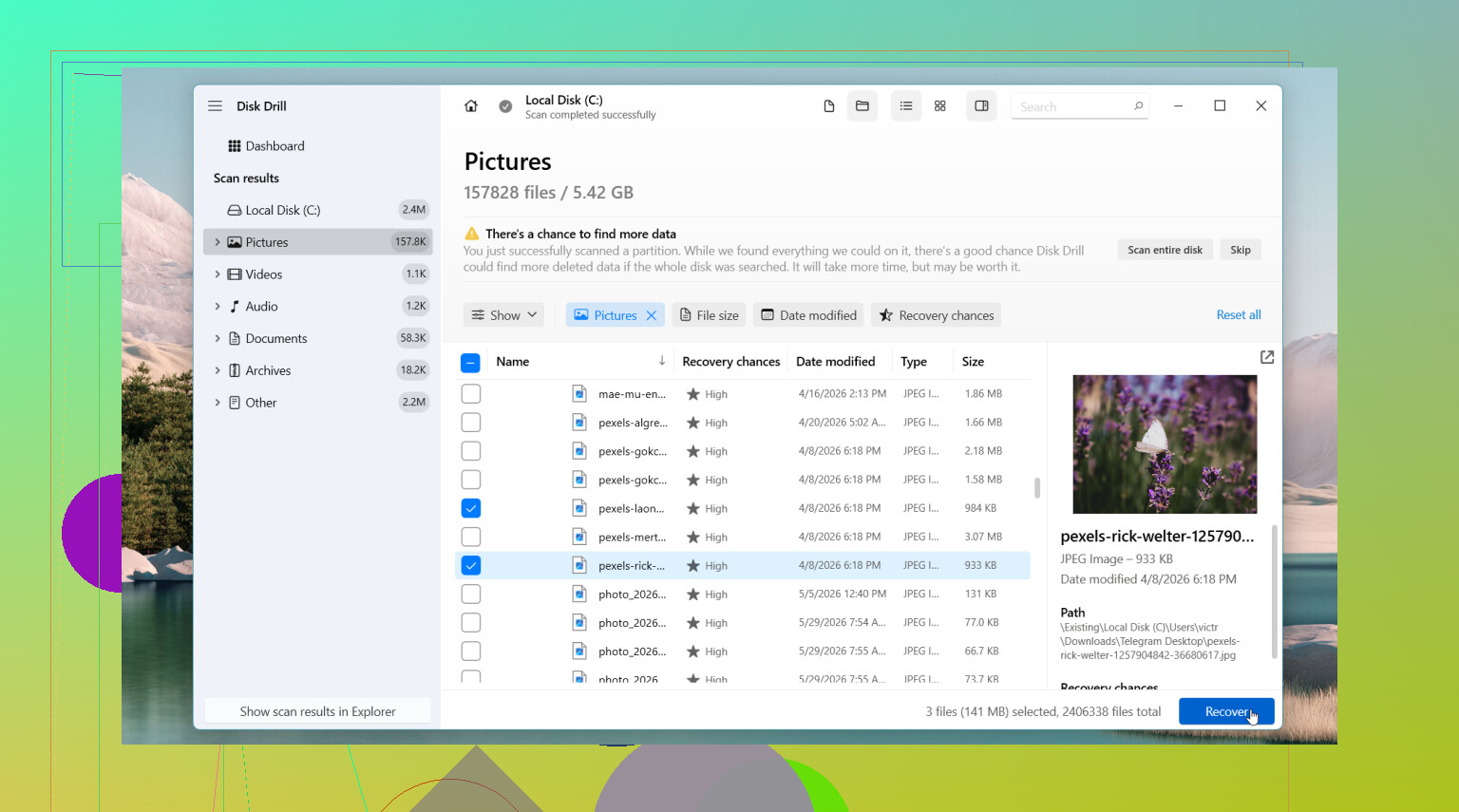
Se isso não der em nada, eu passaria para um software de recuperação. O primeiro com que eu começaria é o Disk Drill. O que gostei nele foi simples: ele geralmente recupera resultados em um formato com o qual você consegue trabalhar. Os nomes originais dos arquivos muitas vezes permanecem intactos. Os caminhos das pastas também, às vezes. Isso importa mais do que as pessoas pensam, porque organizar 4.000 arquivos chamados file0001.jpg até file4000.jpg é uma péssima maneira de passar a noite.
Como eu faria isso
- Instale o Disk Drill em outra unidade, se você tiver uma.
- Execute uma verificação na unidade onde a exclusão aconteceu.
- Filtre ou pesquise pelos resultados até encontrar o que você precisa.
- Visualize primeiro os arquivos importantes.
- Recupere tudo para outra unidade, não de volta para a mesma.
A versão para Windows permite verificar e visualizar sem limite, e o limite de recuperação gratuita é de 100 MB.
Outras ferramentas que valem a pena conhecer
Se o problema for maior do que uma simples tarefa de exclusão, eu também procuraria outras opções.
DiskGenius me ajudou mais em casos com partições corrompidas, unidades RAW ou danos no sistema de arquivos. É um tipo diferente de problema, então exige um tipo diferente de ferramenta.
Windows File Recovery é o utilitário da própria Microsoft. Não custa nada, o que é ótimo. A desvantagem é que você trabalha pela linha de comando. Se você não se importa em digitar comandos e ler parâmetros, ele faz o trabalho. Caso contrário, fica irritante rapidinho.
Quando eu pararia e deixaria na mão de um profissional
Eu não continuaria mexendo na unidade se ela começar a fazer cliques, ficar offline, desaparecer do Windows ou armazenar coisas que você não pode se dar ao luxo de perder. O mesmo vale se ela começar a girar de forma estranha ou apresentar erros de leitura por toda parte. Nesse ponto, eu tenderia a procurar um serviço profissional de recuperação de dados antes de piorar a situação.
No melhor cenário, isso é apenas um problema de exclusão. Aí a rapidez importa. Use menos a unidade, comece o quanto antes, e suas chances tendem a ser melhores.

Sim, a recuperação gratuita ainda é possível no Windows 11, mas suas chances caem rapidamente.
Concordo com @mikeappsreviewer em um ponto importante: pare de gravar no disco. Mas discordo um pouco da ordem das ferramentas. Se você quer tentar algo totalmente grátis primeiro, experimente o Windows File Recovery da Microsoft antes de qualquer outra coisa. Ele é feio, mas custa $0 e funciona bem para arquivos DOCX, JPG, PDF e PNG excluídos quando a unidade ainda está saudável.
Lista rápida:
- Verifique os arquivos recentes do app do Office.
- Verifique a lixeira da web do OneDrive, não apenas as pastas locais.
- Pesquise no seu PC por extensões de arquivo como .docx ou .jpg.
- Execute o Windows File Recovery.
- Se os resultados estiverem bagunçados, faça uma varredura com o Disk Drill e visualize o que pode ser recuperado.
Comando de exemplo:
winfr C: D: /regular /n \Users\YourName\Documents*.docx
Recupere para uma unidade diferente. Um USB externo serve.
Mais uma coisa que muita gente esquece: alguns apps mantêm cópias temporárias. Word, Excel e Photoshop fazem isso. Procure em:
C:\Users\YourName\AppData\Local\Temp
Se os arquivos forem muito importantes e seu PC usar um SSD, aja rápido. O TRIM é brutal. Se você quiser um passo a passo visual simples, este guia de recuperação de arquivos no Windows 11 é mais fácil de seguir do que um bloco de texto.
Se o Windows File Recovery não encontrar nada, o Disk Drill é uma boa próxima varredura. A camada gratuita é pequena, mas a visualização ajuda você a ver se seus arquivos ainda estão lá antes de perder mais tempo.

Sim, às vezes. “Excluído permanentemente” no Windows 11 geralmente só significa que a entrada do arquivo foi removida, não que os dados desapareceram instantaneamente. Mas vou discordar um pouco de @mikeappsreviewer e @boswandelaar em uma coisa: eu não passaria muito tempo pulando entre muitas tentativas de recuperação no mesmo SSD se os arquivos forem críticos. Isso pode dar errado rapidamente.
Algumas coisas que as pessoas realmente não enfatizaram:
- Verifique a própria área de recuperação do tipo de arquivo. Word, Excel e alguns editores de foto mantêm cópias de salvamento automático ou autorrecuperação nas pastas do aplicativo, não apenas em Temp.
- Se os arquivos estavam na sua Área de Trabalho/Documentos e o backup do OneDrive já foi ativado, verifique também a área de lixeira de segundo estágio no site do OneDrive.
- Procure rastros de miniaturas ou cópias exportadas em lugares estranhos como Imagens, Downloads, pastas do WhatsApp/app de Desktop, anexos de e-mail ou pastas de projetos recentes. Já “recuperei” fotos perdidas desse jeito mais de uma vez, rs.
Para recuperação realmente gratuita, o Windows File Recovery ainda é a opção totalmente grátis. Se você quiser algo mais fácil de inspecionar, o Disk Drill é útil porque permite visualizar o que ainda pode ser recuperado antes de você decidir o que fazer. Isso importa muito com fotos e documentos.
Muito importante:
- recupere para outra unidade
- pare de usar o PC o máximo possível
- se for um SSD, aja agora
Além disso, esta é uma leitura útil sobre recuperação de arquivos em SSD no Windows 11: Discussão no Reddit sobre recuperar arquivos excluídos da Lixeira em SSDs com Windows 11.
Se os arquivos forem muito importantes e a unidade começar a apresentar comportamento estranho, pule os testes com freeware e vá direto a um profissional. Essa é a resposta chata, mas honesta.