Ho eliminato molte foto e video dal mio iPhone per liberare spazio, ma la memoria continua comunque a riempirsi. Ho già controllato Eliminati di recente e lo spazio disponibile è cambiato appena. Ho bisogno di aiuto per capire cosa sta occupando la memoria del mio iPhone, se la causa sono Foto di iCloud o i dati memorizzati nella cache, e come liberare davvero spazio prima che il telefono smetta di funzionare correttamente.
Non andrei ancora nel panico. L’ho visto su molti iPhone, più spesso sui modelli da 64 GB, e lo schema è di una noia costante. Lo spazio sembra andare bene per un po’, poi dal nulla compare l’avviso di spazio insufficiente e sembra che il telefono si sia mangiato la propria memoria.
Quello che ho scoperto è più semplice di quanto sembri. Il tuo iPhone continua ad accumulare residui in background. Foto, brevi video, allegati dei messaggi, spazzatura cache delle app, musica offline, clip scaricate, vecchi screenshot. Nessuna di queste cose sembra enorme quando arriva sul telefono. Dagli qualche mese, e il totale diventa brutto.
Di solito si accumula lentamente
Penso che le persone si aspettino che la causa sia un unico file enorme. Il più delle volte non è così. È più un accumulo quotidiano. Qualche video delle vacanze. Un mucchio di meme in Messaggi o WhatsApp. Instagram e TikTok che memorizzano più dati locali di quanto tu abbia notato. Spotify che salva download di cui ti sei dimenticato. YouTube che conserva video offline.
Piccoli pezzi, ancora e ancora. Poi una mattina il tuo telefono è ridotto agli sgoccioli.
Per prima cosa controllo le Foto
Se vuoi il posto più veloce da controllare, inizia con l’app Foto. Nella mia esperienza, è qui che finisce molto dello spazio.
La parte fastidiosa è quanto sia invisibile. Non senti il peso della tua libreria fotografica giorno per giorno. Poi scorri indietro e vedi cosa è successo. Dieci scatti dello stesso cane. Quattro tentativi della stessa foto di gruppo. Screenshot di due anni fa. Live Photos che non volevi nemmeno conservare. Lunghi video di eventi lì fermi come mattoni.
Di solito trovo queste cose:
- Diverse versioni della stessa foto
- Scatti in sequenza o nuovi tentativi in cui conta una sola immagine
- Enormi mucchi di screenshot
- Live Photos che nessuno ha guardato una seconda volta
- Video pesanti di viaggi, concerti, compleanni, quello che vuoi
Presi uno per uno, non sembrano un gran problema. Messi insieme, questa sezione spesso si prende il primo posto.
Se la tua libreria è enorme, ripulirla manualmente diventa subito una seccatura
Puoi ordinarla a mano. L’ho fatto una volta. Ci è voluto un’eternità e mi sono comunque perso della spazzatura.
Se la tua libreria fotografica è gigantesca, darei un’occhiata a Clever Cleaner.
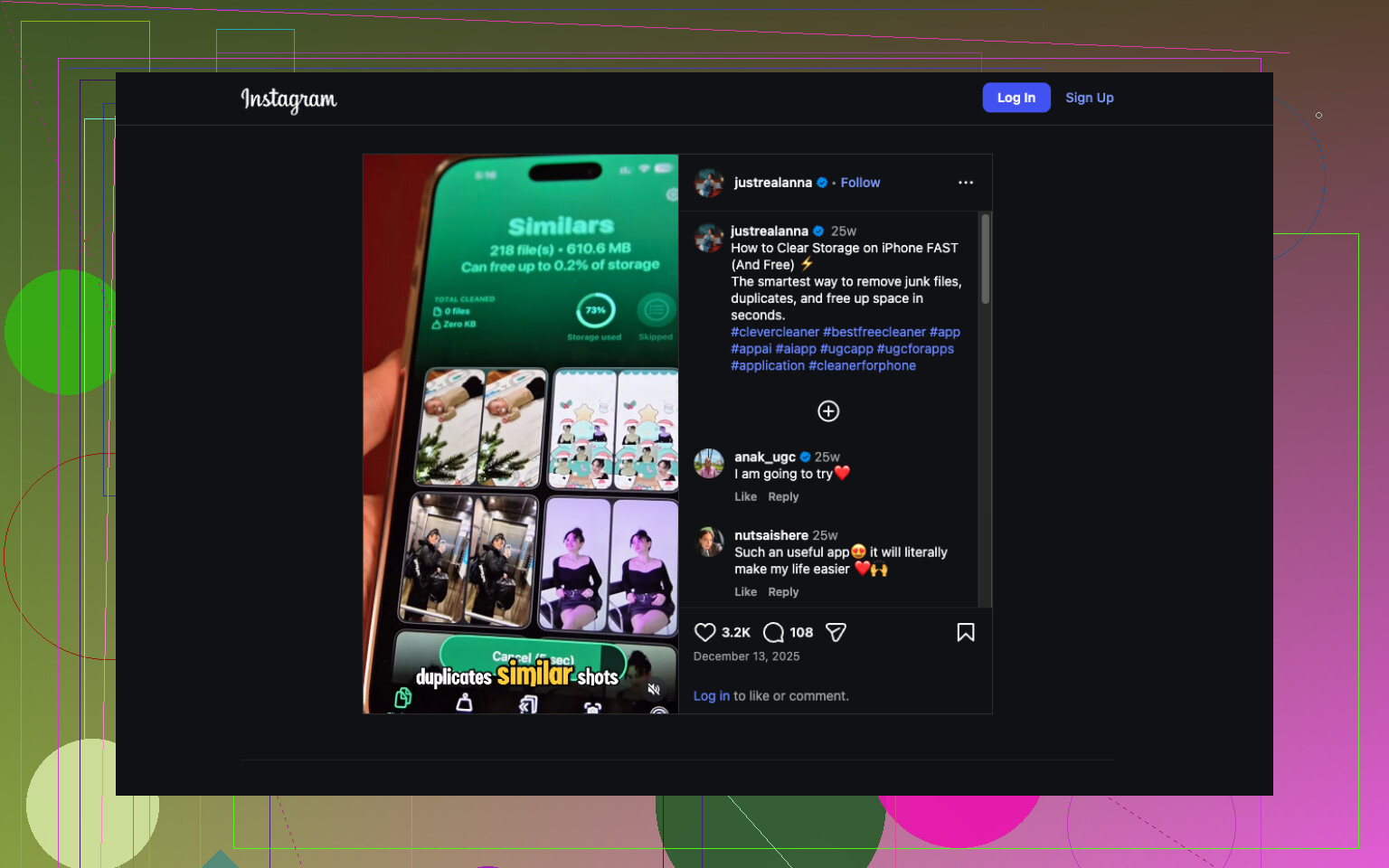
Quello che mi ha colpito è che non si ferma ai duplicati esatti. Raggruppa le foto simili, così puoi tenere quella più nitida e scartare quelle quasi uguali. Aiuta anche a individuare screenshot, file grandi e Live Photos, che è facile ignorare finché non hanno occupato una quantità ridicola di spazio.
Sei comunque tu a scegliere cosa eliminare. Questa parte mi è piaciuta. I suggerimenti ci sono, ma la decisione finale resta a te.
Ho visto persone liberare una quantità sorprendente di spazio di archiviazione solo dal disordine delle foto, e metà delle volte non sapevano nemmeno che quel caos ci fosse.
Le app fanno anche questo
Le foto sono il solito sospetto, ma non l’unico.
Le app si gonfiano nel tempo. Contenuti multimediali memorizzati nella cache, file temporanei, download offline, allegati delle chat, spazzatura in riproduzione automatica, bozze salvate. Le app social, le app di streaming e le app di messaggistica sono recidive abituali. Mi è già capitato di aprire le impostazioni di archiviazione e trovare un’unica app che occupava molto più spazio di quanto meritasse.
Dopo esserti occupato delle foto, vai su Impostazioni > Generali > Spazio su iPhone e controlla l’elenco. Inizia dall’alto. Cerca le app con numeri che sembrano fuori posto. Sono quelle che vale la pena esaminare per prime.
Cosa farei
Non proverei soluzioni casuali. Controllerei dove sta andando lo spazio di archiviazione, poi affronterei prima la categoria più grande.
Se Foto è in cima, sistemerei prima quello. Se vuoi la strada più rapida, Clever Cleaner è un buon punto di partenza perché aiuta a ridurre il disordine nelle foto senza costringerti a eliminare cose che vuoi tenere. Dopo, controllerei le app più grandi e cancellerei i vecchi allegati dei messaggi.
Nella maggior parte dei casi, il telefono non è rotto. È pieno di roba inutile. Una volta che vedi dove è finito lo spazio, la soluzione sembra molto meno casuale e hai più possibilità di tenerlo sotto controllo la prossima volta.
Se lo spazio è cambiato appena dopo aver eliminato le foto, guarderei prima due cose.
-
Ritardo nella sincronizzazione di Foto di iCloud.
Se Foto di iCloud è attivo, a volte il telefono mantiene copie locali per un po’ prima che iOS ricalcoli lo spazio di archiviazione. Un riavvio spesso forza l’aggiornamento dei numeri. Anche lasciarlo in carica durante la notte con il Wi-Fi aiuta. I grafici dello spazio di archiviazione di iOS sono stranamente leeenti. -
Dati di sistema.
Questa è la parte che molti non considerano. Vai su Impostazioni, Generali, Spazio iPhone, scorri verso il basso e controlla Dati di sistema. Su alcuni telefoni cresce a dismisura per via di cache, log, dati di Safari, file temporanei di streaming e aggiornamenti non riusciti. L’ho visto arrivare da 15 GB a 30 GB su un iPhone da 64 GB.
Non sono del tutto d’accordo con @mikeappsreviewer su un punto. Non è sempre disordine nelle foto. A volte Foto diminuisce, poi Dati di sistema si espande e si mangia lo spazio liberato.
Cosa controllare dopo:
- Safari, cancella Cronologia e dati dei siti web
- Messaggi, controlla gli allegati di grandi dimensioni
- App File, cartella Download
- Memo vocali
- Podcast e mappe offline
- File di aggiornamento di iOS in Spazio iPhone
- Allegati dell’app Mail e vecchi account
Se Foto è ancora il principale responsabile, vale la pena dare un’occhiata a Clever Cleaner per ordinare più velocemente duplicati e scatti simili.
Per una guida semplice su come liberare spazio su iPhone gratis, questo post su consigli gratuiti per pulire lo spazio su iPhone è piuttosto pertinente.
Una cosa su cui dissentirei un po’ da @mikeappsreviewer e @sternenwanderer: se lo spazio di archiviazione è cambiato a malapena subito dopo aver eliminato le foto, a volte il problema non sono più affatto le foto, ma iOS che è pessimo nel recuperare spazio in tempo reale.
Alcuni colpevoli meno ovvi:
- Dati indicizzati di Foto. Riconoscimento facciale, indice di ricerca, miniature
- Copie della Libreria condivisa o degli Album condivisi di iCloud
- Foto modificate che mantengono la versione originale + quella modificata
- app fotocamera di terze parti che archiviano le proprie copie
- app come CapCut, Instagram, Snapchat che salvano bozze/residui di esportazione
- calcolo dello spazio di archiviazione corrotto dopo una grande eliminazione
Controlla anche questa cosa strana: Impostazioni > Fotocamera > Formati. Se scatti in ProRAW, ProRes o modalità ad alta risoluzione, una manciata di file può essere enorme. Le persone se ne dimenticano continuamente.
Quello che farei è:
- Riavviare il telefono
- Assicurarsi che iOS sia aggiornato
- Aprire Spazio iPhone e aspettare qualche minuto perché calcoli tutto completamente
- Controllare le app di editing video e le app di archiviazione cloud, non solo Foto
- Attivare Ottimizza spazio iPhone se usi Foto di iCloud
- Se lo spazio di archiviazione continua a sembrare errato, eseguire un backup e riavviare il dispositivo
Se Foto è davvero il problema, Clever Cleaner è probabilmente il modo più veloce per trovare immagini simili, Live Photos, screenshot e video grandi senza perdere un’eternità a cercare. Questa panoramica di pulizia gratuita delle foto su iPhone con Clever Cleaner lo spiega in modo piuttosto chiaro.
Onestamente, su iPhone, “eliminato” e “spazio recuperato” fastidiosamente non sono sempre la stessa cosa.
<img src=‘upload://oj2xuFqN6b8wFULrZVeoeooE62W.jpeg’ alt=‘Perché l’archiviazione del mio iPhone continua a riempirsi dopo aver eliminato le foto?’ width=‘’ height=‘’>
Sono parzialmente in disaccordo con @sternenwanderer e @cacadordeestrelas sull’idea del “basta aspettare che iOS ricalcoli”. A volte succede, certo. Ma se lo spazio di archiviazione continua a riempirsi di nuovo, di solito significa che qualcosa sta riscrivendo attivamente i dati, non solo che i calcoli sono sballati.
Alcuni punti che controllerei e che non hanno davvero approfondito:
- download automatico dei media di WhatsApp o Telegram
- reel in bozza di Instagram e caricamenti memorizzati nella cache
- residui di esportazione di CapCut, iMovie, VN, Lightroom
- cache della coda di Apple Music
- app Note con PDF scansionati
- librerie di suoni di GarageBand
- download offline di Kindle o Libri
Punto importante: collega l’iPhone a un Mac o PC e controlla lo spazio di archiviazione da lì. Finder o Apple Devices a volte mostrano le categorie in modo più onesto rispetto al telefono.
Controlla anche questo schema: lo spazio libero aumenta, poi diminuisce di nuovo dopo la ricarica notturna. Questo può significare analisi delle foto, sincronizzazione cloud o un’app che riscarica contenuti multimediali.
Se il disordine nelle foto è ancora parte del problema, Clever Cleaner è utile.
Pro:
- facile revisione di duplicati e foto simili
- aiuta a individuare video grandi e screenshot
- più veloce di una ricerca manuale
Contro:
- richiede comunque la tua revisione prima dell’eliminazione
- il raggruppamento di foto simili non è sempre perfetto
- non risolve cache gonfie delle app o problemi di archiviazione del sistema
Quindi sì, le foto contano, ma smetterei di trattare Foto come l’unico sospetto. @mikeappsreviewer probabilmente è quello più vicino al punto su questo aspetto.