Ativei o Otimizar Armazenamento do iPhone para economizar espaço, mas agora estou pensando em desativá-lo e não tenho certeza do que acontecerá com minhas fotos, o armazenamento do iCloud ou o armazenamento do telefone. Preciso de ajuda para entender se as fotos em resolução total serão baixadas novamente para o meu iPhone e se isso pode causar problemas de armazenamento.
A opção Otimizar Armazenamento da Apple parece simples, mas a forma como ela funciona me pegou de surpresa na primeira vez que usei. O que ela faz é mais lento e menos óbvio do que o rótulo sugere.
Por que o armazenamento do Fotos não cai logo de cara
Ativar isso não dispara uma limpeza instantânea. O iPhone mantém os originais em qualidade total no dispositivo até o armazenamento começar a ficar apertado. Percebi isso quando ativei a opção e depois verifiquei o armazenamento uma hora depois. Quase nenhuma mudança. O iOS espera até você realmente precisar de espaço, como ao instalar um app grande ou gravar um vídeo longo, e só então começa a trocar os originais locais por cópias menores no aparelho. Então, se o seu armazenamento ainda parece folgado, o celular muitas vezes fica ali sem fazer nada ainda.
Enviar fotos continua funcionando do mesmo jeito
Sim, seus compartilhamentos continuam sendo enviados em qualidade total. Quando você envia uma foto no Mensagens ou por e-mail, o celular primeiro baixa o original do iCloud em segundo plano. O que a outra pessoa recebe é o arquivo em resolução máxima, não a prévia menor armazenada no dispositivo.
Como isso é no uso do dia a dia
Na galeria, você continuará vendo miniaturas e prévias compactadas. Abra uma foto, e o celular pode precisar de um segundo para baixar o original. Aquele pequeno ícone de carregamento no canto é a pista. Em um Wi-Fi estável ou com bom sinal de celular, quase não percebi isso. Com dados fracos, ou com o modo avião ativado, vi espaços reservados borrados e às vezes uma miniatura em branco por um momento. Esse é o principal porém desse recurso. Ele economiza espaço, mas algumas fotos não ficam totalmente locais quando você quer usá-las.
Como verifiquei se isso estava fazendo alguma coisa
Abra Ajustes, depois Geral, depois Armazenamento do iPhone, e procure por Fotos. Se Otimizar Armazenamento estiver ativo de forma relevante, o tamanho mostrado ali deve ser bem menor do que o tamanho total da sua fototeca do iCloud. Outro teste fácil: ative o modo avião e tente editar uma foto mais antiga. Se o iPhone avisar que precisa baixar o arquivo primeiro, a otimização já está em ação.
O que muda quando você desativa isso
Se você voltar para Baixar e Manter Originais, o celular começa a tentar baixar do iCloud todas as fotos e vídeos em resolução máxima. Em uma biblioteca grande, isso bate no limite rapidamente se o armazenamento do dispositivo for limitado. Eu verificaria o espaço livre antes de mexer nessa opção, ou o processo de download fica travado quase imediatamente.
Onde Otimizar Armazenamento deixa de ajudar
Esse recurso não limpa sua biblioteca. Ele só muda a forma como os arquivos são armazenados no celular. Duplicatas continuam sendo duplicatas. Lixo de fotos em sequência continua sendo lixo de fotos em sequência. Clipes antigos em 4K ainda ficam lá ocupando espaço no iCloud. Se a sua biblioteca estiver cheia de fotos repetidas e vídeos enormes, o celular continua parecendo sobrecarregado. Pouco espaço livre é uma das formas mais fáceis de fazer um iPhone parecer lento, porque o iOS precisa de folga para atualizações, cache e tarefas normais em segundo plano.
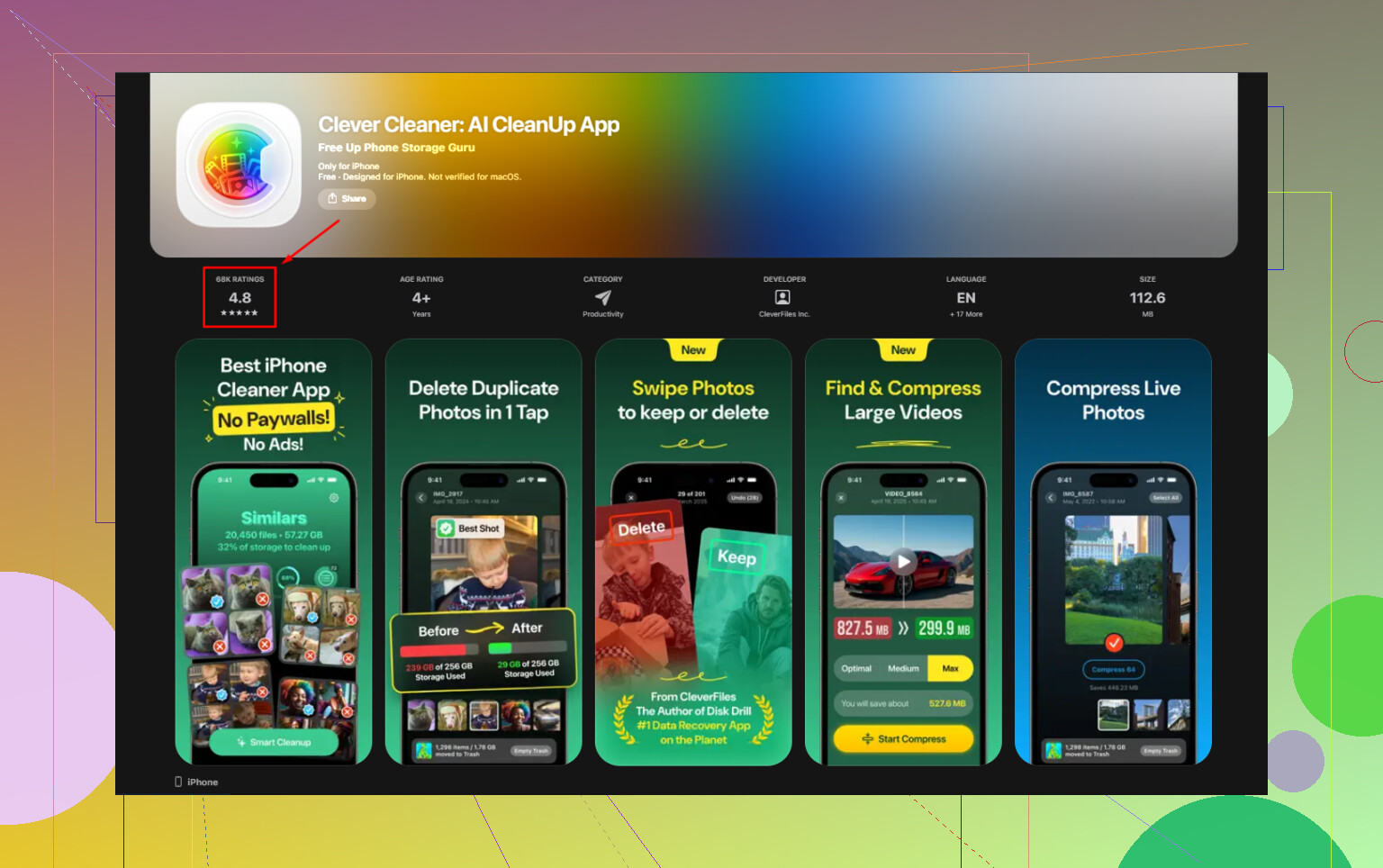
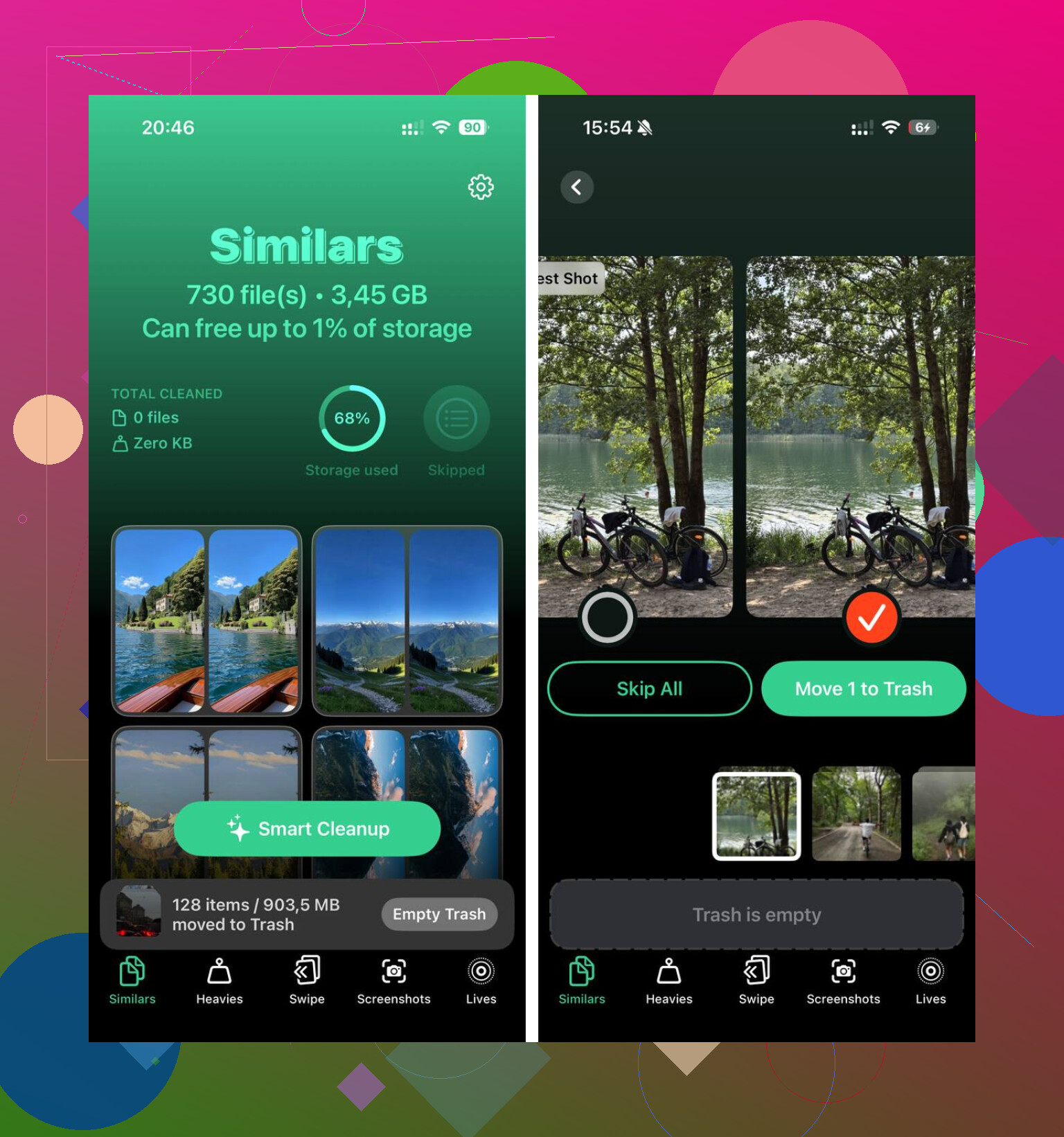
Acabei enxugando a própria biblioteca, em vez de depender só da opção da Apple. Clever Cleaner foi a ferramenta que usei para isso. Não apareceu propaganda para mim, e também não havia barreira de assinatura. A aba Heavies mostra o tamanho dos arquivos de vídeos e capturas de tela, o que me economizou tempo porque o Apple Fotos ainda esconde parte dessas informações mais do que deveria. A aba Similars agrupou fotos quase duplicadas e escolheu a melhor foto dentro de cada conjunto, então apagar dez versões da mesma tentativa ruim levou uma passada só, em vez de uma triagem manual demorada. Ele também roda no dispositivo, o que foi importante para mim, já que eu não queria minha fototeca sendo enviada para outro lugar.
Depois que removi as fotos duplicadas e os vídeos enormes, o celular ficou com espaço livre suficiente para parar de se arrastar. Aí o Otimizar Armazenamento começou a fazer mais sentido, porque tinha espaço para funcionar em vez de ficar lutando contra um dispositivo cheio.
Se você desativar o Otimizar Armazenamento do iPhone, seu iPhone tentará mudar para Baixar e Manter Originais. Isso significa que fotos e vídeos em resolução máxima começarão a ser baixados de volta para o telefone.
O que muda:
-
Suas fotos não são apagadas.
Elas continuam no Fotos do iCloud. Sua biblioteca permanece a mesma. -
O uso de armazenamento do seu iPhone aumenta.
Às vezes, muito. Se sua biblioteca tem 200 GB e seu telefone tem 40 GB livres, ele vai atingir o limite rápido. -
Seu armazenamento do iCloud não diminui.
Essa parte confunde muita gente. Desativar o Otimizar não libera espaço no iCloud. O iCloud continua armazenando os originais de qualquer forma. -
O acesso offline melhora.
Fotos e vídeos antigos permanecem no aparelho depois de baixados, então editar e visualizar funciona melhor com sinal fraco ou sem Wi‑Fi.
Em um ponto, eu discordo um pouco de @mikeappsreviewer: os compartilhamentos muitas vezes são tratados de forma inteligente pela Apple, mas os apps não se comportam todos da mesma forma. Mensagens, Mail, apps de terceiros e AirDrop comprimem ou preparam arquivos de maneiras diferentes. Então eu não trataria todo compartilhamento como idêntico.
Regra simples:
Se seu telefone tem bastante espaço livre, desativar o Otimizar não tem problema.
Se seu telefone está com pouco espaço, deixe ativado.
Antes de mudar isso, verifique:
Ajustes, Fotos, Fotos do iCloud
Ajustes, Geral, Armazenamento do iPhone
Se seu armazenamento já está quase cheio, desativar isso é uma má ideia.
Se o seu problema é falta de espaço, limpe a biblioteca primeiro. Clever Cleaner é útil para duplicatas e vídeos grandes. Esta análise resume bem: por que o Clever Cleaner é um dos melhores apps gratuitos para limpar iPhone.
Versão curta: o Otimizar economiza armazenamento no telefone. Ele não economiza armazenamento no iCloud. Desativá-lo dá a você mais originais locais, mas consome espaço do telefone rapidamente.
Desativar Otimizar Armazenamento do iPhone normalmente significa que o seu iPhone vai tentar voltar para Baixar e Manter Originais. Em português claro: ele começa a trazer fotos e vídeos em resolução total de volta para o telefone.
Algumas coisas que importam:
- Suas fotos não são apagadas do Fotos do iCloud
- Sua cobrança de armazenamento do iCloud não diminui
- O armazenamento do iPhone pode encher rápido
- A visualização/edição offline fica muito melhor
Onde eu discordo um pouco de @mikeappsreviewer é no seguinte: às vezes as pessoas esperam um novo download limpo, imediato e de uma vez só. Na realidade, o iOS pode ser irritantemente inconsistente sobre a rapidez com que restaura os originais. Pode levar horas, dias, tempo carregando, Wi‑Fi e muita paciência. A Apple adora ser vaga sobre essas coisas.
O principal para observar: se o seu telefone não tiver espaço livre suficiente para a biblioteca inteira, talvez ele não conclua totalmente a mudança. Então você pode acabar em um limbo estranho de meia sincronização por um tempo. Não é perigoso, só meio bobo e confuso.
Além disso, @waldgeist tem razão ao dizer que isso não libera espaço no iCloud. Essa parte pega muita gente.
Se o seu objetivo real é mais espaço, e não mais acesso offline, deixe o Otimizar ativado e reduza a própria biblioteca. Isso significa duplicatas, vídeos gigantes, capturas de tela, sequências, toda a tralha chata. Tive resultados melhores fazendo isso primeiro e depois decidindo a configuração. Clever Cleaner é realmente útil para isso se a sua biblioteca estiver bagunçada, já que ajuda a encontrar fotos duplicadas e arquivos grandes sem um monte de besteira.
Se você quiser uma explicação decente, esta aqui é bem clicável: veja como o Clever Cleaner ajuda a otimizar o armazenamento de fotos do iPhone
Versão curta:
- Quer o máximo de espaço no telefone? Mantenha o Otimizar ativado
- Quer arquivos em resolução total armazenados localmente? Desative
- Quer mais espaço no iCloud? Nenhuma configuração ajuda
Então sim, desativar isso é tranquilo somente se o seu telefone tiver espaço. Caso contrário, pode ficar feio bem rápido.