Mit iPhone-fotobibliotek har mange dublerede og næsten identiske billeder efter synkronisering og redigering, og det bliver svært at finde rundt i det hele. Jeg har brug for hjælp til hurtigt at finde lignende billeder, så jeg kan rydde op i lagerpladsen og organisere mine billeder uden at slette de forkerte.
Find lignende billeder på iPhone
Jeg stødte selv på det her på min egen telefon. Apple Fotos sorterer mange ting godt, men den grupperer ikke billeder efter de her er grundlæggende det samme billede. Så hvis din kamerarulle har seks solnedgangsbilleder fra det samme minut, en bunke selfies taget lige efter hinanden eller redigerede kopier af det samme billede, ender du med at sortere dem manuelt.
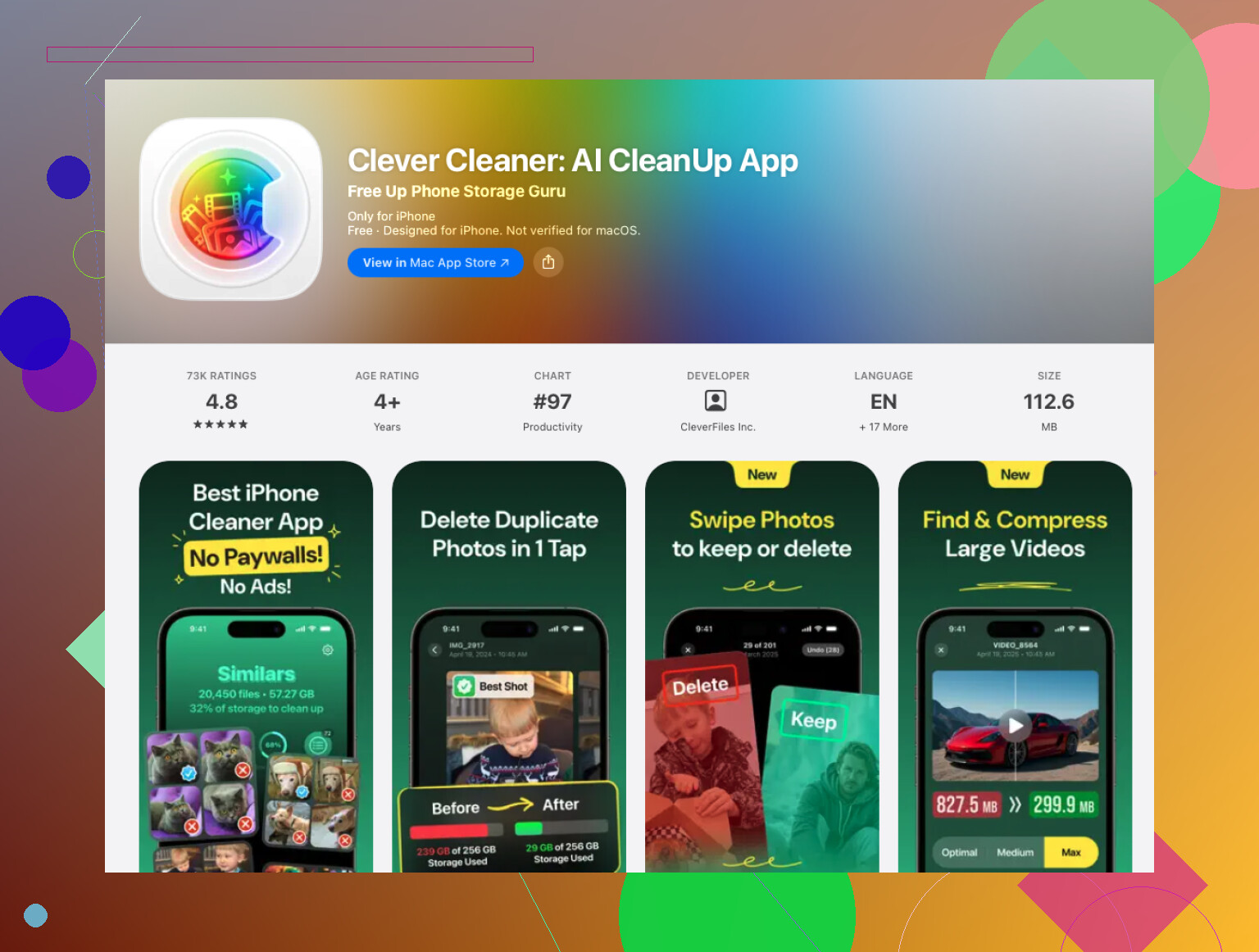
Det, der virkede for mig, var Clever Cleaner. Jeg springer normalt de fleste oprydningsapps over, fordi mange af dem virker som lokkemad. Scan først, betal senere, og så rammer du en mur. Denne her føltes mindre irriterende. På min telefon scannede den biblioteket på få minutter, samlede lignende billeder i grupper og valgte et billede værd at beholde mere præcist, end jeg havde forventet.
Sådan brugte jeg det
- Installer Clever Cleaner fra App Store.
- Giv den adgang til dit fotobibliotek.
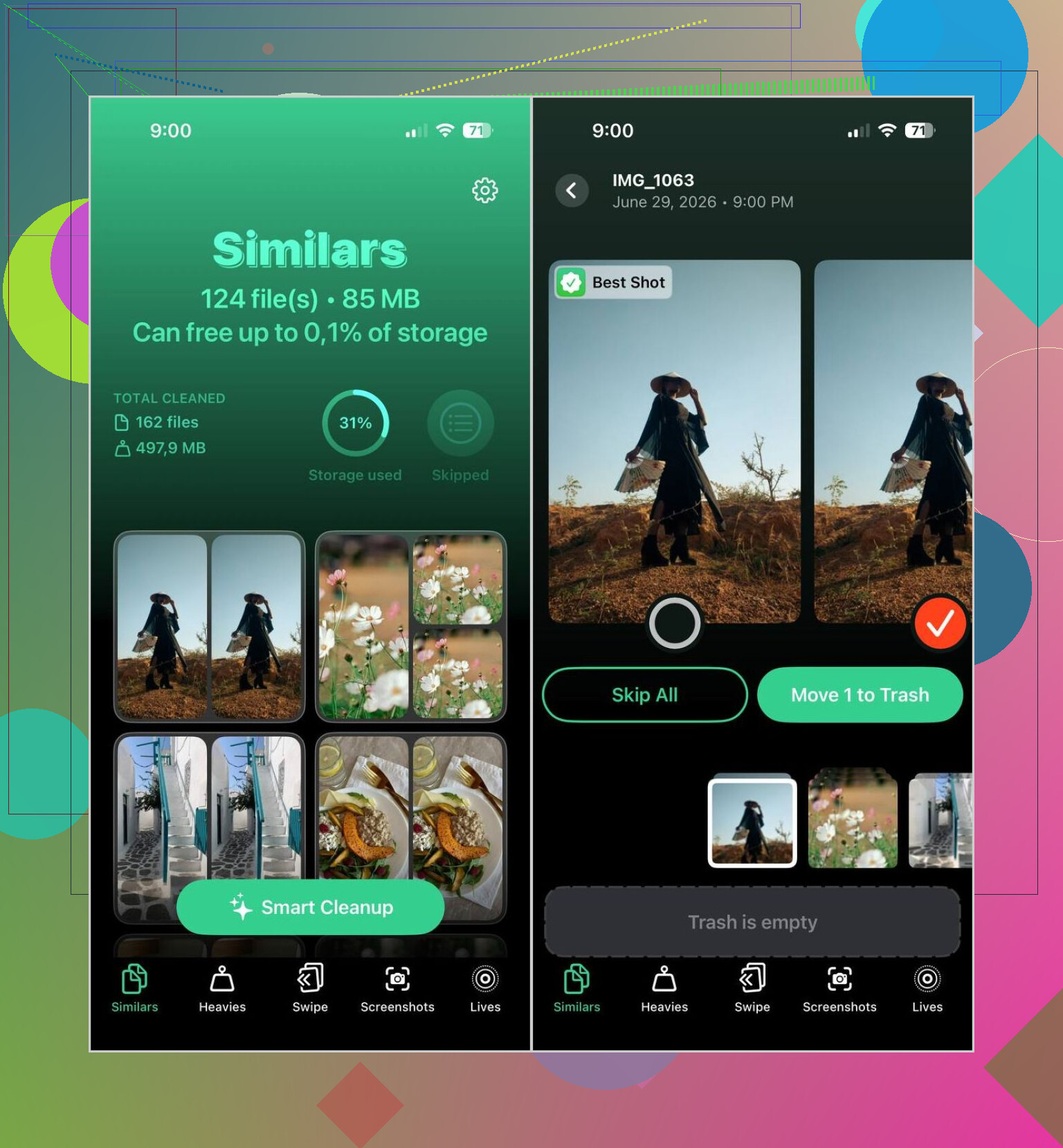
- Åbn sektionen Similars, og vent på scanningen.
- Gennemgå selv grupperne, eller tryk på Smart Cleanup, hvis du vil have automatisk valg.
- Den markerer et Best Shot, men du kan ændre det, hvis du er uenig.
- Når du er færdig, kan du tømme albummet Slettet for nylig i Fotos, hvis du vil have lagerpladsen tilbage med det samme.
Ting ud over oprydning af lignende billeder
Jeg endte også med at bruge et par andre dele af den:
- Heavies hjalp mig med hurtigt at finde de største videoer.
- Jeg komprimerede nogle videoer i stedet for at slette dem.
- Jeg ændrede Live Photos til almindelige stillbilleder for at spare plads.
- Jeg slettede gamle skærmbilleder, som jeg havde ignoreret i årevis.
- Swipe Mode gjorde manuel gennemgang mindre trættende, når jeg ville have kontrol over hvert valg.
En ting, jeg kunne lide, og som jeg faktisk går op i, er, at den håndterer behandlingen på selve iPhone i stedet for at smide dit bibliotek op på en ekstern server.
Hvis du vil blive i Apple Fotos
Du har stadig et par gode muligheder, selv om de kræver mere tålmodighed.
- Brug Søg til personer, kæledyr, steder, objekter eller begivenheder. Lignende billeder dukker ofte op tæt på hinanden.
- Sorter efter dato eller efter en rejse. Næsten ens billeder bliver ofte taget med få sekunders mellemrum.
- Tjek dit Burst-album, hvis du bruger serieoptagelse, og behold så det bedste billede.
- Kig i albummer som Personer & kæledyr, Rejser og Medietyper for først at dele biblioteket op i mindre bidder.
For et par hundrede billeder er Apples værktøjer fine. Når dit bibliotek bliver stort, det gjorde mit, bliver det til et slid. En dedikeret app føltes hurtigere, fordi den grupperede de lignende billeder for mig i stedet for at få mig til at scrolle i en evighed.
Bedste trick på iPhone, brug to gennemgange.
Første gennemgang, brug Apples indbyggede album Dubletter. Gå til Fotos, Album, Hjælpeprogrammer, Dubletter. Flet det, den finder. Den er god til at fange helt identiske dubletter. Den overser ofte næsten-dubletter, som 5 billeder fra samme sekund eller redigerede kopier.
Anden gennemgang, brug en app, der er lavet til at rydde op i lignende billeder. @mikeappsreviewer nævnte Clever Cleaner, og jeg synes, det er den del, Apple stadig gør dårligt. Jeg er dog ikke enig i at bruge automatisk oprydning i blinde. Gennemgå grupperne først. Redigerede billeder, kvitteringer og skærmbilleder bliver nogle gange fejlfortolket.
Min metode:
- Flet helt identiske dubletter i Fotos.
- Filtrer dit bibliotek efter måned eller rejse.
- Brug Clever Cleaner til lignende billeder.
- Sorter de største pladsslugere bagefter, videoer fylder som regel mere end billeder.
- Tøm Senest slettet.
Hvis du vil have en solid guide til at finde og fjerne billeder, der ligner hinanden, så prøv denne: hvordan man hurtigt sletter dublet- og lignende billeder på iPhone
Et tip mere. Slå Bevar originaler fra i nogle redigeringsapps, hvis de gemmer en ekstra kopi hver gang. Den indstilling får biblioteket til hurtigt at vokse.
Ærligt talt er det hurtigste trick at bruge iPhones metadata mod sig selv i stedet for at scrolle gennem hele dit bibliotek som en gal.
Et par ting, som @mikeappsreviewer og @yozora ikke rigtig understregede nok:
- brug Info-panelet på ét foto og sammenlign klynger af tidsstempler/lokationer
- lav et midlertidigt album fra én begivenhed, og ryd så op i det mindre udvalg
- brug Filtre som Redigeret, Favoritter, Skærmbilleder og Delt med dig for at isolere skramlet først
Næsten-dubletter kommer som regel fra redigeringer, downloads, WhatsApp-gemninger eller synkronisering fra en anden enhed/app. Derfor stoler jeg ikke helt på Apples indbyggede registrering alene. Den er fin til nøjagtige dubletter, men ikke så god til billeder, der i bund og grund er det samme.
Hvis du vil have mindre manuelt arbejde, er Clever Cleaner nok den nemmeste måde at finde lignende billeder på iPhone uden at gøre oprydningen til et weekendprojekt. Jeg ville dog stadig gennemgå dem, før du sletter. Automatiske værktøjer kan blive lidt for selvsikre.
Tjek også appindstillinger for redigeringsapps som Snapseed, VSCO eller ældre scannerapps. Nogle gemmer en ny eksport hver eneste gang. Det er dér, fylden sniger sig ind.
Hvis du vil have en hurtig visuel guide til at rydde op i et stort fotobibliotek, er dette nyttigt: se, hvordan du hurtigt organiserer og rydder op i et stort iPhone-fotobibliotek
De største gevinster for lagerplads er som regel:
- dublerede videoer
- redigerede kopier
- skærmbilleder
- downloadede billeder fra chats
Den rækkefølge overrasker folk, men ja, billeder alene er som regel ikke den største synder.
Jeg ville gøre én ting lidt anderledes end @yozora, @vrijheidsvogel og @mikeappsreviewer: før du sletter noget, så sorter dit bibliotek efter Importeret i Fotos-appen på Mac eller iPad, hvis du bruger iCloud-fotos på tværs af enheder. En stor del af det lignende rod stammer faktisk fra én dårlig importsession, ikke tilfældige dubletter overalt. Det går hurtigere at rydde op i kildebatchen end at scanne hele biblioteket hver gang.
Jeg er heller ikke nogen stor fan af at stole på automatiske udvælgelser til minder, børn, kæledyr eller rejsebilleder. Lignende er ikke det samme som overflødigt.
Min praktiske arbejdsgang:
- Find de værste datointervaller først
- Ryd chatdownloads og redigerede eksporter op separat
- Brug derefter Clever Cleaner kun på de rodede sektioner, ikke hele biblioteket
Fordele ved Clever Cleaner
- grupperer næsten-dubletter godt
- er som regel hurtigere end manuel scrolling
- god til skærmbilleder og gentagne optagelser
- kan også fremhæve store pladssyndere
Ulemper ved Clever Cleaner
- det bedste billede er ikke altid dit yndlingsbillede
- kan gruppere tilsigtede redigeringer sammen med originaler
- gennemgang tager stadig tid, hvis du går op i detaljer
Ekstra trick, som de fleste springer over: tjek mapper/album i WhatsApp, Instagram, Lightroom, Snapseed og scannerapps. Det er ofte de virkelige dubletfabrikker på iPhone. Hvis du stopper appsene i at oprette ekstra kopier, bliver oprydningen meget nemmere bagefter.