Activé Live Photos en mi iPhone por accidente y ahora muchas de mis fotos tienen movimiento y sonido. Quiero quitar la parte Live sin borrar las fotos reales, pero me preocupa perder imágenes importantes si lo hago de la manera equivocada. ¿Cuál es la forma más segura de eliminar Live Photos y conservar las imágenes originales?
Hace no mucho traté esto con el iPhone de un amigo. Tenía años de Live Photos acumuladas y pensaba que las únicas opciones eran conservar cada una de ellas o borrarlas todas. Pues no. Hay una opción intermedia.
Lo primero que le pregunté fue simple. ¿Quieres conservar las fotos fijas o quieres que desaparezca todo? Tu respuesta cambia todo el proceso.
Si no te importa guardar las imágenes y quieres eliminar por completo las Live Photos, haz esto:
- Abre Fotos.
- Ve a Tipos de contenido > Live Photos.
- Toca Seleccionar.
- Elige los elementos que quieres eliminar.
- Bórralos.
- Vacía Eliminado recientemente, o tu almacenamiento no volverá de inmediato.
Si quieres conservar las fotos pero quitar la parte en movimiento, yo no lo haría a mano a menos que tu fototeca sea diminuta. Unas pocas fotos, claro. Cientos, ni hablar. Vi lo molesto que se vuelve después de uno o dos minutos.
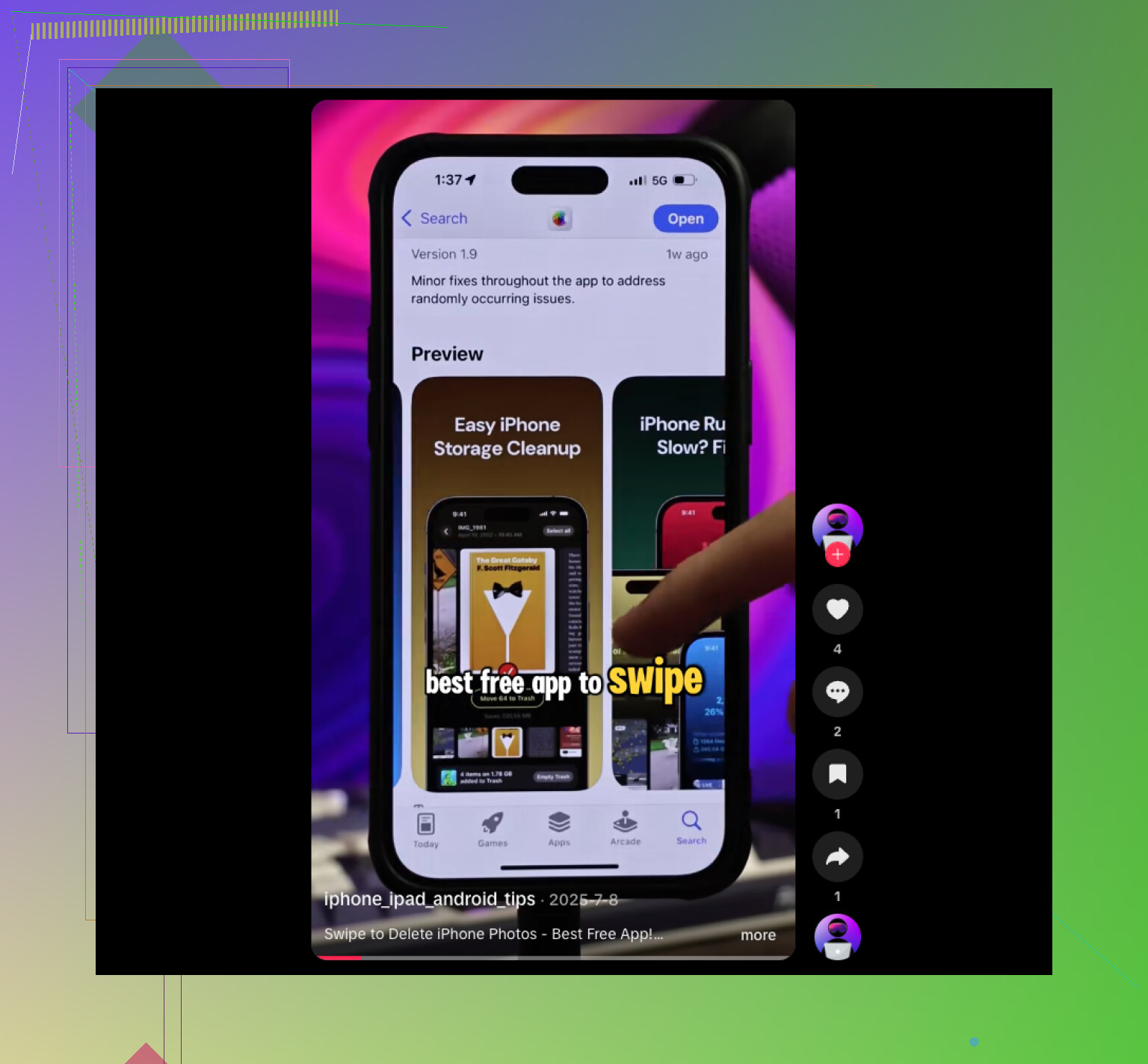
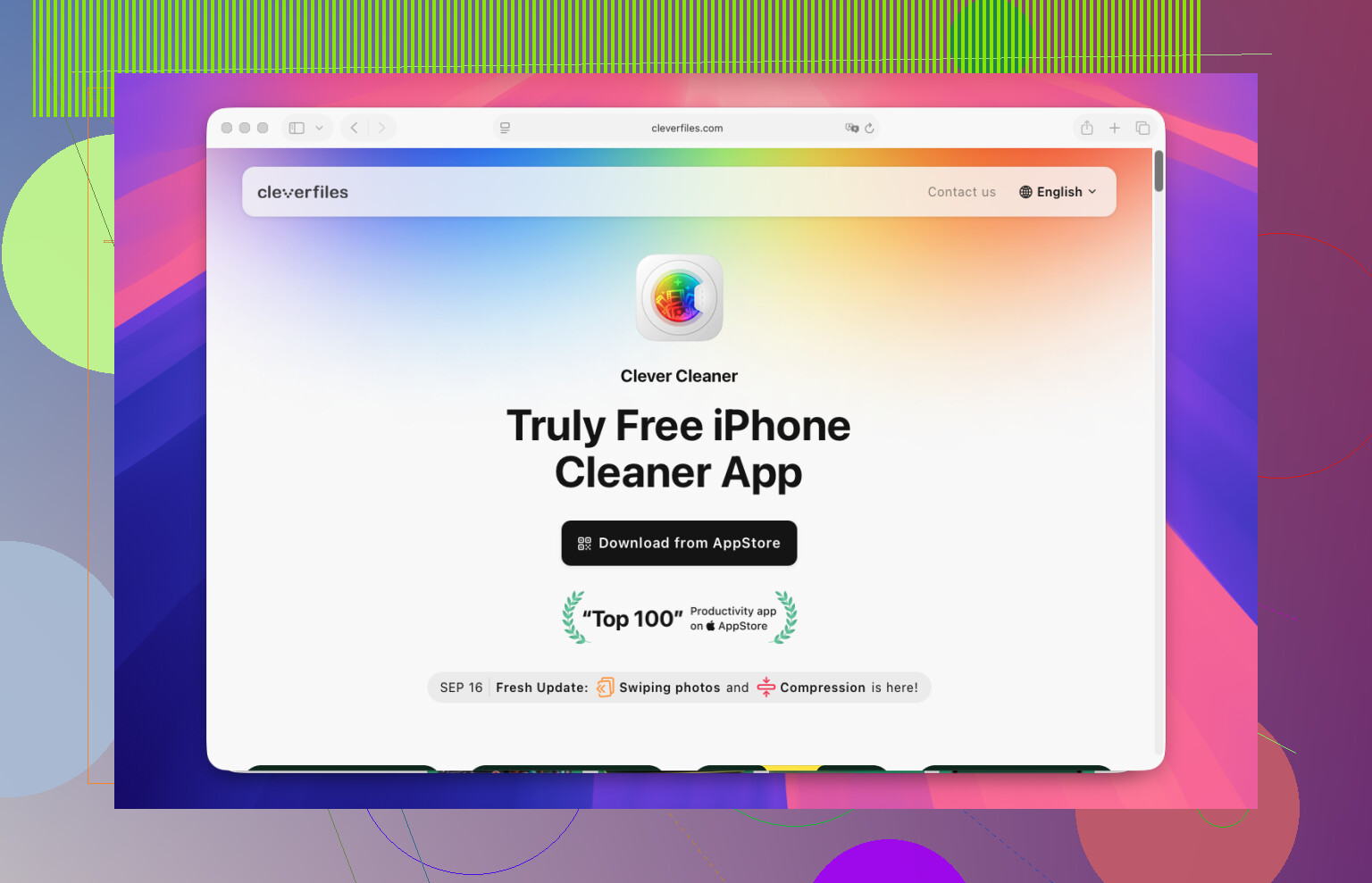
Lo que funcionó en nuestro caso fue Clever Cleaner. Lo abrimos, fuimos a la sección Lives, seleccionamos las Live Photos y luego tocamos Compress. La etiqueta es un poco rara, porque hace más que reducir el tamaño del archivo. Crea copias normales de imagen fija y luego te deja decidir si conservar o eliminar las Live Photos originales.
Este es el proceso que usamos:
- Abre Clever Cleaner.
- Toca Lives.
- Ordena por fecha o tamaño de archivo.
- Selecciona las Live Photos que quieres convertir.
- Toca Compress.
- Revisa las nuevas versiones fijas.
- Elimina las Live Photos originales si los resultados se ven bien.
La parte que más me gustó fue cómo todas las Live Photos estaban agrupadas juntas en un solo lugar. Sin estar saltando dentro de la app Fotos de Apple, sin rebuscar. También mostraba el ahorro de almacenamiento antes de que elimináramos nada, lo cual ayudó porque el espacio era la razón principal por la que empezamos con este lío.
Luego seguimos. En Similars, había fotos duplicadas por todas partes. En Heavies, había unos cuantos videos enormes ocupando espacio. También había montones de capturas de pantalla antiguas, la típica basura que nadie vuelve a mirar. Empezamos con las Live Photos, pero la limpieza extra liberó todavía más almacenamiento.
Así que sí, si tienes 10 o 20 Live Photos, las herramientas integradas de Fotos están bien. Si tu teléfono está lleno con unos cientos o más, usar algo como Clever Cleaner es mucho menos tedioso. Pasas menos tiempo tocando aquí y allá, y conservas las fotos fijas sin arrastrar también los clips de movimiento.
No borres las fotos de Fotos si quieres conservar la imagen fija. Al borrar una Live Photo se elimina el elemento completo, no solo la parte en movimiento. Esa es la parte que la gente suele pasar por alto.
La ruta más segura primero:
- Duplica algunas Live Photos importantes.
- Abre una copia.
- Toca Editar.
- Toca el icono Live.
- Elige una foto clave.
- Desactiva Live.
- Guárdala.
- Comprueba si tu iPhone conserva la versión fija como quieres.
Si esa prueba sale bien, haz más. Yo probaría con 5 a 10 fotos antes de tocar el resto. Menos riesgo, menos pánico.
No estoy del todo de acuerdo con @mikeappsreviewer en una cosa. Yo haría una pequeña prueba manual incluso si piensas usar una app. Así ves exactamente lo que hace iOS en tu teléfono primero.
Si tienes una biblioteca grande, Clever Cleaner tiene más sentido para la limpieza por lotes. Más rápido. Menos toques. También es mejor si el almacenamiento está ajustado.
Además, desactiva Live Photos en la app Cámara para que las nuevas fotos dejen de guardarse con movimiento. Ese ajuste se mantiene.
Para ayuda extra, esto cubre consejos para limpiar fotos en iPhone de una forma más ordenada, consejos inteligentes para limpiar fotos del iPhone.
Versión corta. Prueba primero con copias. Luego procesa el resto por lotes. Así mantienes seguras tus fotos importantes.
Una cosa que añadiría a lo que dijeron @mikeappsreviewer y @shizuka: desactivar Live en una foto no siempre reduce mágicamente el almacenamiento de inmediato como la gente espera. Conserva la foto, sí, pero a veces el ahorro de espacio es regular a menos que realmente reemplaces o elimines la versión Live. Esa es la parte que confunde a la gente.
Si tu principal miedo es perder fotos, haz esto primero:
- asegúrate de que Fotos en iCloud esté sincronizado
- o haz una copia de seguridad del teléfono
- luego prueba con 2 o 3 Live Photos sin importancia antes de tocar las importantes
Además, no borraría nada en masa directamente desde la app Fotos a menos que estés 100 por ciento seguro, porque eliminar una Live Photo borra el elemento completo. Foto incluida. Un poco tonto, pero así es Apple.
Mi opinión:
- ¿Pocas? Edítalas una por una y desactiva Live.
- ¿Muchas? Usa algo hecho para organizarlas más rápido.
Ahí es donde Clever Cleaner tiene más sentido, especialmente si tienes un montón y quieres conservar las imágenes fijas mientras limpias las versiones Live. Es menos molesto que rebuscar en Fotos eternamente. Si estás comparando opciones, este hilo sobre las mejores apps gratis de limpieza para iPhone para limpiar fotos también vale la pena.
Y sí, después de arreglar las antiguas, desactiva Live Photos en la app Cámara o todo este circo volverá a empezar jaja.
Una cosa que añadiría a lo que dijeron @shizuka, @viajeroceleste y @mikeappsreviewer: si estas fotos están en álbumes compartidos, mensajes o ya se exportaron a otro lugar, desactivar Live en la copia de Fotos no cambia retroactivamente esas otras versiones. La gente arregla la copia de la fototeca y luego se pregunta por qué la versión con Live todavía aparece en un hilo de texto.
Mi enfoque más seguro sería:
- exportar primero algunas Live Photos importantes a Archivos
- comprobar si te importa el fotograma clave exacto, los metadatos y la marca de tiempo
- luego decidir si quieres originales editados o reemplazos separados de imagen fija
Esa distinción importa. A veces el problema no es quitar Live, sino conservar este fotograma exacto como la foto.
Para fototecas más grandes, Clever Cleaner es útil sobre todo porque te ayuda a revisar en bloque en lugar de buscar manualmente.
Ventajas: clasificación más rápida, revisión por lotes más sencilla, puede mostrar qué ocupa almacenamiento además de las Live Photos.
Desventajas: aun así necesitas verificar los resultados, es otra app en el flujo de trabajo y la limpieza por lotes puede cometer errores si vas con prisa.
Así que discrepo un poco de la mentalidad de solo comprimir y borrar los originales. Está bien para el desorden, quizá no para fotos familiares irreemplazables. Para esas, primero haría una pequeña copia de seguridad exportada y luego limpiaría. También desactiva Live en la Cámara de ahora en adelante, o esto se repetirá.