Macで重要なファイルを誤って削除してしまい、まだ必要だと気づく前にゴミ箱も空にしてしまいました。Macで削除したファイルを復元する最善の方法を探しています。安全な内蔵オプションや信頼できる復元ソフトがあれば、それも含めて知りたいです。これらの書類や写真は本当に重要なので。
なくなったと決めつけるのはまだ早いです。ゴミ箱を空にすると、簡単に復元する手段は確かになくなりますが、ファイルデータ自体はしばらくの間ドライブ上に残っていることがよくあります。問題は新しいMacのSSDの挙動です。昔のHDDよりも削除されたブロックを早く消去する傾向があるため、その猶予は一定ではなく、短いこともあります。
最初にやるべきことは、とにかく今すぐMacの使用をやめることです。アプリをインストールしないでください。適当なものをダウンロードしないでください。大きなフォルダを移動しないでください。アップデートも避けてください。ディスクへの書き込みが行われるたびに、復旧できる可能性は削られていきます。
復旧アプリをいじる前に、まずmacOSにすでにある機能を確認します。
1. Time Machineを確認する
削除前にTime Machineが有効になっていたなら、これはたいてい最もきれいに解決できる方法です。
- そのファイルが以前あったフォルダを開きます。
- Time Machineを起動します。
- 削除前のバックアップまでさかのぼります。
- ファイルを選んで復元します。
これでうまくいくなら、いちばん手間の少ない方法です。元の名前、元の場所、さらにファイルのメタデータもそのまま戻せます。変なリネームだらけにもなりません。
2. APFSスナップショットを確認する
ここは見落とされがちなポイントです。専用のTime Machineドライブを接続していなくても、macOSはアップデートや一部のシステム変更の前にローカルのAPFSスナップショットを作成していることがよくあります。バックアップはまったくないと思っていた人が、ここからフォルダを復元できた例を見たことがあります。
ディスクユーティリティを開き、システムボリュームをクリックして、スナップショットが一覧にあるか確認してください。削除前のものが存在するなら、利用可能であればマウントして、不足しているファイルを手動でコピーします。
3. 復旧ソフトを試す
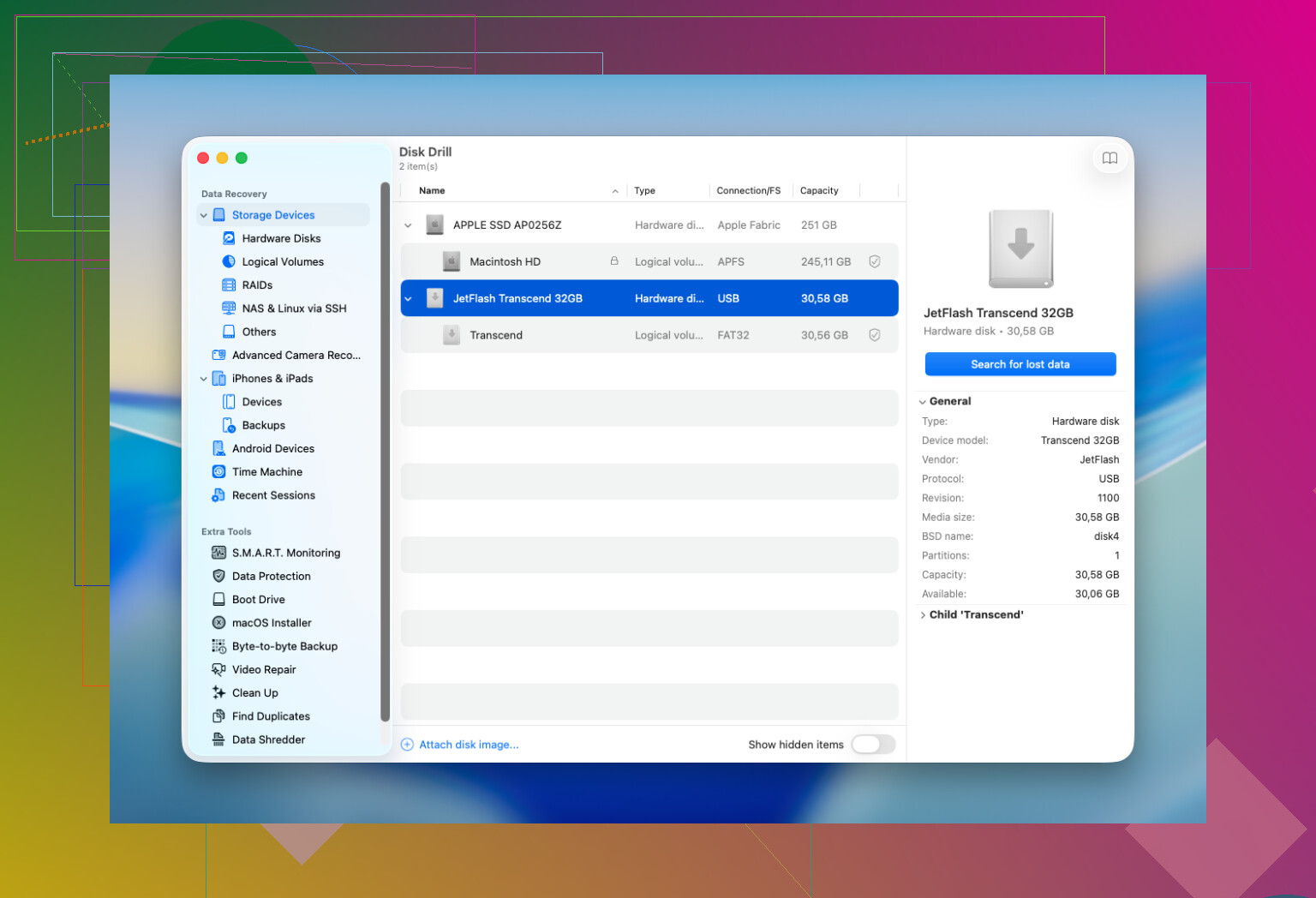
バックアップもスナップショットも見つからない場合は、次に復旧ソフトを使います。Disk Drill は最初に試す候補の一つです。複数のスキャン方式を1回で実行でき、最新のmacOSにも対応していて、復旧前にプレビューも表示できます。私にとっては、宣伝ページよりプレビューのほうが重要です。ファイルのプレビューがきれいに表示されるなら、復旧できる可能性はたいてい高くなります。
ここではいくつか守るべきルールがあります。そうしないと状況を悪化させます。
- 可能なら復旧アプリは別のドライブに入れてください。
- 復旧したファイルは、スキャン中の同じMacボリュームではなく、別のドライブに保存してください。
- プレビューを判断基準にしてください。プレビューが壊れているなら、復旧したファイルも壊れていることが多いです。
4. 専門業者に任せるべきタイミングを知る
削除ファイルの多くのケースでは、ラボは必要ありません。私なら次のいずれかに当てはまる場合だけ検討します。
- ファイルの重要性が高く、自力での復旧に失敗すると大きな損失になる。
- ドライブの調子が悪く、異音、切断、読み取りエラーがある、またはmacOSに表示されなくなっている。
- Macが液体損傷、電源障害、またはその他の物理的なダメージを受けている。
- 復旧ソフトがスキャンを完了できない、またはドライブをまったく読み取れない。
本格的な復旧業者には、一般ユーザーが持っていないツールがあります。難点は価格です。数万円台から始まり、すぐに高額になるのを見てきました。
多くの人が勘違いしていますが、7日以内のような分かりやすいカウントダウンがあるわけではありません。削除されたブロックが上書きされたか、TRIMによって消去されたかに左右されます。なので、うまくいく人はたいていMacにすぐ触るのをやめて、そのあとすぐにバックアップを確認するかディスクをスキャンしています。待って様子を見るのは、ファイルが埋もれていく原因です。
もし自分のMacなら、この順番で進めます。最初にTime Machine、その次にAPFSスナップショット、そのあとに復旧スキャンです。この3つの手段で、私が見てきたMacの復旧成功例の大半をカバーできます。
ゴミ箱を空にするのはまずいですが、必ずしも終わりではありません。
私は、使用を早く止めるべきという @mikeappsreviewer の意見には賛成です。ただ、最初にスナップショットを追うべきという点には少し異論があります。多くのMacでは、そこを探し始める頃には時間を無駄にし、その間もシステムを使い続けてしまいます。ファイルが重要なら、私はこの順番で進めます。
-
まずiCloud Driveを確認する。
DesktopとDocumentsの同期が有効だった場合は、iCloud.comにログインして「最近削除した項目」を確認してください。Appleは一部の削除済み項目を最大30日間保持します。Photos、Notes、Mail、iCloud Driveのフォルダも同様です。ここを見落とす人は本当に多いです。 -
アプリごとの復旧を確認する。
Word、Excel、Pages、Photoshop、一部のエディタはAutoRecoveryや一時ファイルを保持しています。
ここを見てください:
~/Library/Containers
~/Library/Application Support
~/Library/Autosave Information
Finderで「フォルダへ移動」を使ってください。 -
FileVaultが有効で、その後もMacを使い続けていた場合、SSDではファイル復旧の可能性はすぐに下がります。
不可能ではありませんが、可能性は低くなります。ファイルに金銭的価値があるなら、まず電源を切り、別のMacを使って最初にドライブの読み取り専用イメージを作成してください。復旧はライブシステムではなく、そのイメージから行ってください。 -
復旧ソフト。
Disk Drillは、APFSを読み取れ、ファイルのプレビューができ、技術に詳しくないユーザーにも十分簡単なので、Mac向けファイル復旧ツールの中では比較的安全な部類です。可能なら外付けドライブにインストールしてください。復旧先は別のドライブにしてください。内蔵ディスクをスキャンして同じ場所に保存すると、自分で復旧の可能性を下げてしまいます。これをやって、最後に復旧できた断片まで消してしまった人を私は見たことがあります。 -
Terminalが問題なければ、そこでAPFSスナップショットも一覧表示する。
tmutil listlocalsnapshots /
GUIより多く表示されることがあります。
手早く動画で概要を見たいなら、これがなかなか良いです:
YouTubeで解説されているMac向けおすすめファイル復旧ツール
要するに、まずiCloudとアプリの一時ファイルを確認してください。次に、データが重要ならドライブをイメージ化してください。その後、外部ストレージからDisk Drillを実行します。
@mikeappsreviewer と @caminantenocturno の返信で、十分に強調されていない観点が1つあります。削除する前に、そのファイルがもともとどこに保存されていたかを確認してください。アプリのサンドボックス化されたフォルダ、外付けドライブ、SDカード、またはネットワーク共有にあった場合、復旧方法は大きく変わります。多くの人は Mac で削除したファイル = 毎回内蔵SSD だと思い込みますが、必ずしもそうではありません。
外付けHDDやUSBメモリにあったなら、内蔵SSDより見込みがかなり良いことが多いです。TRIM の影響を同じようには受けない可能性があるためです。その場合はアンマウントして、できれば別の Mac からスキャンしてください。内蔵 Mac SSD にあったなら、正直 Finder であまりいじらないほうがいいです。ちょっとした操作でも書き込みが発生します。
アプリ自体のバージョン履歴も確認してください。Pages、Numbers、Keynote、そして一部のサードパーティ製エディタでは、書類タイトルバーやファイルメニューから以前のバージョンを参照できます。これならファイル復旧そのものをしなくて済む場合があります。
ファイルの価値が非常に高いなら、最初に一時ファイルの場所をあまりに多く追いかけるのには私は少し反対です。マシンを動かしたまま宝探しのようになってしまうことがあります。重要度の高いデータなら、まずクローン/イメージを作成するか、外付けドライブから Disk Drill のような信頼できる復旧ツールを使って、別のディスクに復旧してください。
Spotlight がまだファイル名を覚えているなら、次を試してください:
mdfind ‘filename’
移動されたコピー、重複ファイル、書き出し版、またはキャッシュ版が見つかって、大きな苦労をせずに済むことがあります。
また、より実際の Mac 復旧体験談として、このスレッドも役立つかもしれません: Reddit の実際の MacBook 削除ファイル復旧のヒント
要するに、ファイルがどこに保存されていたかを特定し、そのディスクの使用をやめ、アプリレベルのバージョン履歴を確認し、その後で Disk Drill や、データが費用に見合うなら専門サービスを使うことです。楽ではありませんが、必ずしも終わりというわけでもありません。
@caminantenocturno、@stellacadente、@mikeappsreviewer がすでに触れていることに加えて、私ならひとつ付け加えます。削除されたファイルが、メール、AirDrop、ブラウザのダウンロード、またはメッセンジャーアプリから開かれたことがないか確認してください。驚くほど多くの「削除された」ファイルが、実は重複コピーとして次の場所にまだ残っています:
~/Downloads~/Desktop~/Library/Containers/.../Data/Library/Caches- アプリ固有の「最近使った項目」または「最近開いた項目」リスト
かなり使い込まれたMacで、最初にスナップショット探しをやりすぎるのは、私は少し反対です。ファイルが内蔵SSD上にあり、FileVault が有効なら、深い復旧を試みる前に代替コピーを探すことを優先します。
あまり言及されない確認場所をいくつか挙げます:
-
Quick Look キャッシュ
元ファイルが消えていても、プレビューが残っていることがあります。すべてのファイルで有効ではありませんが、PDF、画像、一部のドキュメントでは、少なくとも読めるコピーやプレビューを復元できるかもしれません。 -
メール添付ファイル
そのファイルをメール送信したことがあるなら、Apple Mail やウェブメールでファイル名検索してください。添付ファイルは、ローカルで削除した後もそこに残っていることがよくあります。 -
アプリの「復元」履歴
Apple製アプリや一部のドキュメントエディタでは、メインファイルが消えてもバージョン履歴から内容を救えることがあります。 -
共有クラウドアプリ
Dropbox、OneDrive、Google Drive には、macOS のゴミ箱とは別に、削除済み項目やバージョン履歴の仕組みがあります。
ソフトを使うなら、Disk Drill は妥当な選択です。
長所:
- APFS のサポートが良い
- プレビュー中心のワークフローがシンプル
- 技術に詳しくないユーザーでも扱いやすい
- 1つのアプリで失われたパーティションと削除ファイルの両方を見つけられる
短所:
- スキャン結果が膨大で雑然としがち
- 最良の結果を得るには、やはり素早く対応する必要がある
- TRIM 済みSSDには魔法のようには効かない
- フル機能で使うには有料の復旧が必要
知っておく価値のある競合製品: EaseUS Data Recovery Wizard、Stellar Data Recovery、R-Studio。私の見解では、上級ユーザーには R-Studio のほうが強力ですが、一般的なMacユーザーにとっては Disk Drill のほうがたいてい扱いやすいです。
大事なルール: 復旧先は外付けドライブにし、同じMacのボリュームには絶対に書き戻さないでください。