私のSDカードが突然Macですべての写真や動画を表示しなくなり、失われたのではないかと心配しています。これらのファイルは本当に重要なので、状況を悪化させずにMacでSDカードからデータを復元する最も安全で簡単な方法が必要です。実際に効果のある手順やMac向けのデータ復元ツールについてアドバイスを探しています。
まさにこの厄介な状況にはまったことがあります。撮影を終えてSDカードをMacに挿すと、カードが空に見える。あるいはダメな1コマだけ消すつもりが、全部消してしまった。嫌な気分になるのは一瞬です。
まず最初に、カードにはもう触らないでください。カメラから抜きます。Macからも外します。削除されたファイルは、たいていすぐには消去されません。システムがその領域を空きとしてマークするだけで、次の書き込みがそのまま写真や動画の上に重なることがあります。撮影を続けたり、コピーしたり、移動したりすると、復旧はどんどん難しくなります。場合によっては不可能です。
何かをインストールする前に、まずは地味な確認を先にしてください。
SDカードの小さなロックスイッチを確認します。自分もこれを何度も見落としました。Lockになっていると、macOSの挙動がおかしくなったり、書き込みを拒否したり、カードが半分壊れたように見えたりします。それからカードリーダーも替えてみてください。別のUSBポートも試します。安いリーダーは間の抜けた壊れ方をします。接点のほこりが原因のこともあります。
Mac特有で見落とされがちな点として、カード自体の隠しゴミ箱フォルダも確認してください。macOSでは、リムーバブルメディアから削除したファイルは、デスクトップの通常のゴミ箱ではなく、カード上の .Trashes という隠しフォルダに入ることがよくあります。
Finderでカードを開いて、Command + Shift + . を押します。隠しファイルが見えるはずです。薄く表示された .Trashes フォルダが出てきたら、開いて中を確認してください。自分は一度、全部失ったと思った画像一式をこの方法で取り戻せました。たまたま運が良かっただけですが、うまくいきました。
Finderにカード自体が表示されない場合は、Disk Utility を開きます。必要ならSpotlightを使ってください。サイドバーを確認します。SDカードがそこに表示されていてもグレーアウトしているなら、Mount を押します。表示はされるけれど様子がおかしいなら、First Aid もありますが、ここは慎重にしたほうがいいです。修復ツールはファイルシステム情報を変更することがあり、修復をかけた後のほうが復旧が面倒になったのを見たことがあります。
Mac内蔵の方法でうまくいかないなら、次は復旧ソフトです。いろいろ試してきましたが、Macなら Disk Drill に戻ることが多いです。
一番の理由は、変なUIの古いクロスプラットフォームアプリではなく、ちゃんとmacOS向けに作られている感じがすることです。不安定なカードで最初に使いたい機能は Byte-to-Byte backup です。SDカードの完全なイメージを作って、その元カードを直接酷使する代わりにイメージをスキャンできます。カードが壊れかけているなら、これはかなり重要です。状態の悪いメディアに長時間スキャンをかけると、最悪の形でとどめを刺すことがあります。
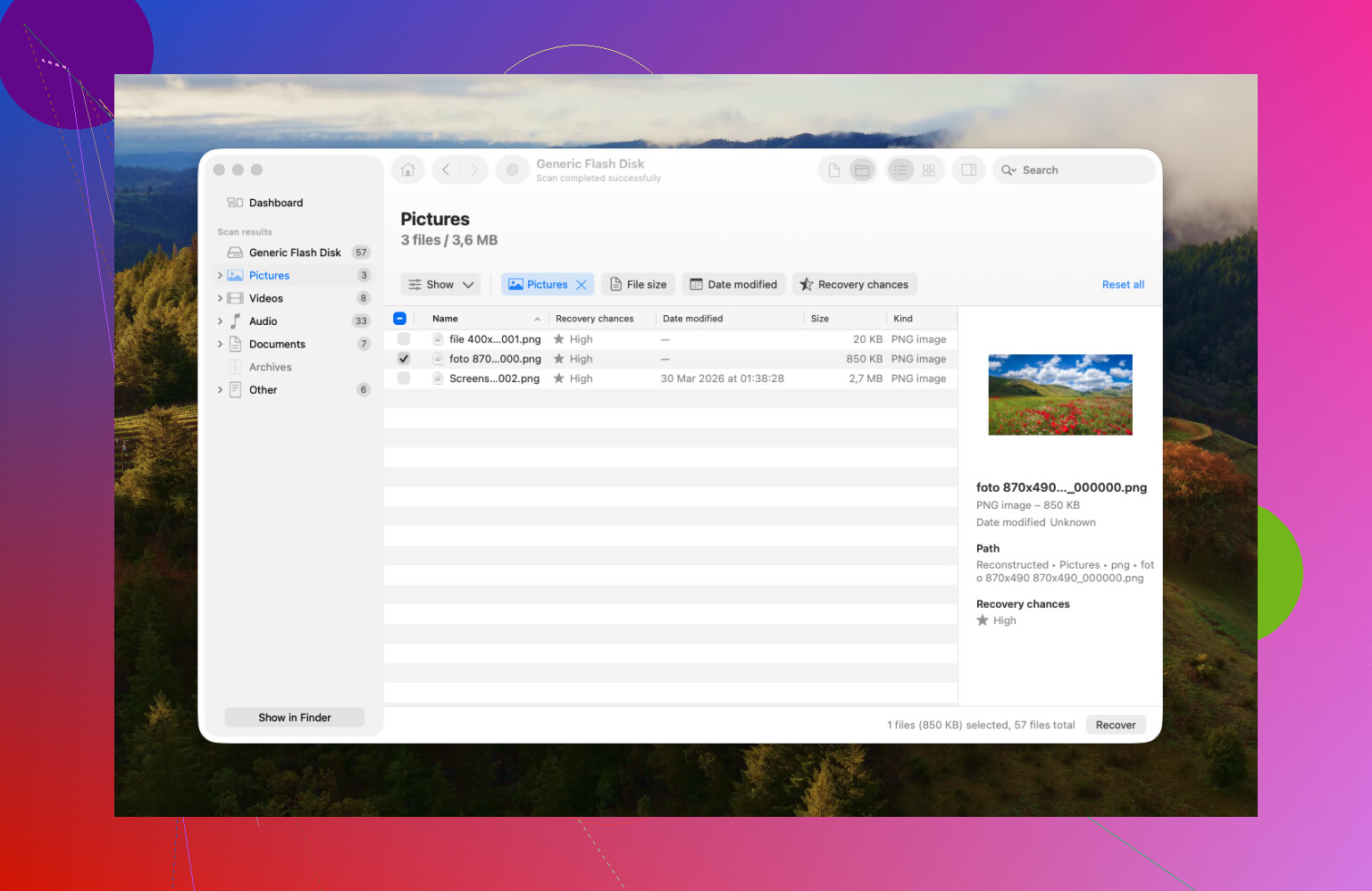
動画を撮るなら、この部分はさらに重要です。多くの復旧アプリはJPEGには強くても、断片化した動画ファイルになると崩れます。アクションカメラのクリップやドローン映像は特に厄介です。Disk Drillには、そうした断片をつなぎ直すための Advanced Camera Recovery モードがあり、黒いプレビューしか出ない死んだクリップではなく、再生可能なファイルを取り戻せる可能性が上がります。前に確認したときは、支払う前にまずスキャンして、何が見つかるか確認できました。
お金が厳しくて、多少の苦労を気にしないなら PhotoRec があります。無料でオープンソースです。ただ、ラベルのない物置に放り込まれたような感覚もあります。普通のGUIはなく、ほぼTerminal中心で、復旧したファイルは元の名前も失います。File001.jpg、File002.jpg といったものが大量に出てきます。動くことは動きます。ただ、結果を整理するのは悲惨です。それでも、無料が絶対条件なら試す価値はあります。
痛い目を見て学んだことをいくつか挙げます。
- 復旧したファイルを同じSDカードに戻さないでください。 Mac本体か外付けドライブに保存します。復旧データをカードに書き戻すと、まだ救い出していないファイルを上書きしてしまう危険があります。
- カードは正しく取り出してください。 分かっています、待つのは誰でも嫌です。でもmacOSがまだインデックス作成中だったり、メタデータを書き込み中だったりする間にカードを引き抜くのは、破損させる確実な方法です。
- カードのフォーマットはカメラで行ってください。 ファイルの安全を確保したあと、MacのDisk Utilityではなく、カメラのフォーマット機能を使います。自分の経験では、実際に書き込みを行う機器がファイル構造を設定したほうが、カードは安定しやすいです。
落ち着いて、カードの状態を変えないことです。新しい書き込みを避ければ、まだ見込みは十分あります。完璧ではないですが、十分あります。
まずは最も安全な方法から始めてください。最初に First Aid は実行しないでください。@mikeappsreviewer が慎重に触れていたのはわかりますが、写真が見当たらないカードでは、復旧が終わるまでは修復ツールは使わないほうがいいです。修復はファイルシステムのデータを変更します。最初の段階でそれは望ましくありません。
Mac で私ならこうします。
-
Finder ではなく、システム情報を確認します。
SD カードを接続し、Option キーを押したまま Apple メニューをクリックして、システム情報を開き、その後 USB またはカードリーダーを確認します。そこで Mac がハードウェアを認識していれば、カードとはまだ通信できています。これで原因の切り分けが素早くできます。 -
切断されたりフリーズしたりするなら、まずカードをクローンします。
macOS では Disk Drill が簡単な選択肢です。バイト単位のコピーを作成して、そのコピーをスキャンできるからです。これで故障しかけたカードへの負担を減らせます。スキャンでファイルが見つかったら、復元先は Mac の内蔵ドライブか別の外付けドライブにしてください。SD カードには絶対に戻さないでください。 -
ファイルの種類で結果を並べ替え、復旧前にプレビューします。
これで時間を節約できます。写真の案件では、JPG、CR2、NEF、ARW、MP4、MOV を探します。プレビューが開くなら、復旧できる可能性は十分あります。ファイル名が消えていても慌てないでください。名前より中身のほうが重要です。 -
カードが読み取り専用でマウントされるなら、Terminal で表示されている DCIM フォルダをコピーします。
使用するコマンド:
cp -R /Volumes/YourCardName/DCIM ~/Desktop/SDCardCopy
地味ですが、Finder の動作がおかしいときにうまくいきます。 -
Disk Drill で何も見つからない場合は、セカンドオピニオンとして PhotoRec に切り替えます。
簡単ではありません。ですが、別のスキャンエンジンで違うファイルが拾えることがあります。出力は雑然としていて、名前が変わったファイルも大量に出ますが、それでも試す価値はあります。
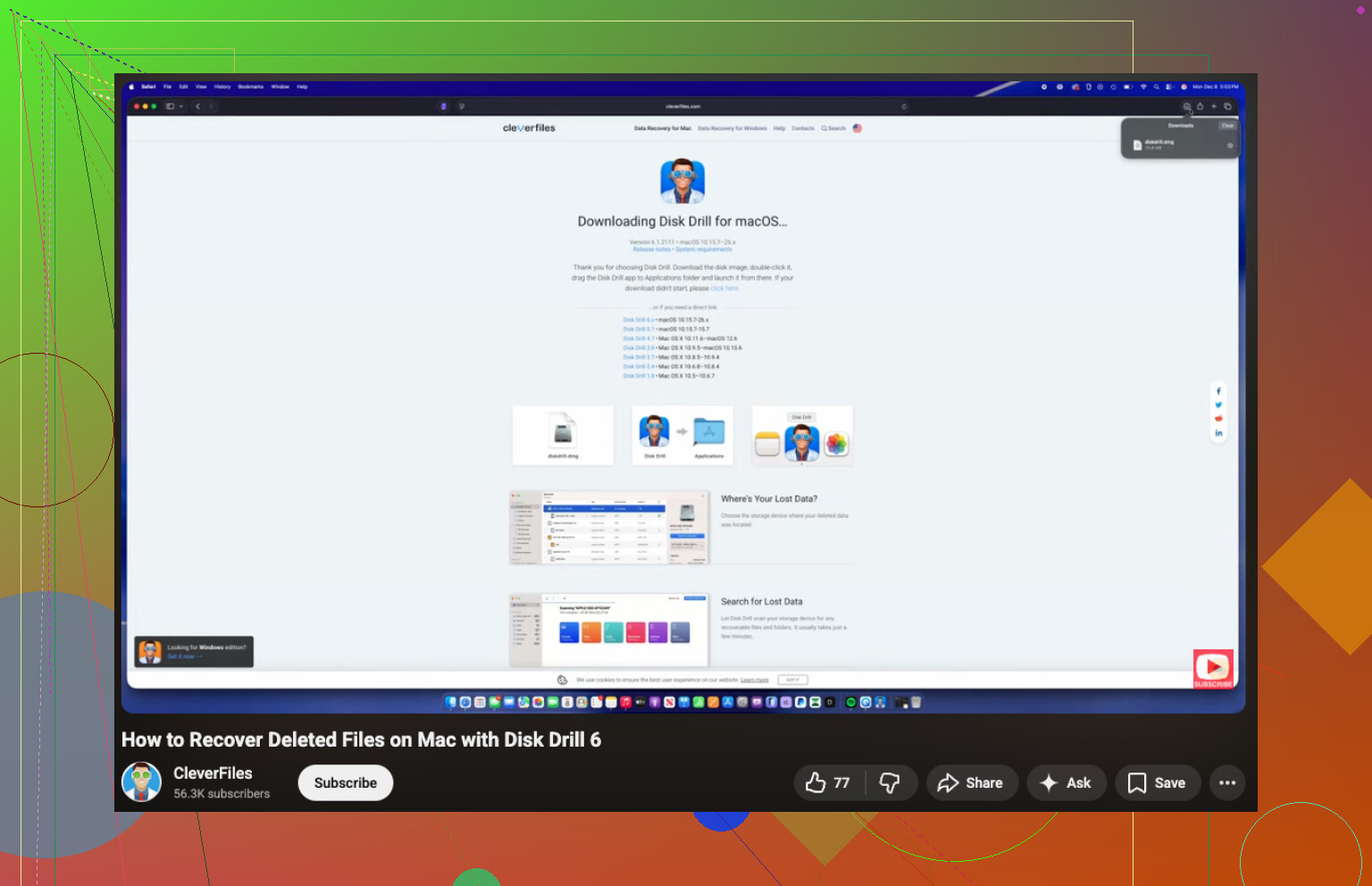
Mac で SD カードからファイルを復元する手順ガイドとしては、この動画はなかなか良いです:
この Mac 用 SD カード復元ガイドを見る
要するに、Mac で最も簡単で安全なのは、Disk Drill でカードのイメージをスキャンし、見つかったものをプレビューしてから、別のドライブに復元することです。カードが何度も切断されるなら、もうあれこれ触らないでください。そういうときは、状況が一気に悪化しやすいです。
実は、@mikeappsreviewer も @sterrenkijker もあまり十分に触れていなかった点を1つ付け加えたいです。ファイルが単に Photos/Finder で正しく表示されていないだけ なのか、それとも本当に消えているのかを確認してください。
Mac では、SDカード自体は読み取れていても、フォルダ表示がおかしくなることがあります。特に exFAT カードや不安定なカードリーダーで起こりがちです。完全な復旧スキャンの前に、まずこれを試してください。
- Terminal を開く
- 次を入力:
ls -la /Volumes - カード名を見つける
- 次にこれを実行:
ls -la /Volumes/YourCardName/DCIM
そこで突然フォルダやファイルが見えるなら、カードが完全に壊れているわけではなく、Finder の挙動がおかしいだけかもしれません。思っているよりよくあることです。
それと、戻ってくるか確認するために何度もマウントし直すのはやめたほうがいい です。故障しかけているカードの状態を悪化させる可能性があります。1回か2回確認したら、そこでやめてください。
ファイルが本当に見当たらない場合、Mac で一番簡単な流れはやはりこれです。
- SDカードではなく別のドライブに復旧する
- 復元前に写真や動画を確認できるよう、プレビュー付きのものを使う
- カードが不安定なら、まずイメージ化する
だからこそ、Disk Drill はたいてい Mac で最も手軽な SDカード復旧オプションです。魔法みたいだと言いたいわけではなく、無料のコマンドライン系よりずっと面倒が少ないということです。PhotoRec も便利ですが、正直かなり苦行です。
Mac 固有でもう1つ確認したいのが Image Capture です。妙な話ですが、Finder がほとんど役に立たない状態でも、Image Capture ではメディアが表示されるカードを見たことがあります。30秒試す価値はあります。
カードのせいで Mac がフリーズしたり、レインボーカーソルが出たり、何度も接続が切れたりするなら、その時点で DIY はやめてください。そこから先は、簡単なはずが 自分で悪化させてしまった になりがちです。
このまさに同じ問題についての詳しい議論はこちらのスレッドが参考になります: SanDisk の写真や動画が見つからない場合の Mac SDカード復旧のヒント
@sterrenkijker さんと @mikeappsreviewer さんに小さく異論があります。カードがまだ少しでも読み取れるなら、Terminal や Disk Utility にあまり長く時間をかけないほうがいいです。マウント、プレビュー、再試行を1回するごとに、弱ったSDカードが完全にダメになる可能性がまた増えます。
私ならこの順番です。
- 別のリーダーまたはアダプターを1回試す。
- カードがマウントされたら、まず最も重要で見えているファイルだけをコピーする。
- その後、カードのイメージを作成する。
- そのイメージを Disk Drill でスキャンする。
だからこそ、Disk Drill はたいてい Mac で最も簡単な選択肢です。最大の長所はシンプルさです。イメージ作成、スキャン、プレビュー、復元を1か所で行えます。もう1つの長所は、一般的な写真や動画形式への対応がそこそこ良いことです。最大の短所は、実際に復元が必要な場合の価格で、見つかったファイルが雑然とした名前で大量に返ってくることもあります。また、ディープスキャンは遅いことがあります。
@viajantedoceu さんの意見で、見落とされがちな点については私も同意します。ときには嘘をついているのはカードではなく Finder です。もっと重い作業をする前に、Image Capture も確認します。
カードが切断を繰り返したり、Finder がフリーズしたりするなら、自力対応はやめてください。その時点では、もう1回スキャンをねじ込むことよりも、カードを保全するほうが重要です。PhotoRec も Disk Drill の後に試す第2の選択肢としては有効ですが、出力の見た目が悪く、使い勝手にも期待できないことを許容できる場合に限ります。