El almacenamiento de mi iPhone sigue llenándose porque los archivos multimedia descargados no dejan de crecer, pero es difícil saber qué archivos están ocupando más espacio. Estoy buscando una herramienta o app gratuita que pueda ordenar los archivos multimedia descargados por tamaño para poder encontrar y eliminar rápidamente los elementos más grandes. Cualquier ayuda sobre la mejor manera de gestionar el almacenamiento de archivos multimedia descargados en el iPhone me sería de gran ayuda.
El almacenamiento se llena en el peor momento. Me ha salido el aviso mientras guardaba una foto, y una vez durante una actualización de una app. Entras en Ajustes, ves un enorme bloque de Medios, tocas por todos lados y casi no obtienes nada útil.
Qué significa “Medios” en iPhone
Aquí fue donde me confundí la primera vez. Medios no es tu fototeca principal. Apple guarda las fotos en Fotos. Medios es el otro montón, cosas con audio o video adjunto que no están en el carrete.
Por lo que he visto, normalmente incluye canciones descargadas de Apple Music, pistas offline de Spotify, episodios guardados de Netflix, películas para vuelos que ya hiciste, descargas de podcasts, notas de voz, audiolibros en Libros, tonos y archivos sincronizados transferidos desde un Mac o PC mediante iTunes o Finder. En iOS 17, el contenido sincronizado se mete en un solo bloque llamado Medios sincronizados, y el teléfono no te muestra un desglose claro.
Los podcasts son especialmente traicioneros aquí. Si la descarga automática está activada para algunos programas, tu teléfono empieza a acumular episodios en segundo plano. Los escuchas una vez, te olvidas y el almacenamiento sigue ocupado.
Por qué las herramientas integradas de Apple parecen inútiles aquí
Las herramientas de serie te ayudan a ver cosas. No ayudan mucho a limpiar.
No obtienes una vista correcta de mayor a menor en toda tu biblioteca multimedia. Así que si una grabación de pantalla vieja ocupa 3 GB, normalmente no la detectarás rápido. Tienes que buscarla app por app, archivo por archivo. Es tedioso.
La sección Duplicados de Fotos también es limitada. Detecta copias exactas. No detecta las ocho fotos casi iguales de cuando intentabas sacar una foto decente con mala luz. Esas siguen ahí, ocupando espacio.
La mayor parte de la basura en Medios viene de descargas antiguas y archivos olvidados. Cosas que guardaste una vez y luego dejaste de pensar en ellas. Las pantallas de almacenamiento integradas no muestran nada de eso de una forma que a mí me resultara útil.
Por qué muchas apps de limpieza son molestas
Probé un montón en la App Store. Siempre el mismo patrón. Escaneo gratis. Número enorme y alarmante. Luego un muro de pago para eliminar cualquier cosa. Normalmente, suscripción semanal. El escaneo es el gancho.
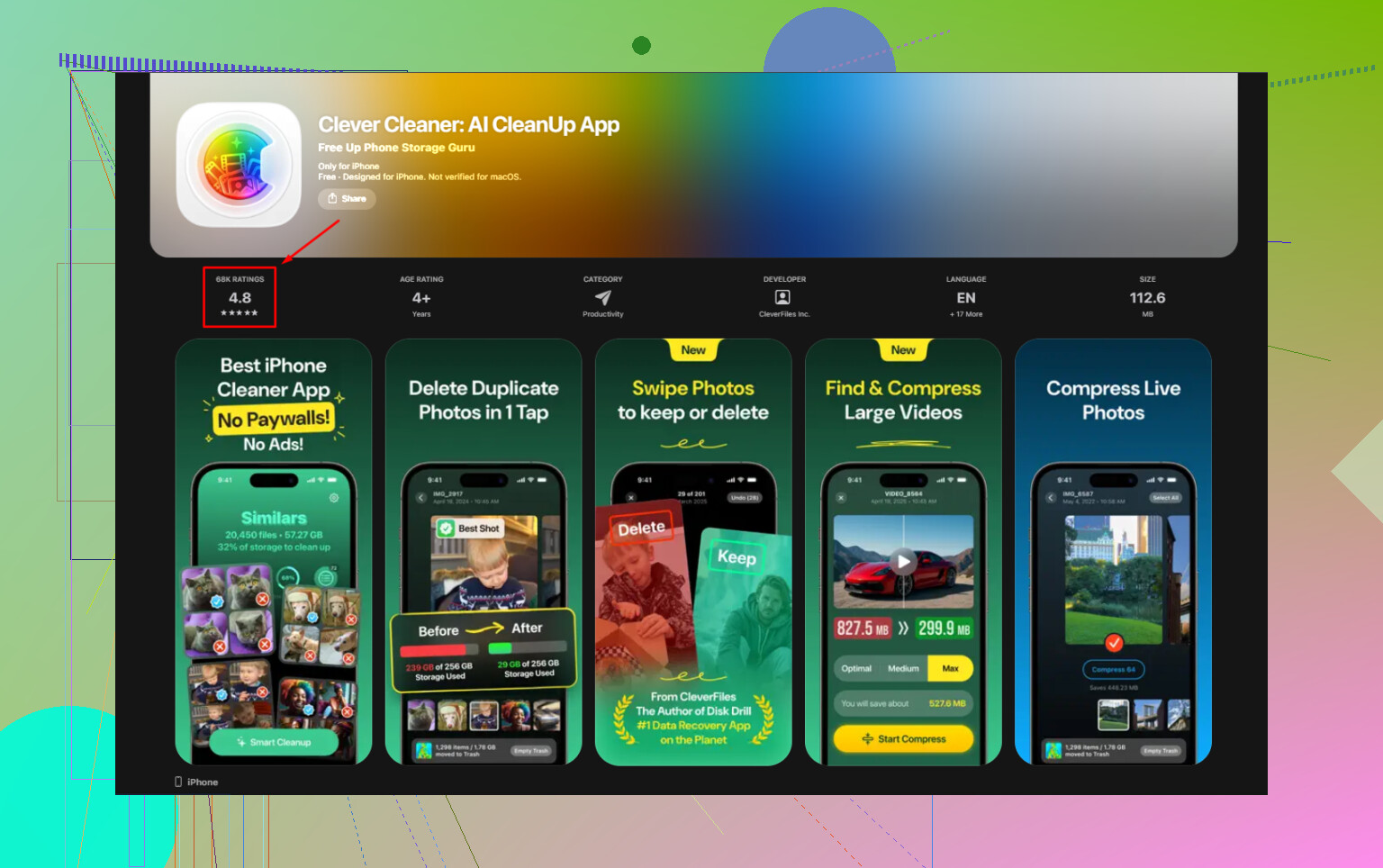
Una app que encontré diferente fue Clever Cleaner. No vi anuncios cuando la usé. No apareció ninguna pantalla de suscripción. No hubo muro de pago a mitad del proceso. Para esta categoría, rarísimo.
Cómo atacaría yo el desorden de Medios
Empieza por los archivos grandes. Da el resultado más rápido.
- Abre la sección de Archivos pesados
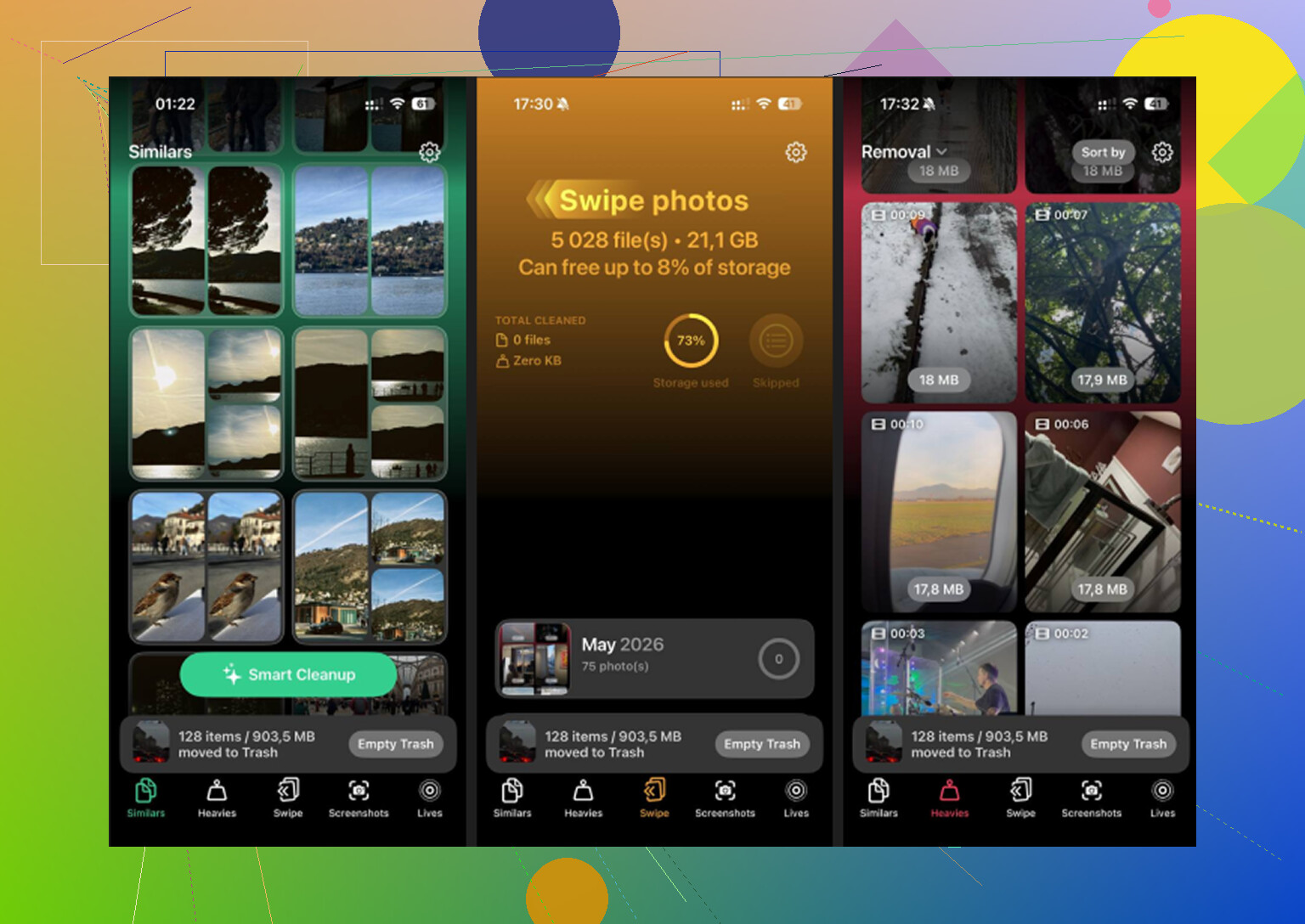
Esta fue la parte que más me gustó. Ordena tus archivos multimedia desde el más grande hacia abajo y muestra el tamaño de archivo de inmediato. Si tienes clips antiguos en 4K, grabaciones de pantalla gigantes o videos largos guardados, suben a la parte superior. Solo eso ya reduce mucho las conjeturas.
- Revisa las fotos similares
Los detectores de duplicados exactos se pierden muchas cosas. Los casi duplicados importan más para la mayoría. El mismo sujeto, un pequeño cambio de ángulo, cinco intentos, una buena. Si la app los agrupa, la limpieza se vuelve mucho más rápida.
- Revisa las capturas de pantalla
Las capturas se multiplican como cucarachas. Recibos, mapas, códigos de un solo uso, memes aleatorios, confirmaciones de pedidos. La mayoría de las mías dejan de ser útiles en pocos días. Ver el tamaño de archivo en cada miniatura ayuda cuando estás recortando de forma agresiva.
- Mantén el procesamiento en local
Esta parte me importó. Si tu biblioteca tiene videos personales, capturas de mensajes, documentos de identidad, cosas bancarias o imágenes de trabajo, no quieres que salgan del dispositivo. El procesamiento local es más seguro. Al menos yo me sentí mejor usándolo así.
Algunos arreglos manuales que vale la pena hacer
Desactiva las descargas automáticas de podcasts. Si usas mucho Podcasts, esto ayuda más de lo que la gente cree.
Ve a Ajustes > Mensajes > Conservar mensajes y cámbialo a 30 días o 1 año. Los adjuntos antiguos de mensajes, especialmente los videos, se acumulan en silencio.
Abre las apps de streaming y borra las descargas guardadas. Netflix, YouTube, Spotify, lo que uses. Yo encontré archivos offline viejos ahí, de viajes que apenas recordaba.
El paso que la gente pasa por alto
Después de borrar cosas, abre Fotos, ve a Álbumes, desplázate hasta Utilidades, abre Eliminado recientemente y luego pulsa Eliminar todo.
Si te saltas esto, muchas veces la barra de almacenamiento apenas se mueve. Los elementos eliminados se quedan ahí 30 días y siguen contando como espacio usado. Una vez olvidé hacerlo y pensé que la limpieza había fallado. No fue así. La papelera seguía llena.
iPhone es malo para mostrar los archivos multimedia descargados por tamaño. Las opciones gratuitas están bastante improvisadas.
Si quieres una vista en una sola app, vale la pena probar Clever Cleaner. Su sección Heavies ordena primero las fotos y videos grandes, que es lo más parecido a una lista de archivos más grandes en iPhone. Ayuda rápido si tu problema de almacenamiento son videos antiguos, grabaciones de pantalla o archivos multimedia guardados desde apps. @mikeappsreviewer explicó bien la parte de multimedia, pero yo recomendaría más la app Archivos que Fotos para este problema.
Prueba esto también.
- Abre Archivos.
- Toca Explorar, En mi iPhone.
- Revisa Descargas y las carpetas de las apps.
- Cambia a vista de lista.
- Ordena por tamaño.
Esto funciona para descargas de VLC, ZIP, exportaciones editadas, PDF y archivos aleatorios que Safari guardó. Mucha gente pasa por alto esta parte.
Para las apps de streaming, necesitas borrar dentro de cada app. iPhone no mostrará las descargas de Netflix o Spotify en una lista general. Molesto, pero cierto.
La mejor ruta gratuita:
- App Archivos para archivos descargados por tamaño.
- Clever Cleaner para archivos multimedia grandes en tu biblioteca.
- Ajustes, General, Almacenamiento del iPhone, revisa el almacenamiento por app.
Si quieres una guía visual, esta guía en video para limpiar el almacenamiento del iPhone es más fácil que ir tocando menús a ciegas.
Las opciones gratuitas en iPhone están algo fragmentadas, y aquí es donde discrepo un poco con @mikeappsreviewer y @reveurdenuit. La app Archivos solo ayuda si las cosas realmente están en Archivos. Muchos de los peores devoradores de almacenamiento viven dentro de los espacios aislados de las apps, así que ordenar “Descargas” por tamaño no va a mostrarlo todo por arte de magia.
Lo que yo haría en su lugar:
- Usar Almacenamiento del iPhone para encontrar qué app está hinchada
- Abrir esa app y revisar su sección de descargas/sin conexión
- Para la basura relacionada con Fotos, usar Clever Cleaner e ir directo a los videos/capturas de pantalla más pesados
- Luego descargar o reinstalar apps con “Documentos y datos” enormes si no te dan un menú de limpieza decente
Esa última parte está infravalorada. A veces eliminar y reinstalar una app libera gigas de contenido multimedia en caché que la app nunca te muestra. Molesto, pero funciona.
Además, si Safari es parte del problema:
Ajustes > Safari > Avanzado > Datos de sitios web
Eso puede ser extrañamente enorme. No es exactamente contenido multimedia, pero consume almacenamiento igual.
Para una visión más clara, Clever Cleaner probablemente sea lo más cercano gratis a “muéstrame primero lo más grande” sin las típicas tonterías de suscripción. Y si quieres un mejor desglose antes de probarlo, esta reseña detallada de Clever Cleaner para la limpieza de almacenamiento en iPhone explica qué es lo que realmente clasifica y qué tan útil es la vista de archivos grandes.
Versión corta: no existe un clasificador perfecto y gratuito por tamaño para todo el iPhone porque iOS aísla las cosas. Pero Clever Cleaner + limpieza app por app es prácticamente lo más cerca que vas a estar.
Yo añadiría un punto que los demás solo mencionaron por encima: adjuntos de Mensajes. Los videos y fotos grandes enviados por iMessage pueden consumir silenciosamente varios GB, y Apple los oculta más de lo que debería.
Ve a Ajustes > General > Almacenamiento del iPhone > Mensajes y revisa las categorías que aparecen allí. A menudo puedes borrar grandes cantidades de “Fotos” y “Videos” sin tener que revisar manualmente los hilos de chat.
También discrepo ligeramente con @reveurdenuit y @himmelsjager en una cosa: ordenar en Archivos es útil, pero no es el principal culpable para la mayoría de la gente. Normalmente los verdaderos devoradores de almacenamiento son Fotos, Mensajes y las cachés de las apps.
Como ayuda gratuita, Clever Cleaner está bien si tu “contenido multimedia descargado” son realmente fotos o videos guardados.
Ventajas
- gratis
- muestra rápidamente archivos multimedia grandes
- más sencillo que los menús de almacenamiento de Apple
Desventajas
- no es un verdadero gestor de archivos de todo el iPhone
- no mostrará las descargas privadas de todas las apps
- menos útil para contenido sin conexión al estilo de Spotify o Netflix
@mikeappsreviewer tenía razón en que el iPhone todavía no tiene una única vista maestra de “archivos más grandes”. Ese es el verdadero problema. Así que la mejor combinación es: revisar el almacenamiento de Mensajes, limpiar las descargas app por app y luego usar Clever Cleaner para el contenido multimedia sobredimensionado de la fototeca.