Le stockage de mon iPhone continue de se remplir parce que les médias téléchargés ne cessent d’augmenter, mais il est difficile de savoir quels fichiers prennent le plus de place. Je cherche un outil ou une application gratuite capable de trier les médias téléchargés par taille de fichier afin que je puisse rapidement trouver et supprimer les éléments les plus volumineux. Toute aide sur la meilleure façon de gérer le stockage des médias téléchargés sur iPhone me serait vraiment utile.
Le stockage se remplit au pire moment. J’ai déjà vu l’alerte apparaître en enregistrant une photo, et une fois pendant la mise à jour d’une app. Vous allez dans Réglages, voyez une énorme section Média, appuyez un peu partout, et au final vous n’obtenez presque rien d’utile.
Ce que signifie « Média » sur iPhone
C’est là que je me suis fait avoir la première fois. Média, ce n’est pas votre photothèque principale. Apple garde les photos dans Photos. Média, c’est l’autre tas, les contenus avec de l’audio ou de la vidéo attachés qui ne se trouvent pas dans votre pellicule.
D’après ce que j’ai vu, cela inclut généralement les morceaux Apple Music téléchargés, les pistes hors ligne Spotify, les épisodes Netflix enregistrés, les films pour des vols déjà passés, les téléchargements de podcasts, les mémos vocaux, les livres audio dans Livres, les sonneries, et les fichiers synchronisés transférés depuis un Mac ou un PC via iTunes ou Finder. Sur iOS 17, les contenus synchronisés sont regroupés dans un seul bloc appelé Médias synchronisés, et le téléphone n’affiche pas de répartition claire.
Les podcasts sont particulièrement sournois ici. Si le téléchargement automatique est activé pour quelques émissions, votre téléphone commence à stocker des épisodes en arrière-plan. Vous les écoutez une fois, vous oubliez, et l’espace reste occupé.
Pourquoi les outils intégrés d’Apple semblent inutiles ici
Les outils d’origine vous aident à regarder les contenus. Ils n’aident pas beaucoup à faire le ménage.
Vous n’avez pas de vraie vue du plus volumineux au plus petit sur l’ensemble de votre bibliothèque multimédia. Donc si un vieil enregistrement d’écran prend 3 Go, vous ne le repérerez généralement pas vite. Vous devez le chercher app par app, fichier par fichier. C’est fastidieux.
La section Doublons dans Photos est limitée aussi. Elle repère les copies exactes. Elle ne détectera pas les huit clichés presque identiques pris pendant que vous essayiez d’obtenir une photo correcte dans une mauvaise lumière. Ils restent là, à encombrer l’espace.
La plupart des déchets dans Média viennent d’anciens téléchargements et de fichiers oubliés. Des choses que vous avez enregistrées une fois, puis auxquelles vous n’avez plus pensé. Les écrans de stockage intégrés ne mettent rien de tout cela en avant d’une manière que j’ai trouvée utile.
Pourquoi beaucoup d’apps de nettoyage sont agaçantes
J’en ai essayé un tas sur l’App Store. Toujours le même schéma. Analyse gratuite. Gros chiffre alarmant. Puis un paywall pour supprimer quoi que ce soit. Avec abonnement hebdomadaire, en général. L’analyse sert d’appât.
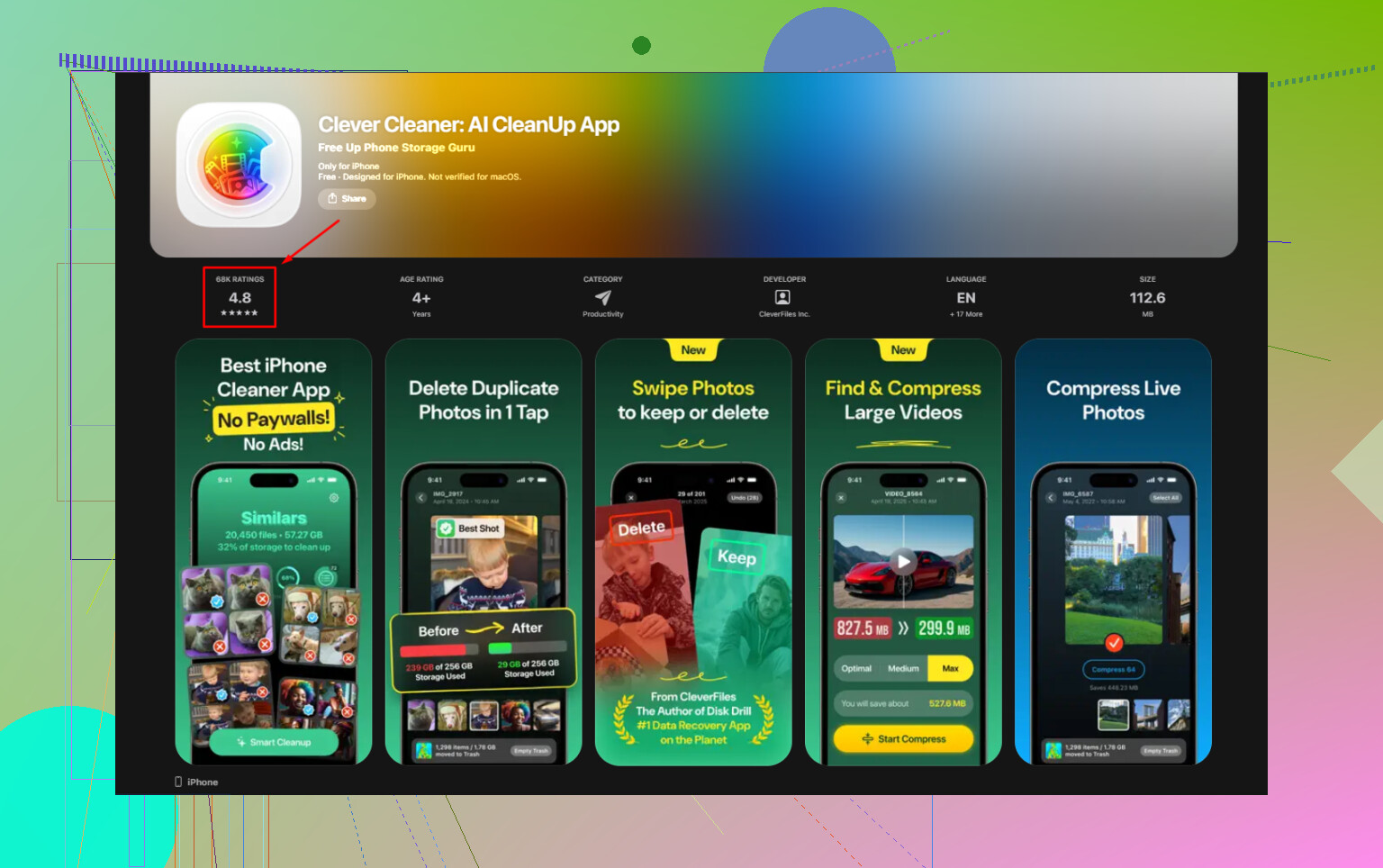
Une app que j’ai trouvée différente était Clever Cleaner. Pas de pubs quand je l’ai utilisée. Pas d’écran d’abonnement. Pas de paywall en plein milieu du processus. Pour cette catégorie, c’est étonnamment rare.
Comment je m’attaquerais au bazar dans Média
Commencez par les gros fichiers. C’est ce qui donne le résultat le plus rapide.
- Ouvrez la section Heavies
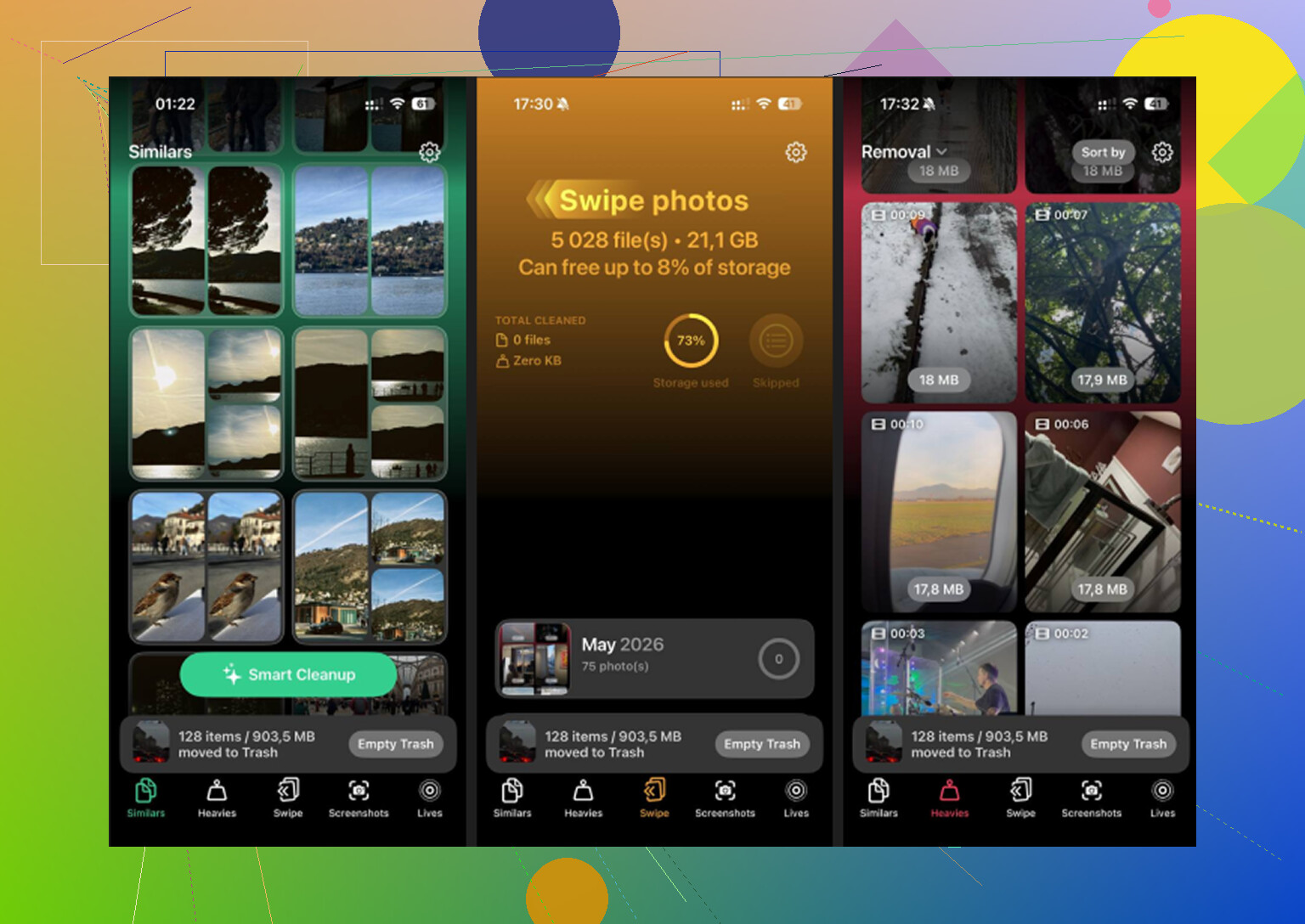
C’est la partie que j’ai préférée. Elle trie vos médias du plus gros fichier au plus petit, et affiche les tailles de fichier immédiatement. Si vous avez de vieux clips 4K, d’énormes enregistrements d’écran ou de longues vidéos enregistrées, ils remontent en haut. Rien que ça réduit déjà les tâtonnements.
- Parcourez les photos similaires
Les détecteurs de doublons exacts passent à côté de beaucoup de choses. Les quasi-doublons comptent davantage pour la plupart des gens. Même sujet, angle légèrement différent, cinq essais, une seule à garder. Si l’app regroupe cela ensemble, le nettoyage devient bien plus rapide.
- Vérifiez les captures d’écran
Les captures d’écran se multiplient comme des cafards. Reçus, cartes, codes à usage unique, mèmes aléatoires, confirmations de commande. La plupart des miennes cessent d’être utiles au bout de quelques jours. Voir la taille du fichier sur chaque vignette aide quand vous faites un tri agressif.
- Gardez le traitement en local
Cette partie comptait pour moi. Si votre bibliothèque contient des vidéos personnelles, des captures de messages, des pièces d’identité, des données bancaires ou des images de travail, vous ne voulez pas que cela quitte l’appareil. Le traitement local est plus sûr. En tout cas, je me suis senti plus rassuré en l’utilisant de cette façon.
Quelques correctifs manuels qui valent le coup
Désactivez les téléchargements automatiques des podcasts. Si vous utilisez beaucoup Podcasts, cela aide plus qu’on ne le pense.
Allez dans Réglages > Messages > Conserver les messages, puis passez à 30 jours ou 1 an. Les anciennes pièces jointes de messages, surtout les vidéos, s’accumulent discrètement.
Ouvrez les apps de streaming et effacez les téléchargements enregistrés. Netflix, YouTube, Spotify, peu importe ce que vous utilisez. J’ai trouvé de vieux fichiers hors ligne qui traînaient là depuis des voyages dont je me souvenais à peine.
L’étape que les gens oublient
Après avoir supprimé des contenus, ouvrez Photos, allez dans Albums, faites défiler jusqu’à Utilitaires, ouvrez Suppressions récentes, puis appuyez sur Tout supprimer.
Si vous sautez cette étape, la barre de stockage bouge souvent à peine. Les éléments supprimés y restent pendant 30 jours et comptent toujours dans l’espace occupé. Je l’ai oublié une fois et j’ai cru que le nettoyage avait échoué. Ce n’était pas le cas. La corbeille était encore pleine.
L’iPhone est mauvais pour afficher les médias téléchargés par taille. Les options gratuites sont bricolées.
Si vous voulez une vue dans une seule app, Clever Cleaner vaut le coup d’essayer. Sa section Heavies trie d’abord les grosses photos et vidéos, ce qui se rapproche le plus d’une liste des plus gros fichiers sur iPhone. Cela aide vite si votre problème de stockage vient de vieilles vidéos, d’enregistrements d’écran ou de médias enregistrés depuis des apps. @mikeappsreviewer a bien couvert la partie médias, mais pour ce problème, je conseillerais davantage l’app Fichiers que Photos.
Essayez aussi ceci.
- Ouvrez Fichiers.
- Touchez Parcourir, Sur mon iPhone.
- Vérifiez Téléchargements et les dossiers des apps.
- Passez en vue liste.
- Triez par taille.
Cela fonctionne pour les téléchargements VLC, les ZIP, les exports modifiés, les PDF et les fichiers aléatoires enregistrés par Safari. Beaucoup de gens passent à côté de cette partie.
Pour les apps de streaming, vous devez effacer dans chaque app. L’iPhone ne classera pas les téléchargements Netflix ou Spotify dans une seule liste principale. C’est agaçant, mais c’est vrai.
Meilleure solution gratuite :
- App Fichiers pour les fichiers téléchargés par taille.
- Clever Cleaner pour les gros médias dans votre photothèque.
- Réglages, Général, Stockage iPhone, vérifiez le stockage au niveau des apps.
Si vous voulez un guide visuel, ce guide vidéo de nettoyage du stockage iPhone est plus simple que de fouiller les menus à l’aveugle.
Les options gratuites sur iPhone sont un peu fragmentées, et c’est là que je ne suis pas tout à fait d’accord avec @mikeappsreviewer et @reveurdenuit. L’app Fichiers n’aide que si les éléments sont réellement dans Fichiers. Une bonne partie des pires consommateurs de stockage se trouvent dans les bacs à sable des apps, donc trier les « Téléchargements » par taille ne révélera pas tout comme par magie.
Ce que je ferais à la place :
- Utiliser Stockage iPhone pour trouver quelle app est gonflée
- Ouvrir cette app et vérifier sa section téléchargements/hors ligne
- Pour les déchets liés à Photos, utiliser Clever Cleaner et aller directement aux plus grosses vidéos/captures d’écran
- Ensuite, décharger ou réinstaller les apps avec beaucoup de « Documents et données » si elles ne proposent pas de vrai menu de nettoyage
Cette dernière partie est sous-estimée. Parfois, supprimer puis réinstaller une app efface des gigaoctets de médias en cache que l’app ne vous montre jamais. C’est agaçant, mais ça marche.
Aussi, si Safari fait partie du problème :
Réglages > Safari > Avancé > Données des sites web
Ça peut être énorme de façon assez surprenante. Ce ne sont pas exactement des « médias », mais ça prend quand même de l’espace de stockage.
Pour une vue d’ensemble plus propre, Clever Cleaner est probablement ce qui se rapproche le plus d’un outil gratuit pour « montre-moi d’abord les plus gros éléments » sans les habituelles absurdités d’abonnement. Et si vous voulez une meilleure explication avant de l’essayer, cette analyse détaillée de Clever Cleaner pour le nettoyage du stockage iPhone explique ce qu’il trie réellement et à quel point la vue des gros fichiers est utile.
Version courte : il n’existe pas de trieur parfait et gratuit par taille pour tout l’iPhone, car iOS cloisonne les données. Mais Clever Cleaner + un nettoyage app par app, c’est à peu près ce que vous trouverez de plus proche.
J’ajouterais un angle que les autres n’ont fait qu’effleurer : les pièces jointes dans Messages. Les grosses vidéos et photos envoyées dans iMessage peuvent discrètement consommer plusieurs Go, et Apple les cache plus qu’il ne le devrait.
Allez dans Réglages > Général > Stockage iPhone > Messages et vérifiez les catégories qui s’y trouvent. Vous pouvez souvent libérer d’énormes volumes dans « Photos » et « Vidéos » sans avoir à fouiller manuellement dans les fils de discussion.
Je ne suis pas non plus tout à fait d’accord avec @reveurdenuit et @himmelsjager sur un point : le tri dans Fichiers est utile, mais ce n’est pas le principal responsable pour la plupart des gens. En général, les vrais gouffres de stockage sont Photos, Messages et les caches des apps.
Comme outil gratuit, Clever Cleaner est correct si vos « médias téléchargés » sont en réalité des photos/vidéos enregistrées.
Avantages
- gratuit
- repère rapidement les fichiers multimédias volumineux
- plus simple que les menus de stockage d’Apple
Inconvénients
- pas un véritable gestionnaire de fichiers pour tout l’iPhone
- n’affichera pas les téléchargements privés de chaque app
- moins utile pour le contenu hors ligne de type Spotify/Netflix
@mikeappsreviewer avait raison sur un point : l’iPhone n’a toujours pas de vue unique principale des « fichiers les plus volumineux ». C’est le vrai problème. Donc la meilleure combinaison est : examiner le stockage de Messages, nettoyer les téléchargements app par app, puis utiliser Clever Cleaner pour les médias volumineux de la photothèque.