Mein USB-Stick ließ sich plötzlich nicht mehr öffnen, nachdem ich ihn an meinen Laptop angeschlossen hatte, und jetzt steht dort, dass das Laufwerk beschädigt ist und formatiert werden muss. Ich habe wichtige Fotos und Arbeitsdokumente darauf, die ich nicht gesichert habe, daher brauche ich wirklich Hilfe mit sicheren Möglichkeiten, Dateien von einem beschädigten USB-Stick wiederherzustellen, ohne die Situation zu verschlimmern.
Ja, das ist ärgerlich, aber ein beschädigter USB-Stick ist oft weniger fatal, als Windows es aussehen lässt. Ich hatte schon Laufwerke, die als RAW angezeigt wurden, die Meldung „Sie müssen diesen Datenträger formatieren“ ausgaben oder sich überhaupt nicht öffnen ließen, und die Dateien waren trotzdem noch da und warteten darauf, gerettet zu werden.
Als Erstes: Klicken Sie nicht auf Formatieren. Ich würde auch noch keine zufälligen Reparaturtools ausführen. Solche Maßnahmen machen den Stick manchmal wieder nutzbar, aber sie erschweren die Wiederherstellung oft zusätzlich. Wenn Ihre Dateien wichtig sind, sichern Sie die Daten zuerst. Kümmern Sie sich später um das Laufwerk.
Mit welcher Art von Beschädigung haben Sie es zu tun?
Nach allem, was ich gesehen habe, spielt die Ursache eine große Rolle.
Wenn das Problem nach einem unsicheren Entfernen, einem abgebrochenen Transfer, einer Beschädigung des Dateisystems, Malware oder einem Fehler des Betriebssystems begonnen hat, funktioniert die Wiederherstellung zu Hause oft problemlos.
Wenn der USB-Stick verbogen ist, schnell heiß wird, ständig verbunden und wieder getrennt wird, aus dem Geräte-Manager verschwindet oder Daten enthält, die Sie auf keinen Fall verlieren dürfen, würde ich dort aufhören. An diesem Punkt würde ich eher einen professionellen Datenrettungsdienst in Betracht ziehen, statt weiter daran herumzuprobieren.
Bei dem üblichen softwareseitigen Durcheinander würde ich mit Disk Drill anfangen.
Warum ich es hier verwenden würde
Der Hauptgrund ist einfach. Es ist nicht vollständig darauf angewiesen, dass das Dateisystem intakt ist. Wenn Windows den USB-Stick also als RAW oder unzugänglich erkennt, hat Disk Drill trotzdem noch gute Chancen, das Gerät selbst zu scannen und Dateien anhand dessen wiederherzustellen, was sich auf dem Speicher befindet.
Ein paar Dinge, die mir beim Umgang mit beschädigten Flash-Laufwerken gefallen haben:
- Es erkennt viele Dateitypen.
- Die Ordnerstruktur wird in der Regel in besserem Zustand wiederhergestellt als bei einigen anderen Tools, die ich ausprobiert habe.
- Sie erhalten vor der Wiederherstellung Vorschauen, was Zeit spart, weil Sie prüfen können, ob sich eine Datei öffnen lässt, bevor Sie sie herauskopieren.
Der Teil, auf den ich bei einem instabilen USB-Stick am meisten achten würde, ist die Byte-zu-Byte-Backup-Funktion. Beschädigte Laufwerke haben die unangenehme Angewohnheit, mitten im Prozess noch schlechter zu werden. Ich habe erlebt, dass eines morgens einwandfrei funktionierte und bis zum Abend nicht mehr reagierte. Wenn Sie zuerst ein Abbild erstellen, arbeiten Sie mit der Kopie, anstatt den ursprünglichen Stick immer wieder zu belasten.
Die Schritte, die ich befolgen würde
- Installieren Sie Disk Drill auf Ihrem Computer. Nicht auf dem USB-Stick.
- Schließen Sie das beschädigte USB-Laufwerk an.
- Öffnen Sie Disk Drill und gehen Sie zu Byte-zu-Byte-Backup.
- Wählen Sie den USB-Stick aus und erstellen Sie ein vollständiges Abbild davon.
- Nachdem das Abbild fertig ist, mounten oder fügen Sie das Abbild in Disk Drill ein.
- Führen Sie den Scan für die Abbilddatei aus.
- Sehen Sie sich in der Vorschau an, was gefunden wurde.
- Stellen Sie die Dateien auf einem anderen Laufwerk wieder her.
Wenn Sie die Wiederherstellung vom Abbild statt vom ursprünglichen USB-Stick durchführen, nehmen Sie viel Risiko aus dem Prozess. Der physische Stick ist dann nicht mehr bei jedem Scan beteiligt, was wichtig ist, wenn das Gerät instabil ist.
Erst nachdem die Dateien sicher sind
Sobald deine wichtigen Daten gesichert sind, würde ich mich erst dann darum kümmern, den USB-Stick selbst zu reparieren.
- Führe die Windows-Fehlerüberprüfung oder CHKDSK aus.
- Gib ihm einen neuen Laufwerksbuchstaben, wenn Windows bei der Erkennung merkwürdig reagiert.
- Installiere die USB-Treiber neu, wenn das Gerät nur unregelmäßig angezeigt wird.
- Formatiere ihn und teste zuerst mit unwichtigen Dateien, nichts Wichtiges.
Wenn die Beschädigung nach dem Formatieren zurückkommt, Dateien anfangen zu verschwinden, Schreibvorgänge fehlschlagen oder das Laufwerk sich weiter unzuverlässig verhält, würde ich es aussortieren. Keine Diskussion. Flash-Speicher verschleißt, und sobald ein USB-Stick das mehr als einmal macht, vertraue ich ihm nicht mehr. Das habe ich auf die harte Tour gelernt.
Nicht formatieren.
Ich stimme @mikeappsreviewer in einem wichtigen Punkt zu: Hör auf, auf den USB-Stick zu schreiben. Bei CHKDSK als frühem Schritt bin ich anderer Meinung. Wenn deine Dateien wichtig sind, ist CHKDSK ein Reparaturwerkzeug, kein Wiederherstellungswerkzeug. Es verändert das Dateisystem. Bei einem beschädigten USB-Stick bedeutet das manchmal verlorene Dateinamen, defekte Ordner oder Dateien, die zu unbrauchbarem Müll werden.
Was ich zuerst tun würde:
- Einen anderen USB-Port ausprobieren, dann einen anderen PC.
- In der Datenträgerverwaltung nachsehen. Wenn das Laufwerk mit der richtigen Größe angezeigt wird, sind die Chancen auf Wiederherstellung besser.
- Wenn es als RAW, nicht zugeordnet angezeigt wird oder zum Formatieren auffordert, es vor jeder Reparatur scannen.
- Dateien auf deine interne Festplatte oder ein anderes externes Laufwerk wiederherstellen, niemals zurück auf den USB-Stick.
Disk Drill ist hier eine gute Wahl, weil es mit beschädigten USB-Sticks gut zurechtkommt und dir erlaubt, Fotos und Dokumente vor der Wiederherstellung in der Vorschau anzusehen. Wenn sich der Stick oft trennt, heiß wird oder mit 0 Byte angezeigt wird, hör auf, daran herumzuprobieren. Das sind schlechte Zeichen.
Noch etwas. Wenn deine Fotos wichtig sind, sortiere die Ergebnisse zuerst nach Dateityp: JPEG, PNG, DOCX, PDF. Das spart Zeit und bringt die wichtigsten Dateien schnell in Sicherheit.
Wenn du eine schnelle visuelle Anleitung möchtest, ist dieses Video-Tutorial zur Datenwiederherstellung von USB-Sticks leicht nachzuvollziehen.
Nach der Wiederherstellung formatiere das Laufwerk und teste es mit unwichtigen Dateien. Wenn es wieder ausfällt, wirf es weg. USB-Sticks sind billig. Verlorene Daten nicht.
Formatiere es noch nicht. Dieses Pop-up ist im Grunde Windows, das mit den Schultern zuckt und sagt: „Nicht mein Problem.“
Ich bin größtenteils bei @mikeappsreviewer und @viajeroceleste, was das Vermeiden von Reparatur-als-ersten-Schritt angeht, aber ich würde noch eine Sache hinzufügen, die sie nicht wirklich betont haben: Prüfe, ob das Problem an der USB-Gehäuselogik oder am Dateisystem liegt. Öffne die Datenträgerverwaltung und sieh dir den Status des USB-Sticks an:
- zeigt die korrekte Kapazität = besseres Zeichen
- zeigt Kein Medium = deutlich schlimmer
- zeigt 0 Byte = oft Hardwarefehler
- fordert zur Initialisierung auf = anhalten und nachdenken, bevor du auf irgendetwas klickst
Bevor du eine vollständige Wiederherstellung startest, versuche außerdem, eine einzelne kleine Datei zu kopieren, falls sich das Laufwerk noch gelegentlich öffnen lässt. Manchmal kannst du dir zuerst die wichtigsten Dokumente sichern, bevor das Gerät vollständig ausfällt. Ich weiß, manche Leute sagen, man solle es überhaupt nicht mehr anfassen, aber bei einem teilweise lesbaren Stick kann Triage wichtig sein.
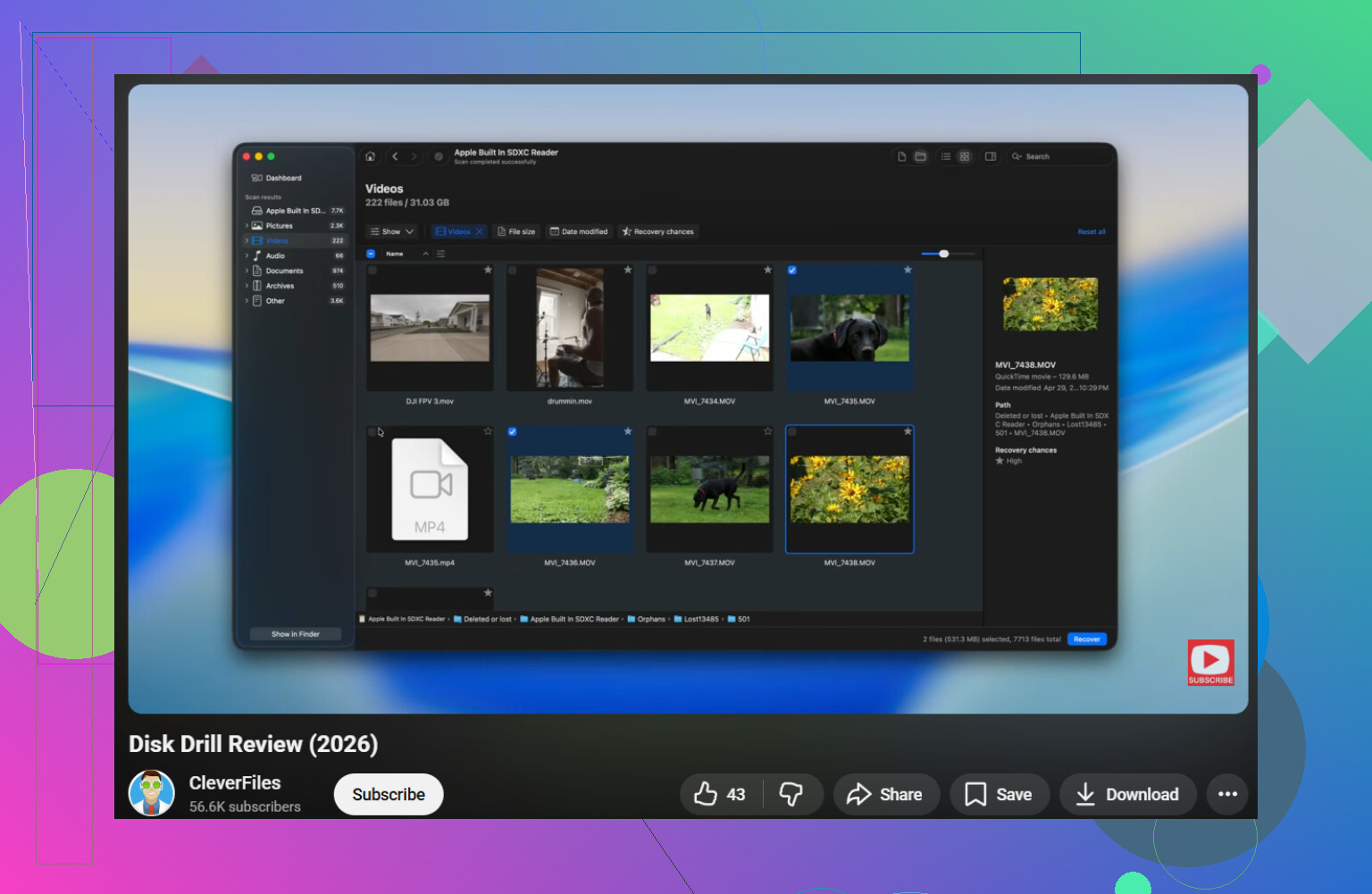
Wenn es unzugänglich bleibt, nutze Wiederherstellungssoftware, die beschädigte USB-Medien scannen kann. Disk Drill ist eine der besseren Optionen für die Wiederherstellung von einem beschädigten USB-Stick, weil es über das defekte Dateisystem hinaus scannen, wiederherstellbare Fotos/Dokumente in der Vorschau anzeigen und von einem Disk-Image statt direkt vom fehlerhaften USB-Laufwerk arbeiten kann. Dieser Punkt ist wichtiger als schickes Marketing.
Ein solides Fazit aus einem Disk-Drill-Review ist: Für die USB-Wiederherstellung sind Deep Scan, image-basierte Wiederherstellung und Dateivorschau die nützlichen Funktionen, nicht nur „gelöschte Dateien wiederherstellen“. Wenn du eine kurze Anleitung möchtest, ist dieses Video ganz gut: sieh dir an, wie die Wiederherstellung eines beschädigten USB-Laufwerks funktioniert.
An einer Stelle widerspreche ich dem üblichen Rat leicht: CHKDSK ist nicht böse, es ist nur etwas für das späte Stadium, nach den Wiederherstellungsversuchen. Erst wiederherstellen, dann experimentieren.
Wenn das Laufwerk heiß wird, sich zufällig trennt oder aus Windows verschwindet, hör auf. Ab diesem Punkt kannst du es sehr schnell schlimmer machen. USB-Sticks fallen auf dumme, abrupte Weise aus. Ziemlich brutal, ehrlich gesagt.
Ich würde noch eine Sache ergänzen, die in den Antworten von @viajeroceleste, @nachtschatten und @mikeappsreviewer nur am Rande erwähnt wurde: Prüfe das Laufwerk unter Linux, wenn Windows das Problem macht. Manchmal sagt Windows Formatieren Sie dieses Laufwerk, aber ein Linux-Live-USB kann den Stick trotzdem schreibgeschützt einbinden und es dir ermöglichen, die Daten herunterzukopieren, ohne das Dateisystem anzutasten. Das ist oft sicherer, als sofort mit Reparaturen anzufangen.
Meine Reihenfolge wäre:
- Den USB-Stick nicht weiter benutzen.
- Testen, ob Linux ihn lesen kann.
- Falls nicht, ein Image erstellen, wenn das Gerät verbunden bleibt.
- Danach dieses Image mit Disk Drill oder Ähnlichem scannen.
Ich bin mit dem Rat Versuch, eine Datei zu kopieren, nur leicht anderer Meinung, es sei denn, das Laufwerk ist stabil. Wenn es ständig die Verbindung verliert, kann jeder zusätzliche Lesevorgang der sein, der es endgültig außer Gefecht setzt.
Vorteile von Disk Drill:
- gute Vorschauen
- imagebasierte Wiederherstellung
- kommt gut mit beschädigten Dateisystemen zurecht
Nachteile:
- Tiefenscans können eine Weile dauern
- die vollständigen Wiederherstellungsfunktionen sind kostenpflichtig
- bei schwerem Hardwareausfall wird Software dich nicht retten
Wenn das Laufwerk durchgehend Kein Medium oder 0 Bytes anzeigt, überspringe Software und denke an eine Wiederherstellung im Labor.