Ich habe versehentlich wichtige Dateien auf meinem Windows 11-PC dauerhaft gelöscht und den Papierkorb bereits geleert. Ich versuche, einen kostenlosen Weg zu finden, um sie wiederherzustellen, bevor sie überschrieben werden, denn einige der Dokumente und Fotos sind wirklich wichtig. Ich brauche Hilfe dabei, herauszufinden, welche Wiederherstellungsoptionen unter Windows 11 tatsächlich funktionieren, ohne für Software zu bezahlen.
Das ist mir auch schon passiert, und ja, es trifft einen schnell, wenn eine Datei verschwindet. Unter Windows 11 ist eine dauerhaft gelöschte Datei nicht immer für immer weg. Wenn der von ihr belegte Speicherplatz noch nicht überschrieben wurde, hast du noch eine Chance.
Als Erstes würde ich das Laufwerk so wenig wie möglich benutzen. Installiere nicht ständig neue Sachen. Kopiere keine Filme darauf. Lade nicht einen Haufen Updates herunter. Jeder Schreibvorgang gibt Windows eine weitere Chance, genau die Blöcke wiederzuverwenden, auf denen deine Datei früher lag. Bei einer SSD würde ich noch schneller handeln. TRIM neigt dazu, gelöschte Daten im Hintergrund zu bereinigen, und wenn das einmal passiert ist, wird die Wiederherstellung schwierig oder endet in einer Sackgasse.
Prüfen Sie zuerst die naheliegenden Stellen
Bevor Sie Wiederherstellungstools darauf loslassen, nehmen Sie sich ein paar Minuten Zeit, um die langweiligen Dinge zu prüfen, die man gern vergisst:
- OneDrive
- Dateiversionsverlauf
- Vorherige Versionen
- jede Cloud-Sicherung, die Sie eingerichtet und dann vergessen haben
- eine alte externe Festplatte, die in einer Schublade liegt
Ich habe schon erlebt, dass Leute eine Stunde lang Wiederherstellungsscans durchlaufen ließen und dann die Datei im OneDrive-Papierkorb oder in einem alten Backup fanden. Deutlich weniger Risiko. Deutlich weniger Chaos.
Wenn Backups fehlschlagen
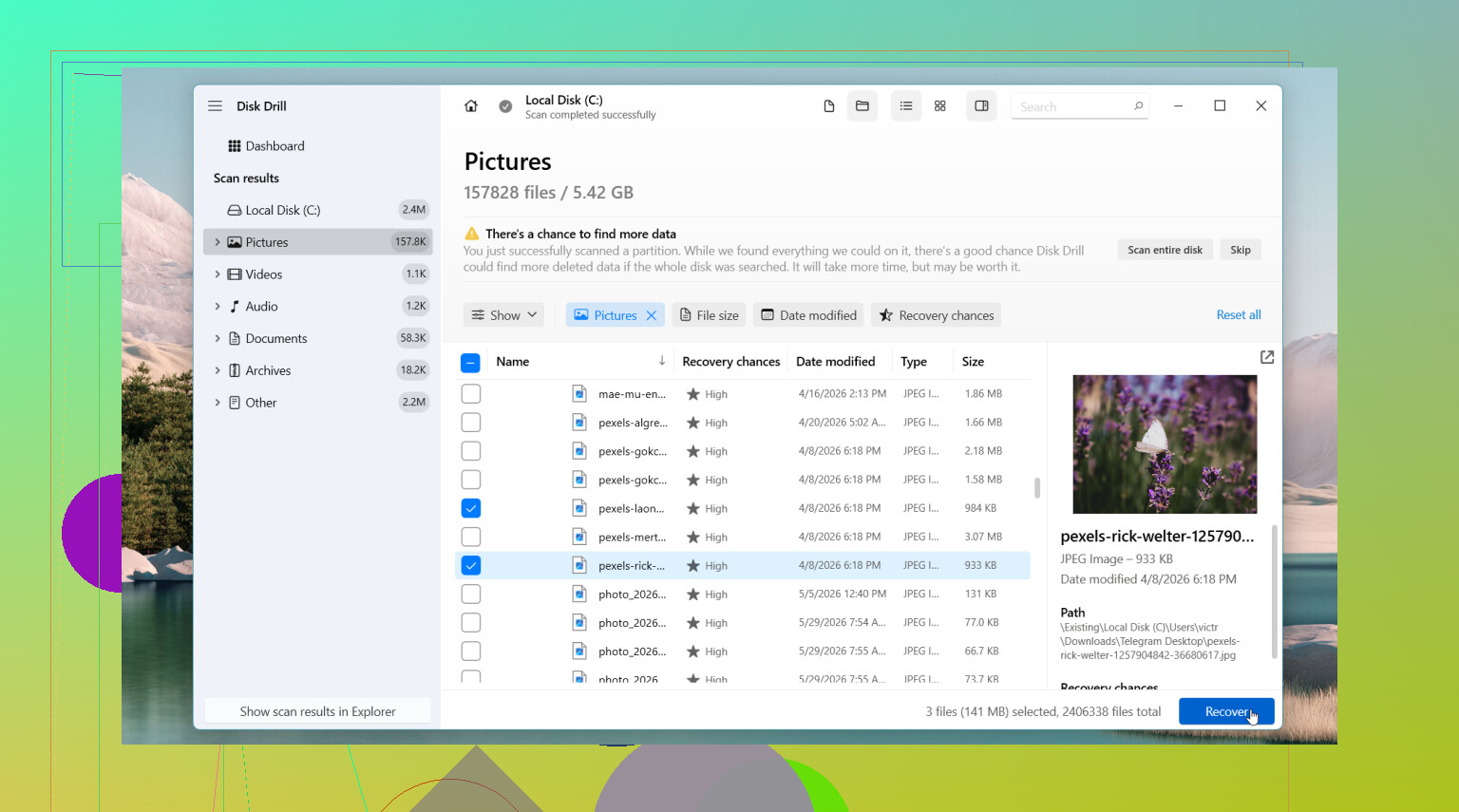
Wenn dabei nichts herauskommt, würde ich zu Wiederherstellungssoftware wechseln. Die, mit der ich anfangen würde, ist Disk Drill. Was mir daran gefallen hat, ist einfach: Sie liefert normalerweise Ergebnisse in einer Form, mit der man arbeiten kann. Die ursprünglichen Dateinamen bleiben oft erhalten. Ordnerpfade manchmal auch. Das ist wichtiger, als die meisten denken, denn 4.000 Dateien mit den Namen file0001.jpg bis file4000.jpg zu sortieren, ist kein schöner Abend.
So würde ich es machen
- Installieren Sie Disk Drill nach Möglichkeit auf einem anderen Laufwerk.
- Führen Sie einen Scan auf dem Laufwerk aus, auf dem das Löschen passiert ist.
- Filtern oder durchsuchen Sie die Ergebnisse, bis Sie finden, was Sie brauchen.
- Sehen Sie sich die wichtigen Dateien zuerst in der Vorschau an.
- Stellen Sie alles auf einem anderen Laufwerk wieder her, nicht auf demselben.
Mit der Windows-Version können Sie ohne Begrenzung scannen und Vorschauen anzeigen, und das kostenlose Wiederherstellungslimit beträgt 100 MB.
Andere Tools, die einen Blick wert sind
Wenn das Problem größer ist als ein einfacher Löschvorgang, würde ich mich auch woanders umsehen.
DiskGenius hat mir in Fällen mit beschädigten Partitionen, RAW-Laufwerken oder Dateisystemschäden mehr geholfen. Andere Art von Problem, andere Art von Tool.
Windows File Recovery ist Microsofts eigenes Dienstprogramm. Es kostet nichts, was schön ist. Der Haken ist, dass man über die Befehlszeile arbeitet. Wenn es für dich in Ordnung ist, Befehle einzugeben und Schalter zu lesen, erledigt es die Aufgabe. Wenn nicht, wird es schnell nervig.
Wann ich aufhören und es abgeben würde
Ich würde nicht weiter an dem Laufwerk herumprobieren, wenn es anfängt zu klicken, offline geht, aus Windows verschwindet oder Dinge enthält, deren Verlust Sie sich nicht leisten können. Dasselbe gilt, wenn es seltsam hochfährt oder überall Lesefehler ausgibt. An diesem Punkt würde ich eher zu einem professionellen Datenrettungsdienst raten, bevor es noch schlimmer wird.
Im besten Fall ist das nur ein Löschproblem. Dann zählt Geschwindigkeit. Verwenden Sie das Laufwerk weniger, fangen Sie früher an, und Ihre Chancen sind in der Regel besser.
Ja, eine kostenlose Wiederherstellung ist unter Windows 11 weiterhin möglich, aber Ihre Chancen sinken schnell.
Ich stimme @mikeappsreviewer in einem wichtigen Punkt zu: Schreiben Sie nichts mehr auf das Laufwerk. Bei der Reihenfolge der Tools bin ich allerdings etwas anderer Meinung. Wenn Sie zuerst eine komplett kostenlose Lösung möchten, probieren Sie vor allem anderen Microsofts Windows File Recovery aus. Es ist nicht schön, aber es kostet 0 $ und funktioniert gut bei gelöschten DOCX-, JPG-, PDF- und PNG-Dateien, wenn das Laufwerk noch intakt ist.
Schnelle Checkliste:
- Prüfen Sie die zuletzt verwendeten Dateien in Office-Apps.
- Prüfen Sie den OneDrive-Papierkorb im Web, nicht nur die lokalen Ordner.
- Durchsuchen Sie Ihren PC nach Dateiendungen wie .docx oder .jpg.
- Führen Sie Windows File Recovery aus.
- Wenn die Ergebnisse unübersichtlich sind, scannen Sie mit Disk Drill und sehen Sie sich in der Vorschau an, was wiederherstellbar ist.
Beispielbefehl:
winfr C: D: /regular /n \Users\YourName\Documents*.docx
Stellen Sie auf einem anderen Laufwerk wieder her. Eine externe USB-Festplatte ist in Ordnung.
Noch etwas, das viele übersehen: Manche Apps behalten temporäre Kopien. Word, Excel und Photoshop tun das. Schauen Sie hier nach:
C:\Users\YourName\AppData\Local\Temp
Wenn die Dateien sehr wichtig sind und Ihr PC eine SSD verwendet, handeln Sie schnell. TRIM ist brutal. Wenn Sie eine einfache visuelle Schritt-für-Schritt-Anleitung möchten, ist diese Anleitung zur Dateiwiederherstellung unter Windows 11 leichter zu verstehen als eine Textwand.
Wenn Windows File Recovery nichts findet, ist Disk Drill ein solider nächster Scan. Die kostenlose Version ist begrenzt, aber die Vorschau hilft Ihnen zu sehen, ob Ihre Dateien noch da sind, bevor Sie noch mehr Zeit verschwenden.

Ja, manchmal. „Dauerhaft gelöscht“ in Windows 11 bedeutet normalerweise nur, dass der Dateieintrag entfernt wurde, nicht, dass die Daten sofort verschwunden sind. Aber ich widerspreche @mikeappsreviewer und @boswandelaar in einem Punkt leicht: Ich würde nicht zu lange zwischen zu vielen Wiederherstellungsversuchen auf derselben SSD hin- und herspringen, wenn die Dateien kritisch sind. Das kann schnell nach hinten losgehen.
Ein paar Dinge, die niemand wirklich betont hat:
- Prüfe den eigenen Wiederherstellungsbereich des Dateityps. Word, Excel und einige Bildbearbeitungsprogramme behalten Autosave- oder Autowiederherstellungs-Kopien in ihren App-Ordnern, nicht nur in Temp.
- Wenn sich die Dateien auf deinem Desktop bzw. in Dokumente befanden und OneDrive-Backup jemals aktiviert war, prüfe auch den Papierkorb der zweiten Stufe auf der OneDrive-Website.
- Suche nach Thumbnail-Spuren oder exportierten Kopien an ungewöhnlichen Orten wie Bilder, Downloads, WhatsApp-/Desktop-App-Ordnern, E-Mail-Anhängen oder Ordnern für zuletzt verwendete Projekte. So habe ich schon mehr als einmal verschwundene Bilder „wiedergefunden“, lol.
Für tatsächlich kostenlose Wiederherstellung ist Windows File Recovery immer noch die wirklich kostenlose Option. Wenn du etwas Einfacheres zur Prüfung möchtest, ist Disk Drill nützlich, weil du damit eine Vorschau sehen kannst, was noch wiederherstellbar ist, bevor du entscheidest, was du tun willst. Das ist bei Fotos und Dokumenten besonders wichtig.
Sehr wichtig:
- auf einem anderen Laufwerk wiederherstellen
- den PC so wenig wie möglich benutzen
- wenn es eine SSD ist, jetzt handeln
Außerdem ist das hier eine gute Lektüre zur SSD-Dateiwiederherstellung unter Windows 11: Reddit-Diskussion über die Wiederherstellung gelöschter Dateien aus dem Papierkorb auf Windows 11 SSDs.
Wenn die Dateien extrem wichtig sind und das Laufwerk seltsam reagiert, überspringe Freeware-Experimente und geh direkt zu einem Profi. Das ist die unerquicklichere, aber ehrliche Antwort.