Mit USB-flashdrev holdt pludselig op med at kunne åbnes, efter jeg satte det i min bærbare computer, og nu står der, at drevet er beskadiget og skal formateres. Jeg har vigtige billeder og arbejdsdokumenter på det, som jeg ikke har taget backup af, så jeg har virkelig brug for hjælp til sikre måder at gendanne filer fra et beskadiget USB-flashdrev uden at gøre situationen værre.
Ja, det er surt, men et beskadiget USB-drev er ofte mindre alvorligt, end Windows får det til at se ud. Jeg har haft drev, der dukkede op som RAW, viste beskeden “du skal formatere denne disk”, eller slet ikke ville åbne, og filerne lå stadig der og ventede på at blive hentet ud.
Første ting: tryk ikke på Formatér. Jeg ville heller ikke køre tilfældige reparationsværktøjer endnu. De løsninger kan nogle gange gøre USB-stikket brugbart igen, men de har også en tendens til at gøre gendannelsen mere kompliceret. Hvis dine filer betyder noget, så hent dataene ud først. Tag dig af drevet senere.
Hvilken slags korruption har du at gøre med?
Ud fra det, jeg har set, betyder årsagen meget.
Hvis problemet startede efter usikker fjernelse, en overførsel der stoppede halvvejs, skade på filsystemet, malware eller en form for OS-fejl, fungerer gendannelse derhjemme ofte fint.
Hvis USB-enheden er bøjet, hurtigt bliver varm, kobler til og fra, forsvinder fra Enhedshåndtering eller indeholder ting, du simpelthen ikke har råd til at miste, ville jeg stoppe der. På det tidspunkt ville jeg se efter et professionelt gendannelsesfirma i stedet for at rode mere med den.
Ved den sædvanlige software-relaterede rodebutik ville jeg starte med Disk Drill.
Hvorfor jeg ville bruge det her
Hovedårsagen er enkel. Det er ikke fuldt afhængigt af, at filsystemet er sundt. Så hvis Windows kalder USB-drevet RAW eller utilgængeligt, har Disk Drill stadig en god chance for at scanne selve enheden og gendanne filer ud fra det, der ligger på lageret.
Et par ting, jeg godt kunne lide, når jeg arbejdede med beskadigede flashdrev:
- Det genkender mange filtyper.
- Mappestrukturen kommer som regel tilbage i bedre stand end med nogle andre værktøjer, jeg har prøvet.
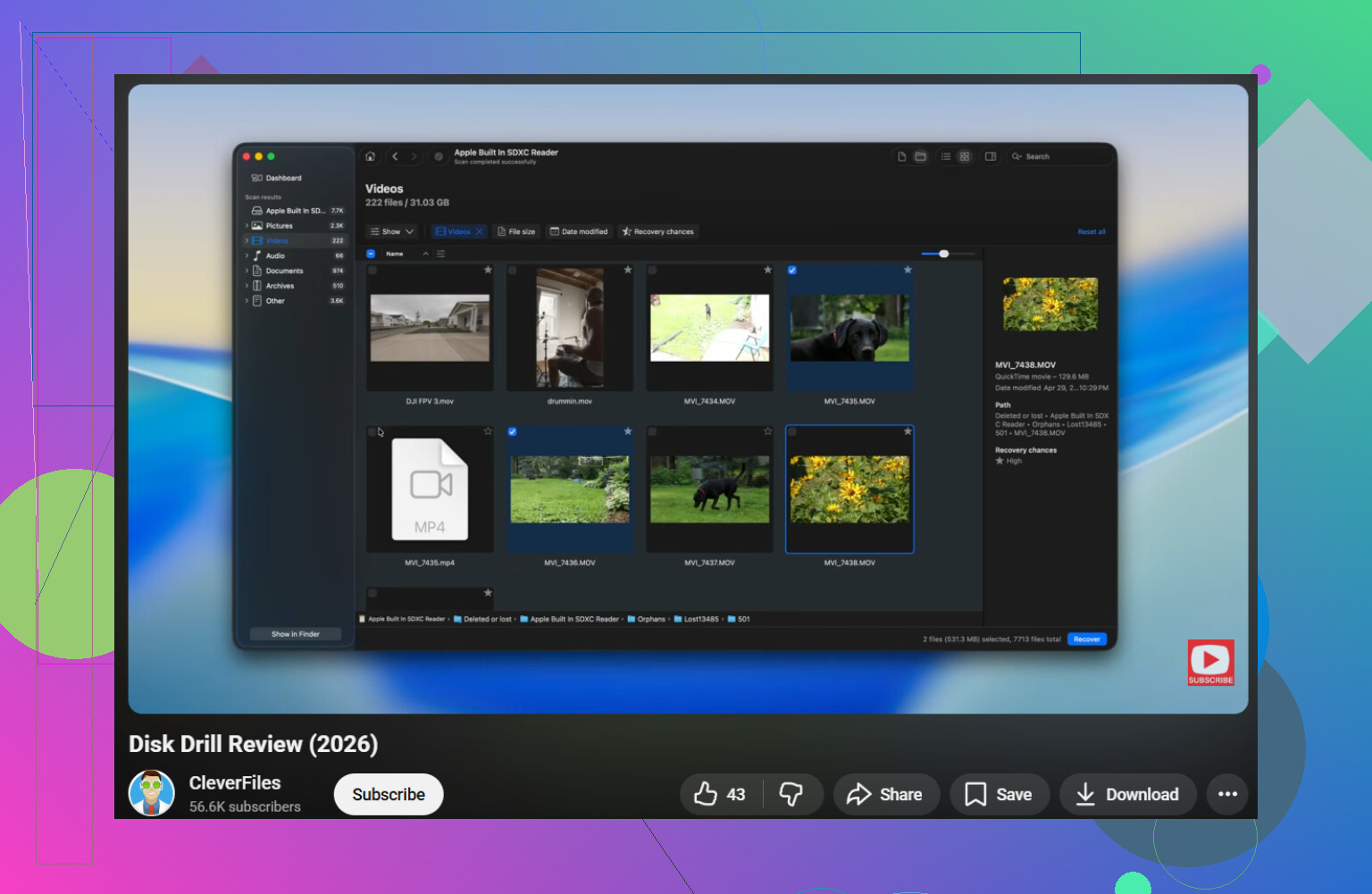
- Du får forhåndsvisninger før gendannelse, hvilket sparer tid, fordi du kan tjekke, om en fil kan åbnes, før du kopierer den ud.
Den del, jeg især ville være opmærksom på på et ustabilt USB-drev, er Byte-to-Byte Backup-funktionen. Korrupte drev har en dårlig vane med at blive værre midt i processen. Jeg har set et fungere fint om morgenen og holde op med at svare om aftenen. Hvis du først laver et image af det, arbejder du fra kopien i stedet for at belaste det originale drev igen og igen.
De trin jeg ville følge
- Installer Disk Drill på din computer. Ikke på USB'en.
- Tilslut det beskadigede USB-drev.
- Åbn Disk Drill og gå til Byte-to-Byte Backup.
- Vælg USB'en, og lav et komplet image af den.
- Når imaget er færdigt, skal du montere eller tilknytte imaget i Disk Drill.
- Kør scanningen på imagefilen.
- Forhåndsvis, hvad den finder.
- Gendan filerne til et andet drev.
Hvis du gendanner fra imaget i stedet for den oprindelige USB, fjerner du en stor del af risikoen fra processen. Den fysiske USB-nøgle er ikke længere en del af hver scanning, hvilket er vigtigt, når enheden er ustabil.
Først når filerne er i sikkerhed
Når dine vigtige data er reddet, ville jeg først derefter forsøge at reparere selve USB-enheden.
- Kør Windows-fejlkontrol eller CHKDSK.
- Giv den et nyt drevbogstav, hvis Windows opfører sig mærkeligt med registreringen.
- Geninstaller USB-driverne, hvis enheden vises inkonsekvent.
- Formatér den, og test først med ligegyldige filer, ikke noget vigtigt.
Hvis korruptionen kommer tilbage efter formatering, filer begynder at forsvinde, skrivninger mislykkes, eller drevet fortsætter med at opføre sig ustabilt, ville jeg pensionere det. Ingen diskussion. Flashlagring slides op, og når en USB begynder at gøre dette mere end én gang, holder jeg op med at stole på den. Det lærte jeg på den hårde måde.
Jeg er enig med @mikeappsreviewer om ét stort punkt: stop med at skrive til USB-stikket. Jeg er uenig i CHKDSK som et tidligt skridt. Hvis dine filer er vigtige, er CHKDSK et reparationsværktøj, ikke et gendannelsesværktøj. Det redigerer filsystemet. På et beskadiget USB-drev betyder det nogle gange tabte filnavne, ødelagte mapper eller filer, der bliver til skrammel.
Det ville jeg gøre først:
- Prøv en anden USB-port, derefter en anden pc.
- Tjek Diskhåndtering. Hvis drevet viser den rigtige størrelse, er chancerne for gendannelse bedre.
- Hvis det vises som RAW, ikke-allokeret, eller beder om formatering, så scan det før nogen reparation.
- Gendan filer til dit interne drev eller et andet eksternt drev, aldrig tilbage til USB-stikket.
Disk Drill er et solidt valg her, fordi det håndterer korrupte USB-drev godt og lader dig forhåndsvise fotos og dokumenter før gendannelse. Hvis stikket afbrydes ofte, bliver varmt eller læses som 0 bytes, så hold op med at rode med det. Det er dårlige tegn.
Én ting mere. Hvis dine billeder er vigtige, så sorter først resultaterne efter filtype, JPEG, PNG, DOCX, PDF. Det sparer tid og får de vigtigste ting ud hurtigt.
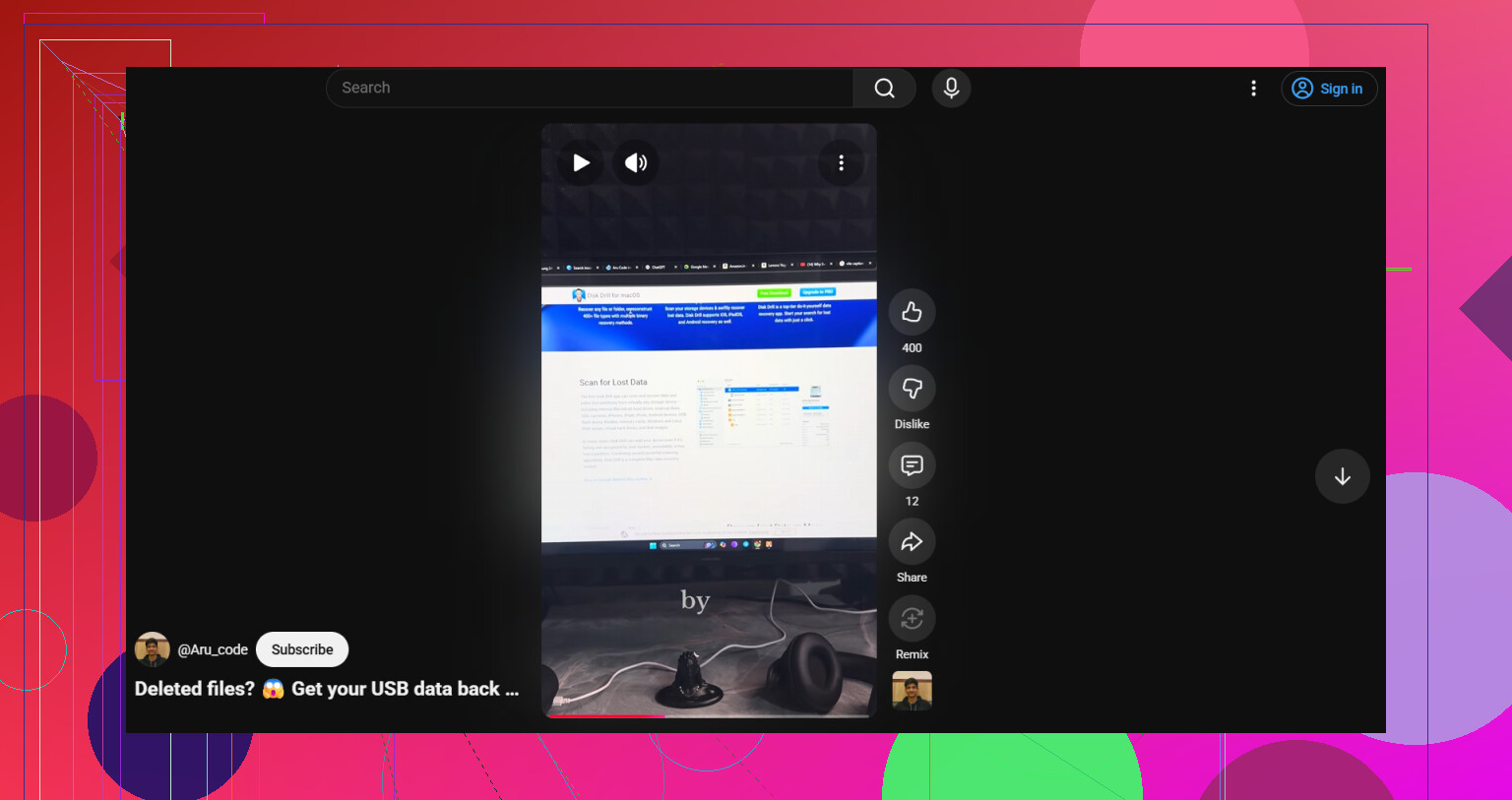
Hvis du vil have en hurtig visuel gennemgang, er denne videovejledning til gendannelse af data fra USB-stik nem at følge.
Efter gendannelsen skal du formatere drevet og teste det med uvigtige filer. Hvis det fejler igen, så smid det ud. USB-stik er billige. Tabte data er det ikke.
Formater ikke det endnu. Den pop-up er Windows, der i bund og grund trækker på skuldrene og siger ikke mit problem.
Jeg er for det meste enig med @mikeappsreviewer og @viajeroceleste i at undgå reparation som første skridt, men jeg vil tilføje én ting, som de ikke rigtig fremhævede: tjek om problemet er USB-kabinettets logik vs. filsystemet. Åbn Diskhåndtering og se på pen-drevets status:
- viser korrekt kapacitet = bedre tegn
- viser Intet medie = meget værre
- viser 0 byte = ofte hardwarefejl
- beder om at initialisere = stop op og tænk dig om, før du klikker på noget
Før du kører fuld gendannelse, så prøv også at kopiere en enkelt lille fil, hvis drevet stadig åbner sporadisk. Nogle gange kan du redde de vigtigste dokumenter først, før enheden dør helt. Jeg ved, at nogle siger, at man slet ikke skal røre det, men på en halvvejs læsbar USB-stick kan prioritering være vigtig.
Hvis den stadig er utilgængelig, så brug gendannelsessoftware, der kan scanne beskadigede USB-medier. Disk Drill er en af de bedre muligheder til gendannelse fra et korrupt pen-drev, fordi det kan scanne ud over det ødelagte filsystem, forhåndsvise gendannelige billeder/dokumenter og arbejde ud fra et disk-image i stedet for selve den fejlende USB. Den del betyder mere end smart markedsføring.
En god konklusion fra en Disk Drill-anmeldelse er denne: til USB-gendannelse er de nyttige funktioner dyb scanning, image-baseret gendannelse og forhåndsvisning af filer, ikke bare gendan slettede filer. Hvis du vil have en hurtig gennemgang, er denne video fin: se hvordan gendannelse af korrupt USB-drev fungerer.
Et sted, hvor jeg er lidt uenig med det sædvanlige råd: CHKDSK er ikke ondt, det er bare et sent trin, efter gendannelsesforsøg. Gendan først, eksperimentér bagefter.
Hvis drevet bliver varmt, kobler fra tilfældigt eller forsvinder fra Windows, så stop. På det tidspunkt kan du gøre det værre virkelig hurtigt. Pen-drev fejler på dumme, pludselige måder. Ret brutalt, tbh.
Jeg vil tilføje én ting, som svarene fra @viajeroceleste, @nachtschatten og @mikeappsreviewer kun berørte let: tjek drevet på Linux, hvis det er Windows, der skaber problemer. Nogle gange siger Windows “formatér dette”, men en Linux live-USB kan stadig montere drevet som skrivebeskyttet og lade dig kopiere indholdet ud uden at røre filsystemet. Det er ofte mere sikkert end at gå direkte til reparationer.
Min rækkefølge ville være:
- Stop med at bruge USB-stikket.
- Test, om Linux kan læse det.
- Hvis ikke, lav et image, hvis enheden forbliver tilsluttet.
- Scan derefter imaget med Disk Drill eller lignende.
Jeg er lidt uenig i rådet om at “prøve at kopiere én fil”, medmindre drevet er stabilt. Hvis det kobler fra, kan hver ekstra læsning være den, der tager livet af det.
Fordele ved Disk Drill:
- gode forhåndsvisninger
- image-baseret gendannelse
- håndterer beskadigede filsystemer godt
Ulemper:
- dybe scanninger kan tage noget tid
- fulde gendannelsesfunktioner er betalingsfunktioner
- ved alvorlig hardwarefejl kan software ikke redde dig
Hvis drevet konsekvent viser “Intet medie” eller 0 byte, så spring software over og tænk på laboratoriegendannelse.