Minnepinnen min sluttet plutselig å åpne etter at jeg koblet den til den bærbare PC-en min, og nå står det at stasjonen er korrupt og må formateres. Jeg har viktige bilder og arbeidsdokumenter på den som jeg ikke har sikkerhetskopiert, så jeg trenger virkelig hjelp med sikre måter å gjenopprette filer fra en korrupt USB-minnepinne på uten å gjøre situasjonen verre.
Ja, dette suger, men en korrupt USB-stasjon er ofte mindre alvorlig enn Windows får det til å se ut. Jeg har opplevd at stasjoner vises som RAW, gir meldingen «du må formatere denne disken», eller nekter å åpne i det hele tatt, og filene lå der fortsatt og ventet på å bli hentet ut.
Det første er: ikke trykk på Formater. Jeg ville heller ikke kjørt tilfeldige reparasjonsverktøy ennå. Slike fikser kan noen ganger gjøre minnepinnen brukbar igjen, men de har også en tendens til å gjøre gjenopprettingen mer komplisert. Hvis filene dine betyr noe, hent ut dataene først. Ta deg av stasjonen senere.
Hva slags korrupsjon har du å gjøre med?
Ut fra det jeg har sett, betyr årsaken veldig mye.
Hvis problemet startet etter utrygg fjerning, en overføring som stoppet halvveis, skade på filsystemet, skadelig programvare eller en feil i operativsystemet, fungerer gjenoppretting hjemme ofte helt fint.
Hvis USB-en er bøyd, blir fort varm, kobler til og fra, forsvinner fra Enhetsbehandling eller inneholder ting du rett og slett ikke kan miste, ville jeg stoppet der. Da ville jeg heller sett etter et profesjonelt gjenopprettingsverksted i stedet for å rote mer med den.
For det vanlige rotet på programvaresiden ville jeg startet med Disk Drill.
Hvorfor jeg ville brukt det her
Hovedgrunnen er enkel. Det er ikke fullt avhengig av at filsystemet er friskt. Så hvis Windows kaller USB-en RAW eller utilgjengelig, har Disk Drill fortsatt en god sjanse til å skanne selve enheten og gjenoppbygge filer fra det som finnes på lagringsmediet.
Noen ting jeg likte ved håndtering av skadede minnepinner:
- Det gjenkjenner mange filtyper.
- Mappestrukturen kommer vanligvis tilbake i bedre stand enn med noen andre verktøy jeg har prøvd.
- Du får forhåndsvisninger før gjenoppretting, noe som sparer tid fordi du kan sjekke om en fil åpnes før du kopierer den ut.
Det jeg ville vært mest oppmerksom på på en ustabil USB, er funksjonen Byte-to-Byte Backup. Korrupte stasjoner har en dårlig vane med å bli verre underveis i prosessen. Jeg har sett en fungere fint om morgenen og slutte å svare innen kvelden. Hvis du lager et bilde av den først, jobber du fra kopien i stedet for å belaste den originale minnepinnen om og om igjen.
Trinnene jeg ville fulgt
- Installer Disk Drill på datamaskinen din. Ikke på USB-en.
- Koble til den korrupte USB-stasjonen.
- Åpne Disk Drill og gå til Byte-to-Byte Backup.
- Velg USB-en og lag et fullstendig bilde av den.
- Når bildet er ferdig, monter eller koble til bildet i Disk Drill.
- Kjør skanningen mot bildefilen.
- Forhåndsvis hva den finner.
- Gjenopprett filene til en annen stasjon.
Hvis du gjenoppretter fra bildet i stedet for den originale USB-en, fjerner du mye risiko fra prosessen. Den fysiske minnepinnen slutter å være en del av hver skanning, noe som er viktig når enheten er ustabil.
Først etter at filene er trygge
Når de viktige dataene dine er kopiert ut, ville jeg først da brydd meg med å prøve å fikse selve USB-enheten.
- Kjør Windows-feilsøking eller CHKDSK.
- Gi den en ny stasjonsbokstav hvis Windows oppfører seg rart med gjenkjenningen.
- Installer USB-driverne på nytt hvis enheten vises inkonsekvent.
- Formater den og test med ubetydelige filer først, ikke noe viktig.
Hvis korrupsjonen kommer tilbake etter formatering, filer begynner å forsvinne, skriving mislykkes, eller stasjonen fortsetter å oppføre seg ustabilt, ville jeg pensjonert den. Ingen diskusjon. Flash-lagring slites ut, og når en USB begynner å gjøre dette mer enn én gang, slutter jeg å stole på den. Lærte det på den harde måten.
Ikke formater den.
Jeg er enig med @mikeappsreviewer på ett viktig punkt: slutt å skrive til minnepinnen. Jeg er uenig om CHKDSK som et tidlig steg. Hvis filene dine betyr noe, er CHKDSK et reparasjonsverktøy, ikke et gjenopprettingsverktøy. Det redigerer filsystemet. På en skadet USB betyr det noen ganger tapte filnavn, ødelagte mapper eller filer som blir til søppel.
Dette ville jeg gjort først:
- Prøv en annen USB-port, deretter en annen PC.
- Sjekk Diskbehandling. Hvis stasjonen vises med riktig størrelse, er sjansene for gjenoppretting bedre.
- Hvis den vises som RAW, ikke allokert eller ber om formatering, skann den før noen reparasjon.
- Gjenopprett filer til den interne disken din eller en annen ekstern disk, aldri tilbake til minnepinnen.
Disk Drill er et solid valg her fordi det håndterer korrupte USB-stasjoner godt og lar deg forhåndsvise bilder og dokumenter før gjenoppretting. Hvis minnepinnen kobler fra mye, blir varm eller leses som 0 byte, slutt å tukle med den. Det er dårlige tegn.
En ting til. Hvis bildene dine er viktige, sorter resultatene etter filtype først, JPEG, PNG, DOCX, PDF. Dette sparer tid og får de viktigste filene ut raskt.
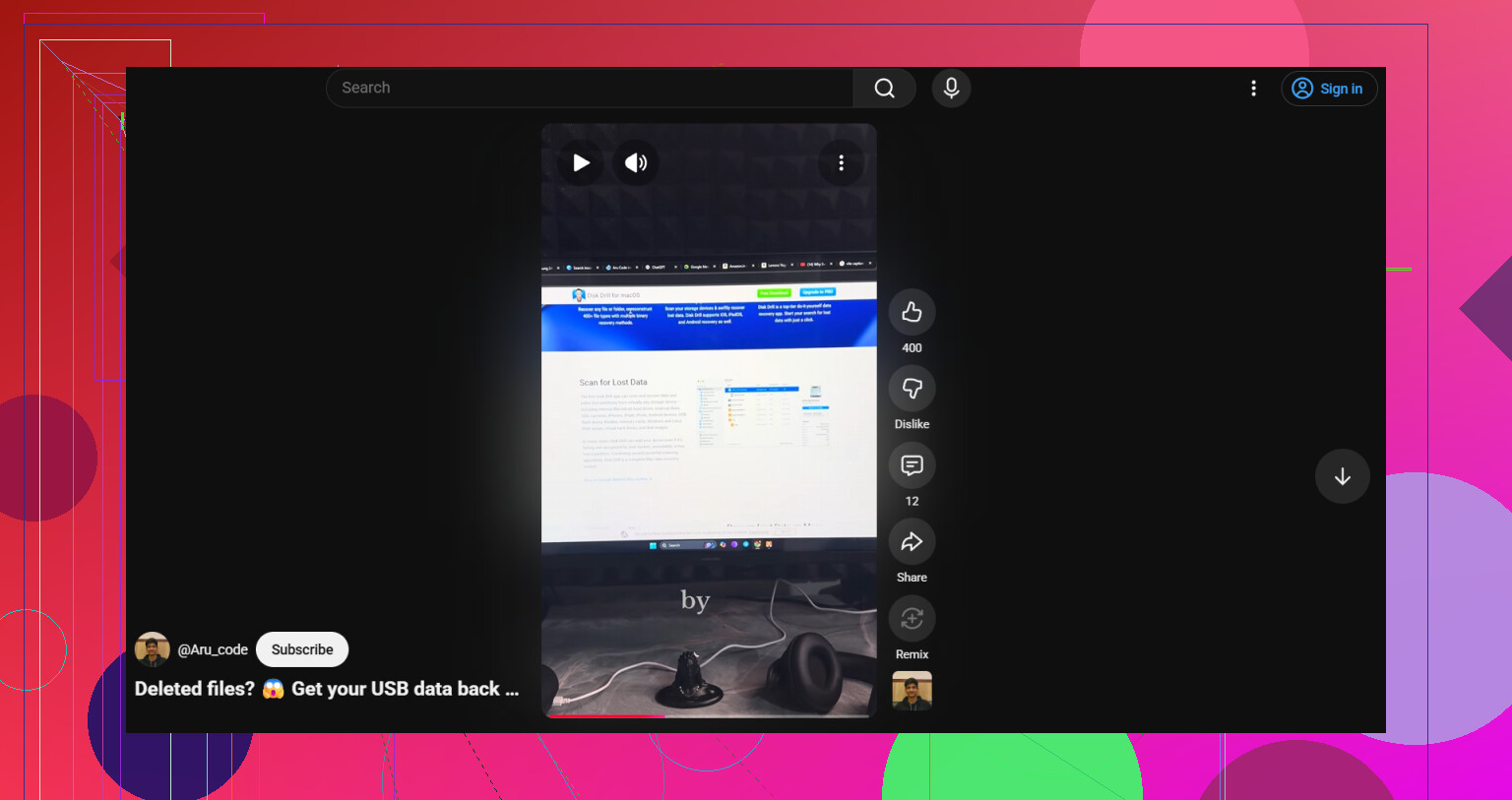
Hvis du vil ha en rask visuell gjennomgang, er denne videoveiledningen for datagjenoppretting fra USB-minnepinne enkel å følge.
Etter gjenoppretting, formater stasjonen og test den med uvesentlige filer. Hvis den feiler igjen, kast den. Minnepinner er billige. Tapte data er det ikke.
Ikke formater den ennå. Det popup-vinduet er i praksis Windows som trekker på skuldrene og sier not my problem.
Jeg er stort sett enig med @mikeappsreviewer og @viajeroceleste i å unngå reparasjon først, men jeg vil legge til én ting de ikke egentlig understreket: sjekk om problemet er USB-kabinettlogikken kontra filsystemet. Åpne Diskbehandling og se på statusen til minnepinnen:
- viser riktig kapasitet = bedre tegn
- viser Ingen medier = mye verre
- viser 0 byte = ofte maskinvarefeil
- ber om å initialisere = stopp og tenk før du klikker på noe
Før du kjører full gjenoppretting, prøv også å kopiere én liten fil hvis stasjonen fortsatt åpnes innimellom. Noen ganger kan du redde de viktigste dokumentene først før enheten dør helt. Jeg vet at noen sier ikke rør den i det hele tatt, men med en delvis lesbar minnepinne kan prioritering være viktig.
Hvis den fortsatt er utilgjengelig, bruk gjenopprettingsprogramvare som kan skanne skadet USB-media. Disk Drill er et av de bedre alternativene for gjenoppretting fra en korrupt minnepinne fordi det kan skanne forbi det ødelagte filsystemet, forhåndsvise gjenopprettbare bilder/dokumenter og jobbe fra et diskbilde i stedet for selve den sviktende USB-enheten. Den delen betyr mer enn fancy markedsføring.
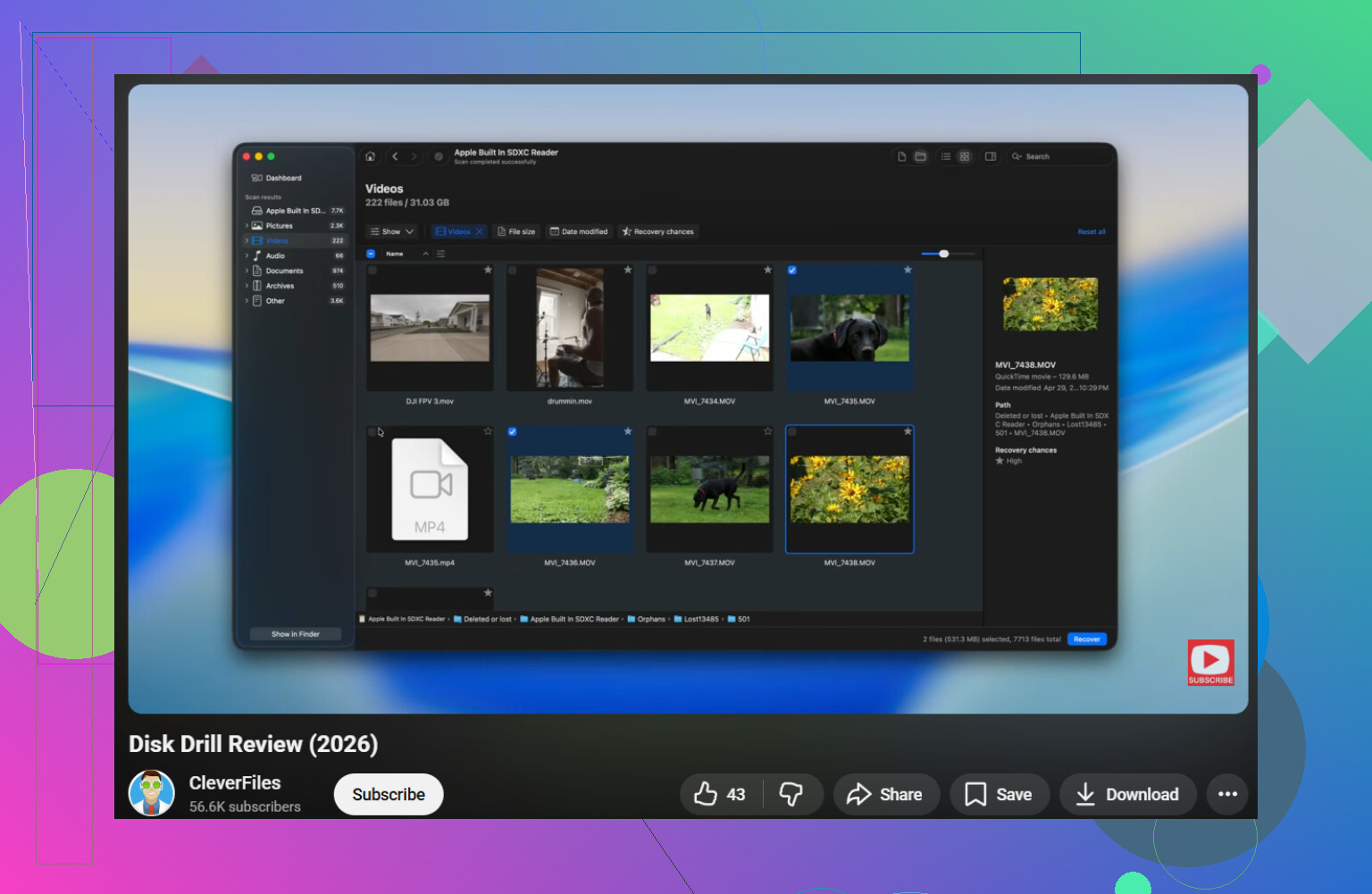
En god konklusjon fra en Disk Drill-anmeldelse er dette: for USB-gjenoppretting er de nyttige funksjonene dypskanning, bildebasert gjenoppretting og forhåndsvisning av filer, ikke bare gjenopprett slettede filer. Hvis du vil ha en rask gjennomgang, er denne videoen grei: se hvordan gjenoppretting av korrupt USB-stasjon fungerer.
Ett punkt der jeg er litt uenig med de vanlige rådene: CHKDSK er ikke ondt, det er bare for sent stadium, etter gjenopprettingsforsøk. Gjenopprett først, eksperimenter etterpå.
Hvis stasjonen blir varm, kobler fra tilfeldig eller forsvinner fra Windows, stopp. På det punktet kan du gjøre det mye verre veldig raskt. Minnepinner feiler på dumme, brå måter. Ganske brutalt, tbh.
Jeg vil legge til én ting som svarene fra @viajeroceleste, @nachtschatten og @mikeappsreviewer bare var så vidt inne på: sjekk stasjonen på Linux hvis det er Windows som lager problemer. Noen ganger sier Windows «formater denne», men en Linux live-USB kan fortsatt montere minnepinnen skrivebeskyttet og la deg kopiere ut data uten å røre filsystemet. Det er ofte tryggere enn å hoppe rett til reparasjoner.
Min rekkefølge ville være:
- Slutt å bruke minnepinnen.
- Test om Linux kan lese den.
- Hvis ikke, lag et image hvis enheten forblir tilkoblet.
- Skann deretter imaget med Disk Drill eller lignende.
Jeg er litt uenig i rådet om å «prøve å kopiere én fil» med mindre stasjonen er stabil. Hvis den kobler ut, kan hver ekstra lesing være den som tar knekken på den.
Fordeler med Disk Drill:
- gode forhåndsvisninger
- image-basert gjenoppretting
- håndterer skadede filsystemer godt
Ulemper:
- dypskanninger kan ta en stund
- fullstendige gjenopprettingsfunksjoner er betalte
- ved alvorlig maskinvarefeil vil programvare ikke redde deg
Hvis stasjonen konsekvent viser «Ingen medier» eller 0 byte, hopp over programvare og tenk på gjenoppretting i laboratorium.