Jag råkade ta bort viktiga filer på min Mac och tömde Papperskorgen innan jag insåg att jag fortfarande behövde dem. Jag letar efter det bästa sättet att återställa borttagna filer på Mac, inklusive säkra inbyggda alternativ eller pålitlig återställningsprogramvara, eftersom de här dokumenten och bilderna är verkligen viktiga.
Jag skulle inte vara så snabb med att kalla det borta. Att tömma Papperskorgen tar bort den enkla återställningsvägen, visst, men fildatan ligger ofta fortfarande kvar på disken ett tag. Det knepiga är hur SSD-enheter beter sig på nyare Mac-datorer. De brukar rensa borttagna block snabbare än gamla mekaniska diskar gjorde, så tidsfönstret varierar och är ibland kort.
Det första jag skulle göra, och jag menar direkt, är att sluta använda Macen. Installera inga appar. Ladda inte ner slumpmässiga saker. Flytta inte runt stora mappar. Hoppa över uppdateringar. Varje skrivning till disken minskar dina chanser.
Innan du börjar krångla med återställningsappar skulle jag kolla vad macOS redan erbjuder.
1. Titta i Time Machine
Om Time Machine var aktiverat före raderingen är detta oftast den smidigaste lösningen jag har sett.
- Öppna mappen där filen brukade ligga.
- Starta Time Machine.
- Gå tillbaka till en säkerhetskopia från innan du raderade den.
- Välj filen och återställ den.
När detta fungerar är det det minst stökiga alternativet. Du får det ursprungliga namnet, den ursprungliga platsen och filens metadata också. Ingen konstig namnbytesröra.
2. Kontrollera APFS-ögonblicksbilder
Den här delen överraskar många. Även utan en dedikerad Time Machine-enhet inkopplad skapar macOS ofta lokala APFS-ögonblicksbilder före uppdateringar och vissa systemändringar. Jag har sett personer återställa mappar från dessa när de trodde att de inte hade någon säkerhetskopia alls.
Öppna Skivverktyg, klicka på din systemvolym och se om ögonblicksbilder finns listade. Om det finns en från före raderingen, montera den om möjligt och kopiera ut de saknade filerna manuellt.
3. Prova återställningsprogram
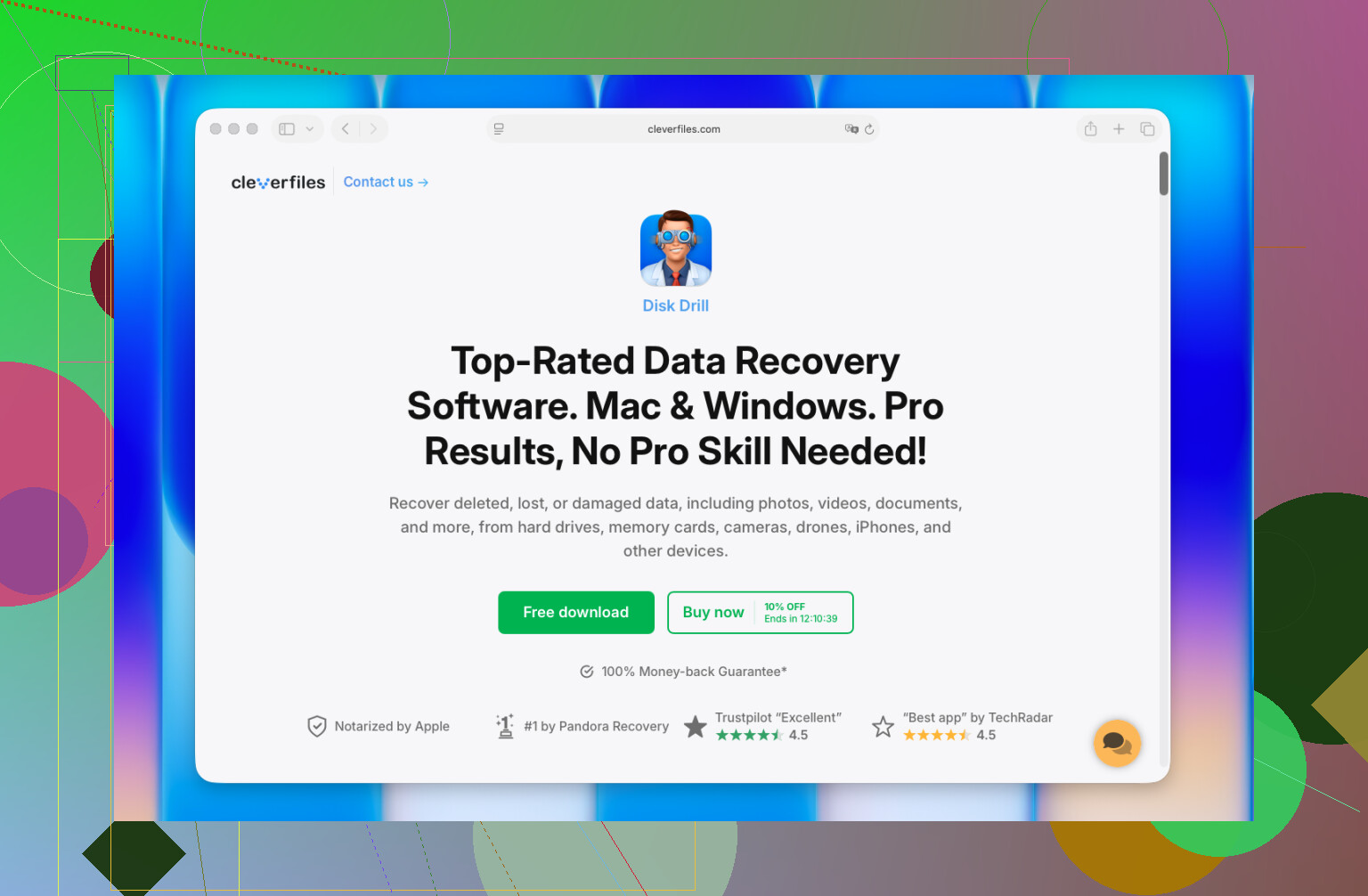
Om säkerhetskopior och ögonblicksbilder inte ger något skulle jag gå vidare till återställningsprogram. Disk Drill är ett jag skulle prova först eftersom det samlar flera skanningstyper i en enda körning, fungerar med aktuella macOS-versioner och visar förhandsvisningar före återställning. För mig betyder förhandsvisningar mer än marknadsföringssidor. Om en fil förhandsvisas korrekt är dina chanser oftast bättre.
Några regler här, annars gör du det värre:
- Lägg återställningsprogrammet på en annan enhet om du har en.
- Återställ återfunna filer till en annan enhet, inte tillbaka till samma Mac-volym som du skannar.
- Använd förhandsvisningar som filter. Om förhandsvisningen är trasig blir den återställda filen ofta också trasig.
4. Veta när du ska lämna över det
De flesta fall med raderade filer kräver inget labb. Jag skulle bara gå den vägen om något av detta stämmer:
- Filerna är så viktiga att ett misslyckat gör-det-själv-försök skulle bli kostsamt.
- Enheten beter sig dåligt, konstiga ljud, frånkopplingar, läsfel eller så slutar den visas i macOS.
- Macen har fått vätskeskada, strömskada eller någon annan fysisk smäll.
- Återställningsprogrammet kan inte slutföra skanningen, eller så kan det inte läsa enheten alls.
En riktig återställningsverkstad har verktyg som hemanvändare inte har. Den dåliga delen är priset. Jag har sett det börja på några hundralappar och stiga snabbt.
En sak som folk får fel hela tiden är att det inte finns någon snygg nedräkning som att du har 7 dagar. Det beror på om de raderade blocken blev överskrivna eller rensade via TRIM. Så de som lyckas bäst är oftast de som snabbt slutar röra Macen och sedan direkt kontrollerar säkerhetskopior eller skannar disken. Att vänta och hoppas är hur filer begravs.
Om det vore min maskin skulle jag gå i den här ordningen: Time Machine först, APFS-ögonblicksbilder därefter, återställningsskanning efter det. De tre vägarna täcker de flesta lyckade Mac-återställningar som jag har stött på.
Att tömma papperskorgen är dåligt, men inte alltid slutet.
Jag håller med @mikeappsreviewer om att sluta använda den snabbt. Jag håller dock inte helt med om snapshots som det första man ska jaga. På många Mac-datorer slösar folk tid där när de börjar leta, och fortsätter använda systemet. Om filerna är viktiga skulle jag göra i den här ordningen.
-
Kontrollera iCloud Drive först.
Om synkning av Skrivbord och Dokument var aktiverad, logga in på iCloud.com och kontrollera Nyligen raderade där. Apple behåller vissa raderade objekt i upp till 30 dagar. Samma sak gäller för Bilder, Anteckningar, Mail och mappar i iCloud Drive. Folk missar det här hela tiden. -
Kontrollera appspecifik återställning.
Word, Excel, Pages, Photoshop och vissa redigerare sparar AutoRecovery- eller temporära filer.
Titta här:
~/Library/Containers
~/Library/Application Support
~/Library/Autosave Information
Använd Finder, Gå till mapp. -
Om FileVault var aktiverat och du fortsatte använda Macen, sjunker chanserna för filåterställning snabbt på SSD-enheter.
Inte omöjligt, men lägre. Om filerna är värda pengar, stäng av den och använd en annan Mac för att först skapa en skrivskyddad avbild av enheten. Återställ från avbilden, inte från ditt aktiva system. -
Återställningsprogram.
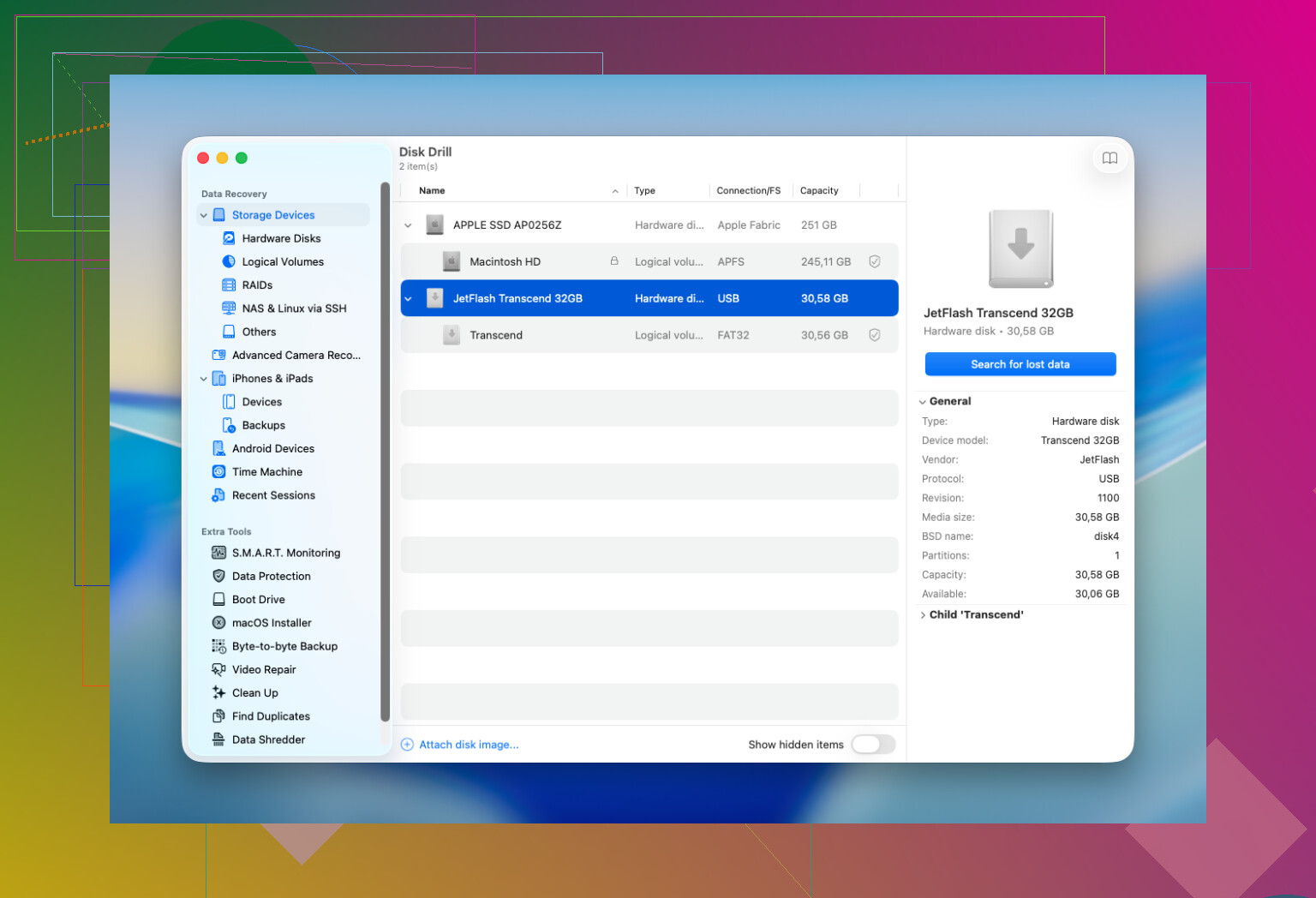
Disk Drill är ett av de säkrare verktygen för filåterställning på Mac eftersom det läser APFS, förhandsvisar filer och är tillräckligt enkelt för icke-tekniska användare. Installera det på en extern enhet om du kan. Återställ till en annan enhet. Om du skannar den interna disken och sparar tillbaka på den, försämrar du dina egna chanser. Jag har sett folk göra detta och förstöra de sista återställningsbara bitarna. -
Om Terminal känns okej kan du lista APFS-snapshots där också.
tmutil listlocalsnapshots /
Ibland visar Terminal mer än gränssnittet.
Om du vill ha en snabb videoöversikt är detta helt okej:
de bästa verktygen för filåterställning på Mac förklarade på YouTube
Kort version: kontrollera iCloud och apparnas temporära filer först. Skapa sedan en avbild av enheten om datan är viktig. Kör sedan Disk Drill från extern lagring.
En vinkel jag inte ser betonas tillräckligt i svaren från @mikeappsreviewer och @caminantenocturno: kontrollera var filen ursprungligen låg innan du raderade den. Om den låg i en app-sandlådemapp, extern enhet, SD-kort eller nätverksresurs ändras återställningsmetoden mycket. Folk antar att Mac-raderad fil alltid betyder intern SSD, och det stämmer inte alltid.
Om den låg på en extern HDD eller ett USB-minne är dina chanser ofta mycket bättre än på en intern SSD eftersom TRIM kanske inte används på samma sätt. I så fall, avmontera den och skanna från en annan Mac om möjligt. Om den låg på din interna Mac-SSD skulle jag ärligt talat hoppa över alltför mycket letande i Finder. Varje liten åtgärd skriver något.
Kontrollera också versionshistorik i själva appen. Pages, Numbers, Keynote och vissa tredjepartsredigerare låter dig bläddra bland tidigare versioner från dokumentets titelrad eller Arkiv-menyn. Det kan helt slå filåterställning.
Jag håller delvis inte med om att jaga för många tillfälliga filplatser först om filerna är väldigt värdefulla. Det kan förvandlas till en skattjakt medan datorn fortsätter att vara igång. För värdefullt innehåll, klona/skapa en avbild först eller gå direkt till ett pålitligt återställningsverktyg som Disk Drill från en extern enhet och återställ till en annan disk.
Om Spotlight fortfarande minns filnamnet, prova:
mdfind ‘filename’
Ibland hittar du en flyttad kopia, dubblett, export eller cachad version och sparar dig själv mycket besvär.
Den här tråden kan också hjälpa för fler verkliga erfarenheter av Mac-återställning: verkliga tips från Reddit om återställning av raderade filer på MacBook
Kort version: identifiera var filen lagrades, sluta använda den disken, kontrollera versionshistorik på appnivå och använd sedan Disk Drill eller en proffstjänst om datan är värd kostnaden. Inte kul, men det är inte alltid helt kört heller.
En sak jag skulle lägga till till det som @caminantenocturno, @stellacadente och @mikeappsreviewer redan har täckt: kontrollera om den raderade filen någonsin öppnades från ett e-postmeddelande, AirDrop, en webbläsarnedladdning eller en meddelandeapp. Ett förvånansvärt stort antal raderade filer finns fortfarande kvar som dubbla kopior i:
~/Downloads~/Desktop~/Library/Containers/.../Data/Library/Caches- appspecifika listor för Senaste eller Öppna senaste
Jag håller faktiskt inte helt med om att börja med för mycket snapshot-jakt på en Mac som används mycket. Om filen låg på den interna SSD:n och FileVault är aktiverat skulle jag prioritera att hitta alternativa kopior innan djupare återställningsförsök.
Några mindre omtalade ställen att kontrollera:
-
Quick Look-cache
Ibland ligger förhandsvisningar kvar även när originalet är borta. Inte användbart för varje fil, men för PDF:er, bilder och vissa dokument kan du åtminstone återställa en läsbar kopia eller förhandsvisning. -
E-postbilagor
Om du någon gång skickade filen via e-post, sök i Apple Mail eller webmail efter filnamnet. Bilagor finns ofta kvar där efter lokal radering. -
Historik för Återgå till
För Apple-appar och vissa dokumentredigerare kan versionshistorik rädda innehåll även när huvudfilen har försvunnit. -
Delade molnappar
Dropbox, OneDrive och Google Drive har alla system för raderade objekt och versionshistorik som är separata från papperskorgen i macOS.
Om du väljer mjukvaruspåret är Disk Drill ett rimligt val.
Fördelar:
- bra stöd för APFS
- enkelt arbetsflöde baserat på förhandsvisning
- lätt att använda för icke-tekniska användare
- kan hitta förlorade partitioner och raderade filer i en och samma app
Nackdelar:
- skanningsresultaten kan bli enorma och röriga
- bästa resultat beror fortfarande på att man agerar snabbt
- ingen magi på TRIMmade SSD:er
- betald återställning för full användning
Konkurrenter som är värda att känna till: EaseUS Data Recovery Wizard, Stellar Data Recovery och R-Studio. Min uppfattning: R-Studio är starkare för avancerade användare, men Disk Drill är vanligtvis mindre irriterande för en vanlig Mac-ägare.
Viktig regel: återställ till en extern enhet, aldrig tillbaka till samma Mac-volym.