Mitt USB-minne slutade plötsligt att öppnas efter att jag anslöt det till min bärbara dator, och nu står det att enheten är skadad och måste formateras. Jag har viktiga foton och arbetsdokument på det som jag inte har säkerhetskopierat, så jag behöver verkligen hjälp med säkra sätt att återställa filer från ett skadat USB-minne utan att göra situationen värre.
Ja, det suger, men en korrupt USB-enhet är ofta mindre allvarligt än vad Windows får det att se ut. Jag har haft enheter som visats som RAW, gett meddelandet du måste formatera den här disken eller vägrat att öppnas helt, och filerna låg fortfarande där och väntade på att kunna hämtas.
Första saken, tryck inte på Formatera. Jag skulle inte heller köra slumpmässiga reparationsverktyg än. De lösningarna kan ibland göra enheten användbar igen, men de tenderar också att komplicera återställningen. Om dina filer är viktiga, hämta först ut datan. Ta hand om enheten senare.
Vilken typ av korruption har du att göra med?
Av det jag har sett spelar orsaken stor roll.
Om problemet började efter osäker borttagning, en överföring som avbröts halvvägs, skador på filsystemet, skadlig kod eller någon OS-bugg, fungerar återställning hemma ofta bra.
Om USB-enheten är böjd, blir varm snabbt, kopplas från och till, försvinner från Enhetshanteraren eller innehåller saker du absolut inte kan förlora, skulle jag stanna där. Då skulle jag i stället titta på en professionell dataåterställningstjänst i stället för att pilla mer på den.
För den vanliga mjukvarurelaterade röran skulle jag börja med Disk Drill.
Varför jag skulle använda det här
Huvudorsaken är enkel. Det förlitar sig inte helt på att filsystemet är friskt. Så om Windows kallar USB-enheten RAW eller otillgänglig har Disk Drill fortfarande en god chans att skanna själva enheten och återskapa filer från det som finns på lagringen.
Några saker jag gillade när jag arbetade med skadade flashenheter:
- Det känner igen många filtyper.
- Mappstrukturen brukar komma tillbaka i bättre skick än med vissa andra verktyg jag har provat.
- Du får förhandsgranskningar före återställning, vilket sparar tid eftersom du kan kontrollera om en fil går att öppna innan du kopierar ut den.
Den del jag skulle ägna mest uppmärksamhet åt på en opålitlig USB-enhet är funktionen Byte-to-Byte Backup. Korrupta enheter har en dålig vana att bli sämre mitt under processen. Jag har sett en fungera bra på morgonen och sluta svara på kvällen. Om du skapar en avbild först arbetar du från kopian i stället för att belasta originalenheten om och om igen.
Stegen jag skulle följa
- Installera Disk Drill på din dator. Inte på USB-enheten.
- Anslut den skadade USB-enheten.
- Öppna Disk Drill och gå till Byte-to-Byte Backup.
- Välj USB-enheten och skapa en fullständig avbildning av den.
- När avbildningen är klar, montera eller anslut avbildningen i Disk Drill.
- Kör skanningen mot avbildningsfilen.
- Förhandsgranska vad den hittar.
- Återställ filerna till en annan enhet.
Om du återställer från avbildningen i stället för från den ursprungliga USB-enheten minskar du en stor del av risken i processen. Den fysiska enheten slutar vara en del av varje skanning, vilket är viktigt när enheten är instabil.
Först när filerna är säkra
När dina viktiga data väl är säkrade, då skulle jag bry mig om att försöka fixa själva USB-enheten.
- Kör Windows felkontroll eller CHKDSK.
- Ge den en ny enhetsbokstav om Windows beter sig konstigt vid identifiering.
- Installera om USB-drivrutiner om enheten visas inkonsekvent.
- Formatera den och testa med skräpfiler först, inget viktigt.
Om korruptionen kommer tillbaka efter formatering, filer börjar försvinna, skrivningar misslyckas eller enheten fortsätter bete sig opålitligt, skulle jag pensionera den. Ingen diskussion. Flashlagring slits ut, och när en USB börjar göra så här mer än en gång slutar jag lita på den. Lärde mig det den hårda vägen.
Formatera det inte.
Jag håller med @mikeappsreviewer om en viktig punkt, sluta skriva till USB-minnet. Jag håller inte med om CHKDSK som ett tidigt steg. Om dina filer är viktiga är CHKDSK ett reparationsverktyg, inte ett återställningsverktyg. Det ändrar filsystemet. På ett skadat USB-minne betyder det ibland förlorade filnamn, trasiga mappar eller filer som förvandlas till skräp.
Det här skulle jag göra först:
- Prova en annan USB-port, sedan en annan dator.
- Kontrollera Diskhantering. Om enheten visar rätt storlek är chanserna för återställning bättre.
- Om den visas som RAW, oallokerad eller ber om formatering, skanna den innan någon reparation.
- Återställ filer till din interna disk eller en annan extern enhet, aldrig tillbaka till USB-minnet.
Disk Drill är ett bra val här eftersom det hanterar korrupta USB-minnen väl och låter dig förhandsgranska foton och dokument före återställning. Om minnet kopplas från ofta, blir varmt eller läses som 0 byte, sluta hålla på med det. Det är dåliga tecken.
En sak till. Om dina foton är viktiga, sortera resultaten efter filtyp först, JPEG, PNG, DOCX, PDF. Det sparar tid och får ut det viktigaste snabbt.
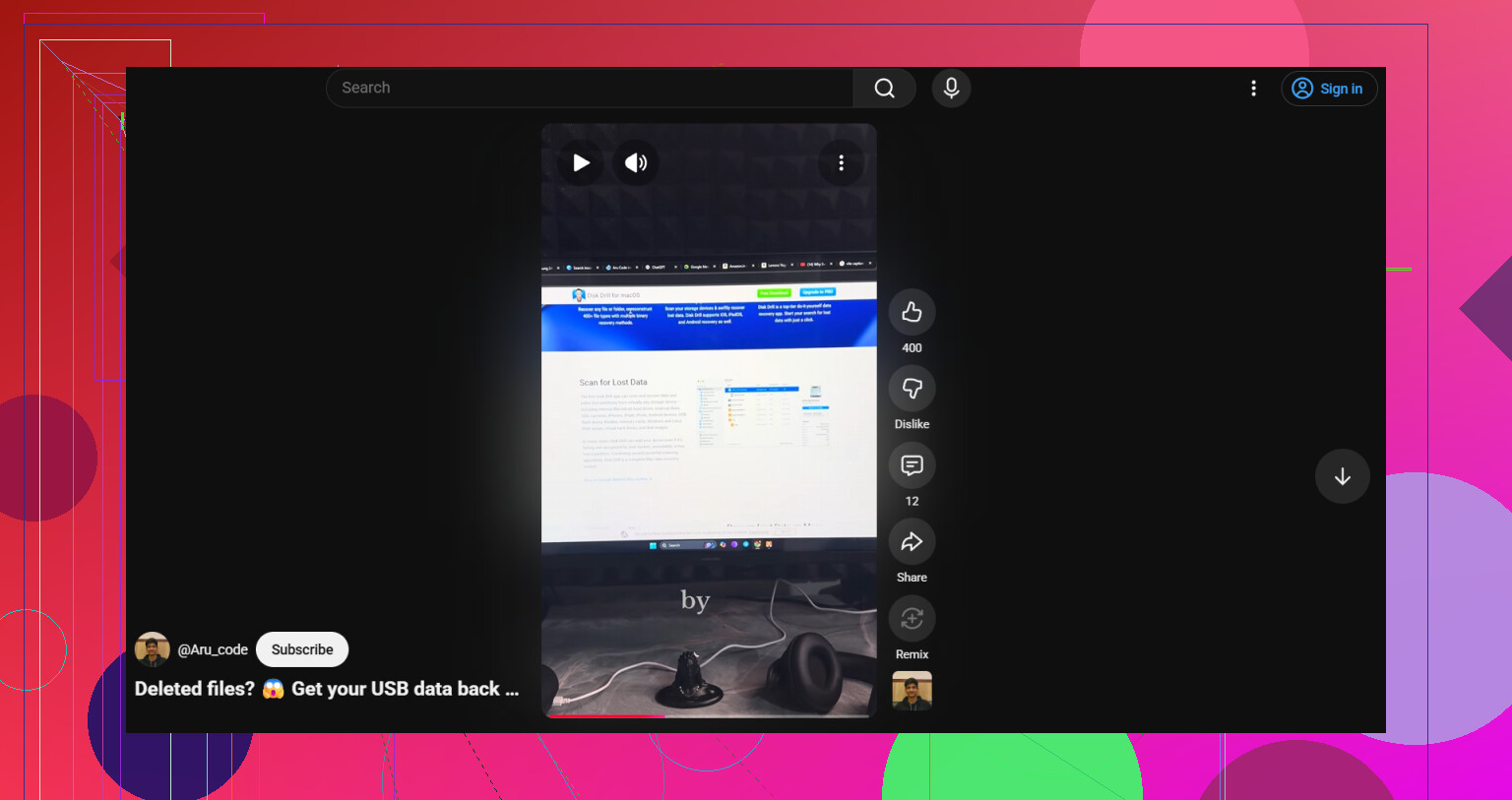
Om du vill ha en snabb visuell genomgång är den här videohandledningen för dataåterställning från USB-minne lätt att följa.
Efter återställningen, formatera enheten och testa den med oviktiga filer. Om den misslyckas igen, släng den. USB-minnen är billiga. Förlorad data är det inte.
Formatera det inte än. Det där popup-fönstret är i princip Windows som rycker på axlarna och säger not my problem.
Jag håller mest med @mikeappsreviewer och @viajeroceleste om att undvika reparationsåtgärder först, men jag skulle lägga till en sak som de inte riktigt betonade: kontrollera om problemet är USB-kapslingens logik kontra filsystemet. Öppna Diskhantering och titta på statusen för USB-minnet:
- visar korrekt kapacitet = bättre tecken
- visar Inget medium = mycket värre
- visar 0 byte = ofta maskinvarufel
- ber om att initiera = stanna upp och tänk efter innan du klickar på något
Innan du kör full återställning, försök också att kopiera en enda liten fil om enheten fortfarande öppnas intermittent. Ibland kan du rädda de viktigaste dokumenten först innan enheten dör helt. Jag vet att vissa säger att man inte ska röra den alls, men med ett halvläsbart minne kan prioritering spela roll.
Om den förblir otillgänglig, använd återställningsprogram som kan skanna skadade USB-medier. Disk Drill är ett av de bättre alternativen för återställning från ett skadat USB-minne eftersom det kan skanna bortom det trasiga filsystemet, förhandsvisa återställningsbara foton/dokument och arbeta från en diskavbild i stället för från den felande USB-enheten själv. Den delen spelar större roll än snygg marknadsföring.
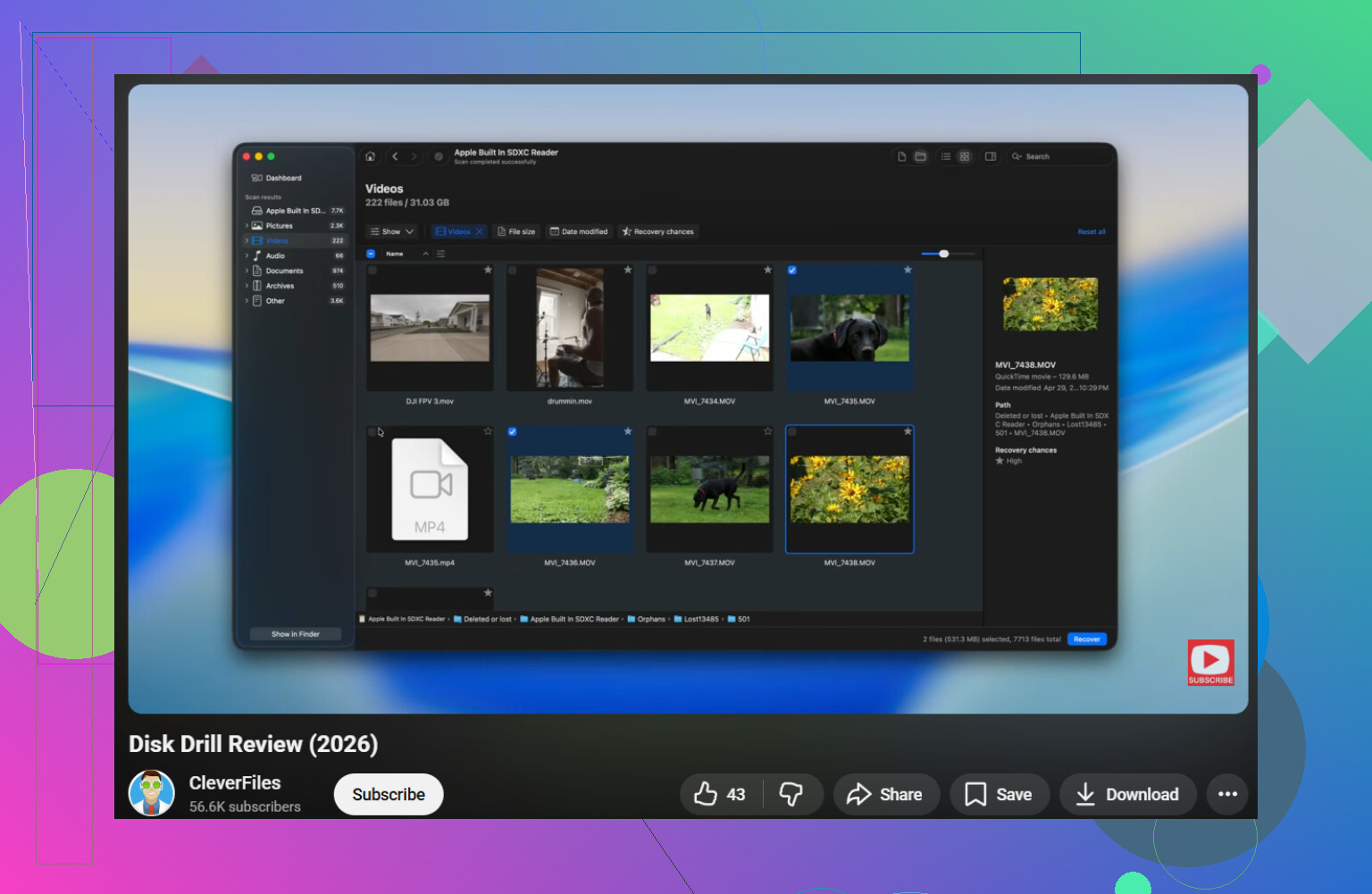
En bra slutsats från en Disk Drill-recension är detta: för USB-återställning är de användbara funktionerna djupskanning, avbildsbaserad återställning och filförhandsvisning, inte bara återställ borttagna filer. Om du vill ha en snabb genomgång är den här videon okej: se hur återställning av skadat USB-minne fungerar.
En punkt där jag inte riktigt håller med de vanliga råden: CHKDSK är inte ondskefullt, det är bara för sen fas, efter återställningsförsök. Återställ först, experimentera sedan.
Om enheten blir varm, kopplas från slumpmässigt eller försvinner från Windows, sluta. Då kan du göra det mycket värre väldigt snabbt. USB-minnen går sönder på dumma, abrupta sätt. Ganska brutalt, tbh.
Jag skulle lägga till en sak som svaren från @viajeroceleste, @nachtschatten och @mikeappsreviewer bara berörde lite lätt: kontrollera enheten i Linux om det är Windows som krånglar. Ibland säger Windows formatera den här, men ett Linux live-USB kan fortfarande montera minnet som skrivskyddat och låta dig kopiera ut saker utan att röra filsystemet. Det är ofta säkrare än att hoppa direkt till reparationer.
Min ordning skulle vara:
- Sluta använda USB-minnet.
- Testa om Linux kan läsa det.
- Om inte, skapa en avbild om enheten förblir ansluten.
- Skanna sedan den avbilden med Disk Drill eller liknande.
Jag håller inte riktigt med om rådet prova att kopiera en fil om inte enheten är stabil. Om den kopplar från, kan varje extra läsning vara den som tar död på den.
Fördelar med Disk Drill:
- bra förhandsvisningar
- avbildsbaserad återställning
- hanterar skadade filsystem väl
Nackdelar:
- djupskanningar kan ta en stund
- fullständiga återställningsfunktioner kostar pengar
- vid allvarligt hårdvarufel kommer programvara inte att rädda dig
Om enheten konsekvent visar Inget media eller 0 byte, hoppa över programvara och överväg laboratorieåterställning.