Jeg slettet ved et uhell viktige filer permanent på Windows 11-PC-en min og har allerede tømt Papirkurven. Jeg prøver å finne en gratis måte å gjenopprette dem på før de blir overskrevet, fordi noen av dokumentene og bildene er veldig viktige. Jeg trenger hjelp til å finne ut hvilke gjenopprettingsalternativer som faktisk fungerer på Windows 11 uten å betale for programvare.
Jeg har opplevd dette, og ja, det treffer raskt når en fil forsvinner. På Windows 11 er en permanent slettet fil ikke alltid borte for godt. Hvis plassen den brukte ennå ikke er overskrevet, har du fortsatt en sjanse.
Det første jeg ville gjort, er å slutte å bruke disken så mye som mulig. Ikke fortsett å installere ting. Ikke kopier filmer over. Ikke last ned en haug med oppdateringer. Hver skriving gir Windows en ny sjanse til å gjenbruke de nøyaktige blokkene der filen din pleide å ligge. På en SSD ville jeg handlet enda raskere. TRIM har en tendens til å rydde slettede data i bakgrunnen, og når det først skjer, blir gjenoppretting stygt eller ender i en blindvei.
Sjekk de enkle stedene først
Før du tar i bruk gjenopprettingsverktøy, bruk noen minutter på å sjekke de kjedelige tingene folk glemmer:
- OneDrive
- Filhistorikk
- Tidligere versjoner
- eventuell skysikkerhetskopi du satte opp og glemte
- en gammel ekstern harddisk som ligger i en skuff
Jeg har sett folk bruke en time på gjenopprettingsskanninger, og så finne filen i papirkurven i OneDrive eller i en gammel sikkerhetskopi. Mye mindre risiko. Mye mindre rot.
Når sikkerhetskopier feiler
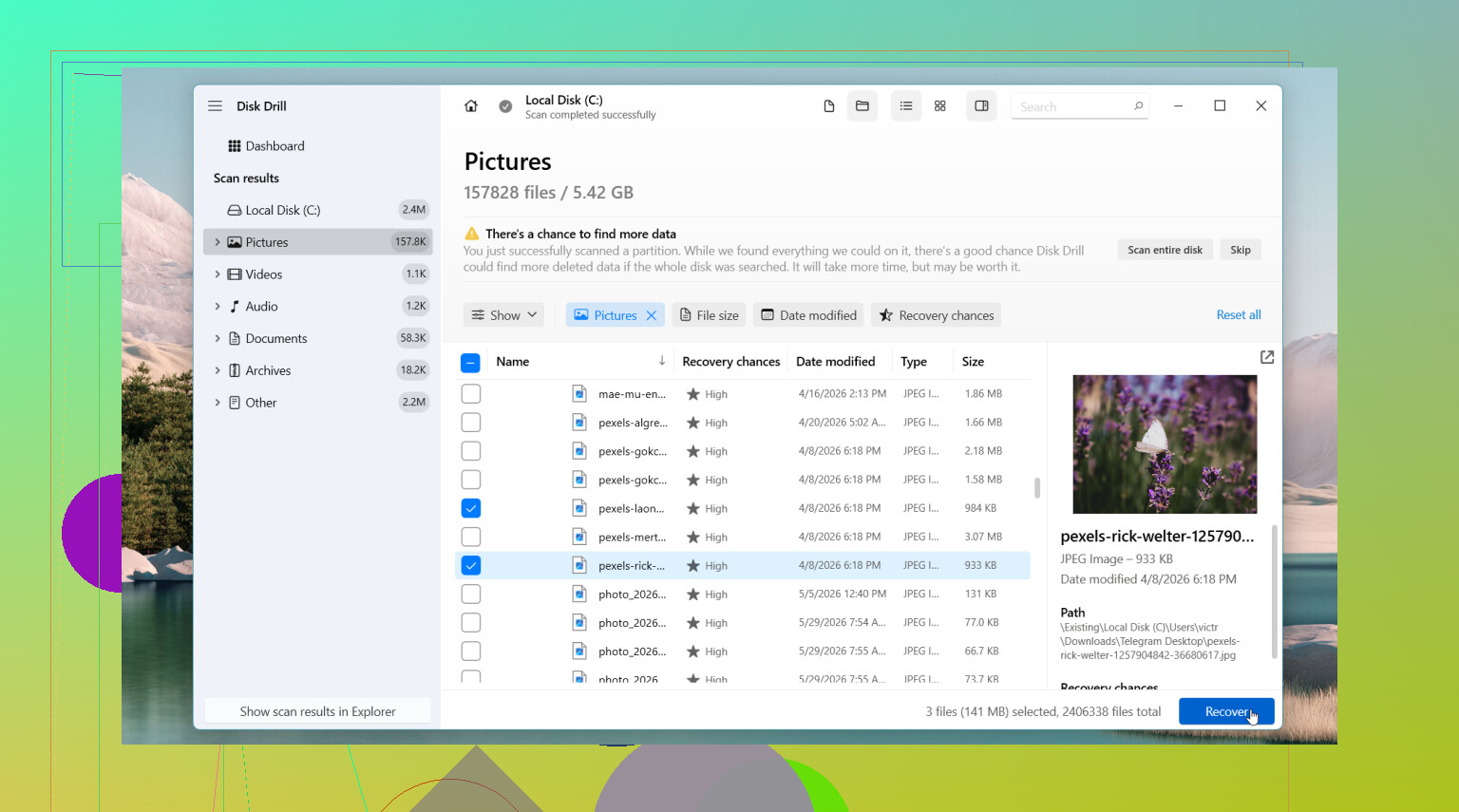
Hvis de ikke gir noen resultater, ville jeg gått videre til gjenopprettingsprogramvare. Den jeg ville startet med er Disk Drill. Det jeg likte med den var enkelt: den henter vanligvis ut resultater i en form du kan jobbe med. Opprinnelige filnavn forblir ofte intakte. Mappestier også, noen ganger. Det betyr mer enn folk tror, fordi det å sortere 4 000 filer med navnene file0001.jpg til file4000.jpg gir deg en dårlig kveld.
Slik ville jeg gjort det
- Installer Disk Drill på en annen disk hvis du har en.
- Kjør en skanning på disken der slettingen skjedde.
- Filtrer eller søk gjennom resultatene til du finner det du trenger.
- Forhåndsvis de viktige filene først.
- Gjenopprett alt til en annen disk, ikke tilbake til den samme.
Windows-versjonen lar deg skanne og forhåndsvise uten begrensning, og grensen for gratis gjenoppretting er 100 MB.
Andre verktøy som er verdt å se på
Hvis problemet er større enn en enkel slettejobb, ville jeg også sett andre steder.
DiskGenius har hjulpet meg mer i tilfeller med ødelagte partisjoner, RAW-stasjoner eller skade på filsystemet. En annen type problem, en annen type verktøy.
Windows File Recovery er Microsofts eget verktøy. Det koster ingenting, noe som er fint. Ulempen er at du jobber fra kommandolinjen. Hvis du er komfortabel med å skrive kommandoer og lese brytere, gjør det jobben. Hvis ikke, blir det fort irriterende.
Når jeg ville stoppet og overlatt det til andre
Jeg ville ikke fortsatt å rote med disken hvis den begynner å klikke, kobler seg fra, forsvinner fra Windows eller inneholder ting du ikke har råd til å miste. Det samme gjelder hvis den spinner opp på en merkelig måte eller kaster lesefeil overalt. På det tidspunktet ville jeg heller gått for en profesjonell datagjenopprettingstjeneste før det blir verre.
I beste fall er dette bare et sletteproblem. Da betyr hastighet noe. Bruk disken mindre, start tidligere, og sjansene dine pleier å være bedre.

Ja, gratis gjenoppretting er fortsatt mulig på Windows 11, men sjansene dine synker raskt.
Jeg er enig med @mikeappsreviewer i ett viktig poeng, slutt å skrive til disken. Jeg er litt uenig om rekkefølgen på verktøyene. Hvis du vil prøve helt gratis først, test Microsofts Windows File Recovery før noe annet. Det er stygt, men det koster $0 og fungerer godt for slettede DOCX-, JPG-, PDF- og PNG-filer når disken fortsatt er frisk.
Rask sjekkliste:
- Sjekk nylige filer i Office-appen.
- Sjekk papirkurven på OneDrive på nett, ikke bare lokale mapper.
- Søk på PC-en etter filendelser som .docx eller .jpg.
- Kjør Windows File Recovery.
- Hvis resultatene er rotete, skann med Disk Drill og forhåndsvis hva som kan gjenopprettes.
Eksempelkommando:
winfr C: D: /regular /n \Users\YourName\Documents*.docx
Gjenopprett til en annen disk. Ekstern USB er helt greit.
En ting til folk ofte overser, noen apper lagrer midlertidige kopier. Word, Excel og Photoshop gjør dette. Se i:
C:\Users\YourName\AppData\Local\Temp
Hvis filene betyr mye og PC-en din bruker en SSD, vær rask. TRIM er brutal. Hvis du vil ha en enkel visuell gjennomgang, er denne guiden til filgjenoppretting i Windows 11 lettere å følge enn en vegg med tekst.
Hvis Windows File Recovery ikke finner noe, er Disk Drill en solid neste skanning. Gratisnivået er lite, men forhåndsvisningen hjelper deg å se om filene dine fortsatt er der før du kaster bort mer tid.

Ja, noen ganger. «Permanent slettet» i Windows 11 betyr vanligvis bare at filoppføringen ble fjernet, ikke at dataene forsvant umiddelbart. Men jeg er litt uenig med @mikeappsreviewer og @boswandelaar om én ting: Jeg ville ikke brukt for lang tid på å hoppe mellom for mange gjenopprettingsforsøk på den samme SSD-en hvis filene er kritiske. Det kan slå feil raskt.
Et par ting folk egentlig ikke har understreket:
- Sjekk filtypens eget gjenopprettingsområde. Word, Excel og noen bilderedigeringsprogrammer lagrer autosave- eller autorecovery-kopier i appmappene sine, ikke bare i Temp.
- Hvis filene lå på Skrivebordet/Dokumenter og OneDrive-sikkerhetskopiering noen gang var aktivert, sjekk også OneDrive-nettstedets sekundære papirkurvområde.
- Se etter miniatyrspor eller eksporterte kopier på rare steder som Bilder, Nedlastinger, WhatsApp/Desktop-appmapper, e-postvedlegg eller mapper for nylige prosjekter. Jeg har gjenopprettet manglende bilder på den måten mer enn én gang, lol.
For faktisk gratis gjenoppretting er Windows File Recovery fortsatt det helt gratis alternativet. Hvis du vil ha noe som er enklere å undersøke, er Disk Drill nyttig fordi det lar deg forhåndsvise hva som fortsatt kan gjenopprettes før du bestemmer deg for hva du skal gjøre. Det betyr mye for bilder og dokumenter.
Veldig viktig:
- gjenopprett til en annen stasjon
- slutt å bruke PC-en så mye som mulig
- hvis det er en SSD, handle nå
Dette er også en grei lesning om filgjenoppretting fra SSD i Windows 11: Reddit-diskusjon om gjenoppretting av slettede filer fra Papirkurven på Windows 11-SSD-er.
Hvis filene er veldig viktige og stasjonen begynner å oppføre seg rart, hopp over eksperimenter med gratisprogrammer og gå rett til en fagperson. Det er det kjedelige, men ærlige svaret.