Jag råkade permanent radera viktiga filer på min Windows 11-dator och har redan tömt Papperskorgen. Jag försöker hitta ett gratis sätt att återställa dem innan de skrivs över eftersom några av dokumenten och bilderna är väldigt viktiga. Jag behöver hjälp att förstå vilka återställningsalternativ som faktiskt fungerar på Windows 11 utan att betala för programvara.
Jag har varit med om det här, och ja, det slår till snabbt när en fil försvinner. I Windows 11 är en permanent raderad fil inte alltid borta för gott. Om utrymmet den använde ännu inte har skrivits över har du fortfarande en chans.
Det första jag skulle göra är att sluta använda enheten så mycket som möjligt. Fortsätt inte installera saker. Kopiera inte över filmer. Ladda inte ner en massa uppdateringar. Varje skrivning ger Windows ännu en chans att återanvända exakt de block där din fil brukade ligga. På en SSD skulle jag agera ännu snabbare. TRIM tenderar att rensa bort raderad data i bakgrunden, och när det väl har hänt blir återställning svår eller leder ingenstans.
Kontrollera de enkla ställena först
Innan du börjar använda återställningsverktyg, lägg några minuter på att kontrollera de tråkiga sakerna folk glömmer:
- OneDrive
- Filhistorik
- Tidigare versioner
- säkerhetskopiering i molnet som du ställde in och glömde bort
- en gammal extern hårddisk som ligger i en låda
Jag har sett folk köra återställningsskanningar i en timme och sedan hitta filen i OneDrives papperskorg eller i en gammal säkerhetskopia. Mycket mindre risk. Mycket mindre krångel.
När säkerhetskopior misslyckas
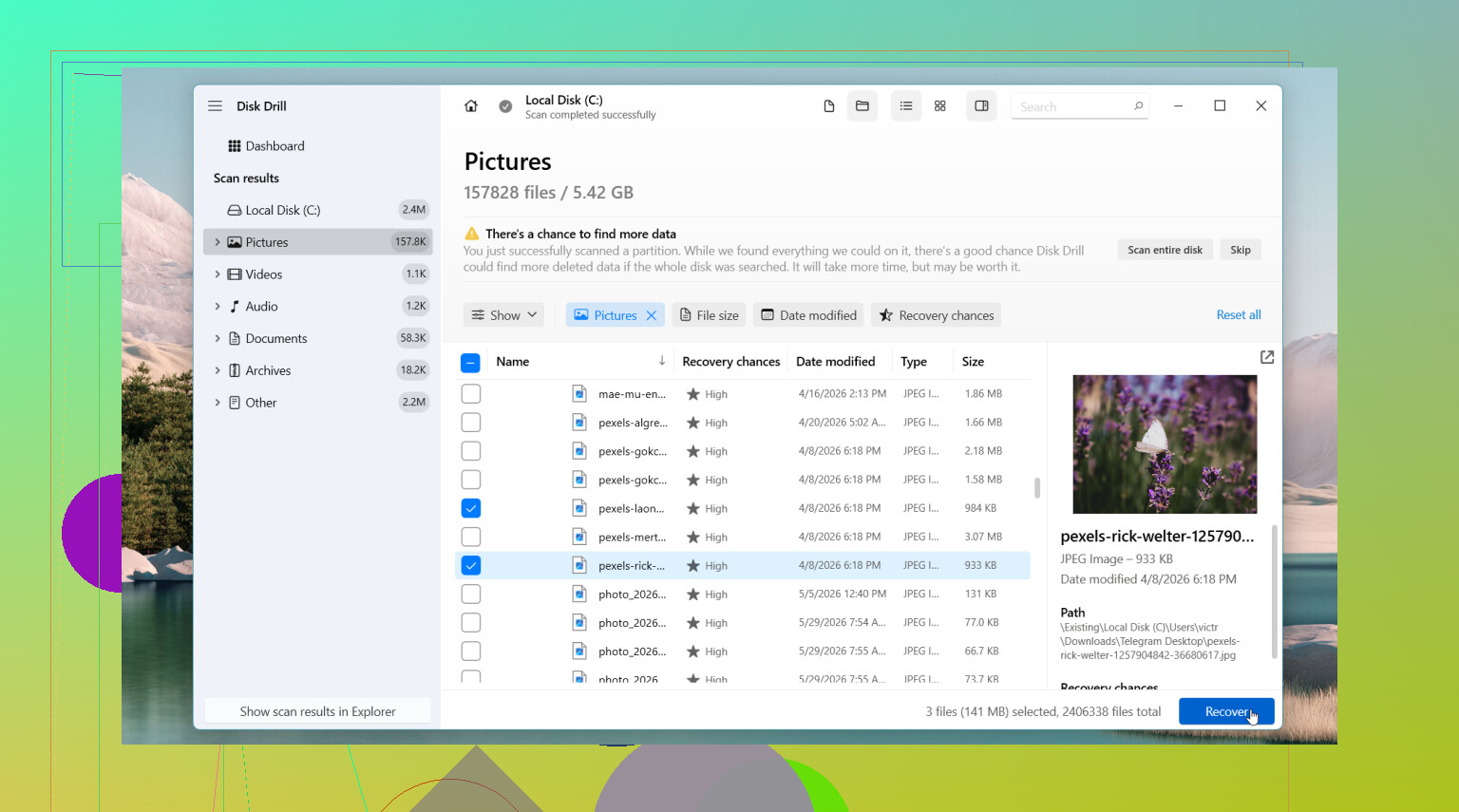
Om de inte ger något resultat skulle jag gå vidare till återställningsprogram. Det jag skulle börja med är Disk Drill. Det jag gillade med det var enkelt, det brukar hämta fram resultat i en form som går att arbeta med. Ursprungliga filnamn förblir ofta intakta. Mappsökvägar också, ibland. Det betyder mer än folk tror, eftersom det blir en dålig kväll att sortera 4 000 filer med namnen file0001.jpg till file4000.jpg.
Så skulle jag göra
- Installera Disk Drill på en annan enhet om du har en.
- Kör en skanning på enheten där borttagningen skedde.
- Filtrera eller sök i resultaten tills du hittar det du behöver.
- Förhandsgranska de viktiga filerna först.
- Återställ allt till en annan enhet, inte tillbaka till samma.
Windows-versionen låter dig skanna och förhandsgranska utan begränsning, och gränsen för gratis återställning är 100 MB.
Andra verktyg värda att titta på
Om problemet är större än ett vanligt raderingsjobb skulle jag också titta på andra alternativ.
DiskGenius hjälpte mig mer i fall med förstörda partitioner, RAW-enheter eller skador på filsystemet. En annan typ av problem, en annan typ av verktyg.
Windows File Recovery är Microsofts eget verktyg. Det kostar ingenting, vilket är trevligt. Nackdelen är att du arbetar från kommandoraden. Om du är okej med att skriva kommandon och läsa växlar gör det jobbet. Om inte blir det snabbt irriterande.
När jag skulle sluta och lämna över det
Jag skulle inte fortsätta peta på disken om den börjar klicka, kopplas från, försvinner från Windows eller innehåller saker du inte har råd att förlora. Detsamma gäller om den startar konstigt eller ger läsfel överallt. Då skulle jag luta åt en professionell dataräddningstjänst innan det blir värre.
I bästa fall är detta bara ett problem med radering. Då spelar tiden roll. Använd disken mindre, börja tidigare, så brukar oddsen vara bättre.

Ja, gratis återställning är fortfarande möjlig i Windows 11, men dina chanser minskar snabbt.
Jag håller med @mikeappsreviewer om en viktig sak, sluta skriva till enheten. Jag håller dock inte helt med om ordningen på verktygen. Om du vill börja helt gratis, prova Microsofts Windows File Recovery innan något annat. Det är fult, men det kostar 0 kr och fungerar bra för raderade DOCX-, JPG-, PDF- och PNG-filer när enheten fortfarande är frisk.
Snabb checklista:
- Kontrollera senaste filer i Office-appen.
- Kontrollera OneDrives papperskorg på webben, inte bara lokala mappar.
- Sök på din dator efter filtillägg som .docx eller .jpg.
- Kör Windows File Recovery.
- Om resultaten är röriga, skanna med Disk Drill och förhandsgranska vad som går att återställa.
Exempelkommando:
winfr C: D: /regular /n \Users\YourName\Documents*.docx
Återställ till en annan enhet. Extern USB går bra.
En annan sak som folk missar, vissa appar sparar temporära kopior. Word, Excel och Photoshop gör detta. Titta i:
C:\Users\YourName\AppData\Local\Temp
Om filerna är mycket viktiga och din dator använder en SSD, agera snabbt. TRIM är brutal. Om du vill ha en enkel visuell genomgång är denna guide för filåterställning i Windows 11 lättare att följa än en vägg av text.
Om Windows File Recovery inte hittar något är Disk Drill en bra nästa skanning. Gratisnivån är liten, men förhandsgranskningen hjälper dig att se om dina filer fortfarande finns där innan du slösar mer tid.

Ja, ibland. Permanent borttagning i Windows 11 betyder vanligtvis bara att filposten togs bort, inte att datan försvann direkt. Men jag håller inte helt med @mikeappsreviewer och @boswandelaar om en sak: jag skulle inte lägga för lång tid på att hoppa mellan för många återställningsförsök på samma SSD om filerna är viktiga. Det kan slå fel snabbt.
Ett par saker som folk egentligen inte har betonat:
- Kontrollera filtypens egen återställningsyta. Word, Excel och vissa fotoredigerare sparar autosparade eller autorecovery-kopior i sina appmappar, inte bara i Temp.
- Om filerna låg på Skrivbordet/Dokument och OneDrive-säkerhetskopiering någon gång var aktiverad, kontrollera även OneDrives återvinningsområde på andra nivån på webbplatsen.
- Leta efter miniatyrspår eller exporterade kopior på udda ställen som Bilder, Hämtade filer, WhatsApp-/skrivbordsappmappar, e-postbilagor eller mappar för senaste projekt. Jag har återställt saknade bilder på det sättet mer än en gång, haha.
För faktiskt gratis återställning är Windows File Recovery fortfarande det helt kostnadsfria alternativet. Om du vill ha något som är enklare att granska är Disk Drill användbart eftersom det låter dig förhandsgranska vad som fortfarande går att återställa innan du bestämmer vad du ska göra. Det spelar stor roll för foton och dokument.
Mycket viktigt:
- återställ till en annan enhet
- sluta använda datorn så mycket som möjligt
- om det är en SSD, agera nu
Det här är också läsvärt om filåterställning på Windows 11 SSD: Reddit-diskussion om att återställa borttagna filer från Papperskorgen på Windows 11 SSD-enheter.
Om filerna är superviktiga och enheten börjar bete sig konstigt, hoppa över experiment med gratisprogram och gå direkt till ett proffs. Det är det tråkiga men ärliga svaret.