Ik heb per ongeluk een externe harde schijf geformatteerd waarop belangrijke foto’s, werkbestanden en persoonlijke documenten stonden. Ik ben meteen gestopt met het gebruiken van de schijf, maar ik probeer uit te zoeken of gegevensherstel van een geformatteerde harde schijf mogelijk is zonder te betalen voor professionele hulp. Ik heb advies nodig over veilige herstelstappen, betrouwbare software en wat ik niet moet doen zodat ik het gegevensverlies niet erger maak.
Ik heb dit op de harde manier geleerd. Ik heb ooit de verkeerde schijf geformatteerd, zag de balk voltooien, opende hem, zag een leeg volume en voelde me meteen misselijk. Ik dacht dat ik mijn bestanden voorgoed had gewist. Het bleek dat de schade niet altijd definitief was. Als jij hetzelfde hebt gedaan, stop dan en ga vanaf hier voorzichtig met de schijf om.
Stop allereerst met het aanraken van de schijf
Wat ik daarna deed, was belangrijker dan wat dan ook. Als de geformatteerde schijf extern is, koppel hem dan los. Als hij in je pc zit, laat hem met rust. Kopieer er geen bestanden naartoe. Installeer er geen apps op. Download er ook geen willekeurige hersteltools op. Elke nieuwe schrijfactie neemt ruimte in waar je oude bestanden mogelijk nog steeds staan.
Ik heb gezien dat mensen herstelbare gegevens verloren omdat ze tien minuten lang van alles begonnen te proberen. Die tien minuten waren genoeg.
Controleer back-ups voordat je iets ingewikkelds doet
Dit klinkt domweg voor de hand liggend, maar controleer het toch. Ik heb meer dan eens gezien dat ontbrekende bestanden opdoken in gesynchroniseerde mappen.
- OneDrive
- Google Drive
- iCloud
- Windows Bestandsgeschiedenis
Als synchronisatie was ingeschakeld voor je map Bureaublad, Documenten of Afbeeldingen, bestaan je bestanden mogelijk al ergens anders. Ik zou daar eerst kijken voordat ik urenlang herstelscans laat draaien.
Snelformatteren en volledig formatteren zijn niet dezelfde puinhoop
Dit deel brengt mensen in verwarring.
Snelformatteren
Meestal verwijdert dit de bestandssysteemrecords, niet meteen de bestandsinhoud. Je besturingssysteem ziet een lege schijf omdat de index weg is. De gegevens staan er vaak nog totdat nieuwe gegevens eroverheen worden geschreven. Daarom werkt herstel na een snelformattering vaak.Volledig formatteren
Dit is erger. Op moderne systemen schrijft een volledige formattering meestal over de schijf heen en controleert ook de sectoren. Zodra de oude gegevens zijn overschreven, hebben hersteltools niets bruikbaars meer om weer in elkaar te zetten. De kans daalt hier sterk.
Kort gezegd: snelformatteren geeft je een kans. Volledig formatteren is een veel lastigere situatie.
Als er geen back-up is, zou ik overstappen op herstelsoftware
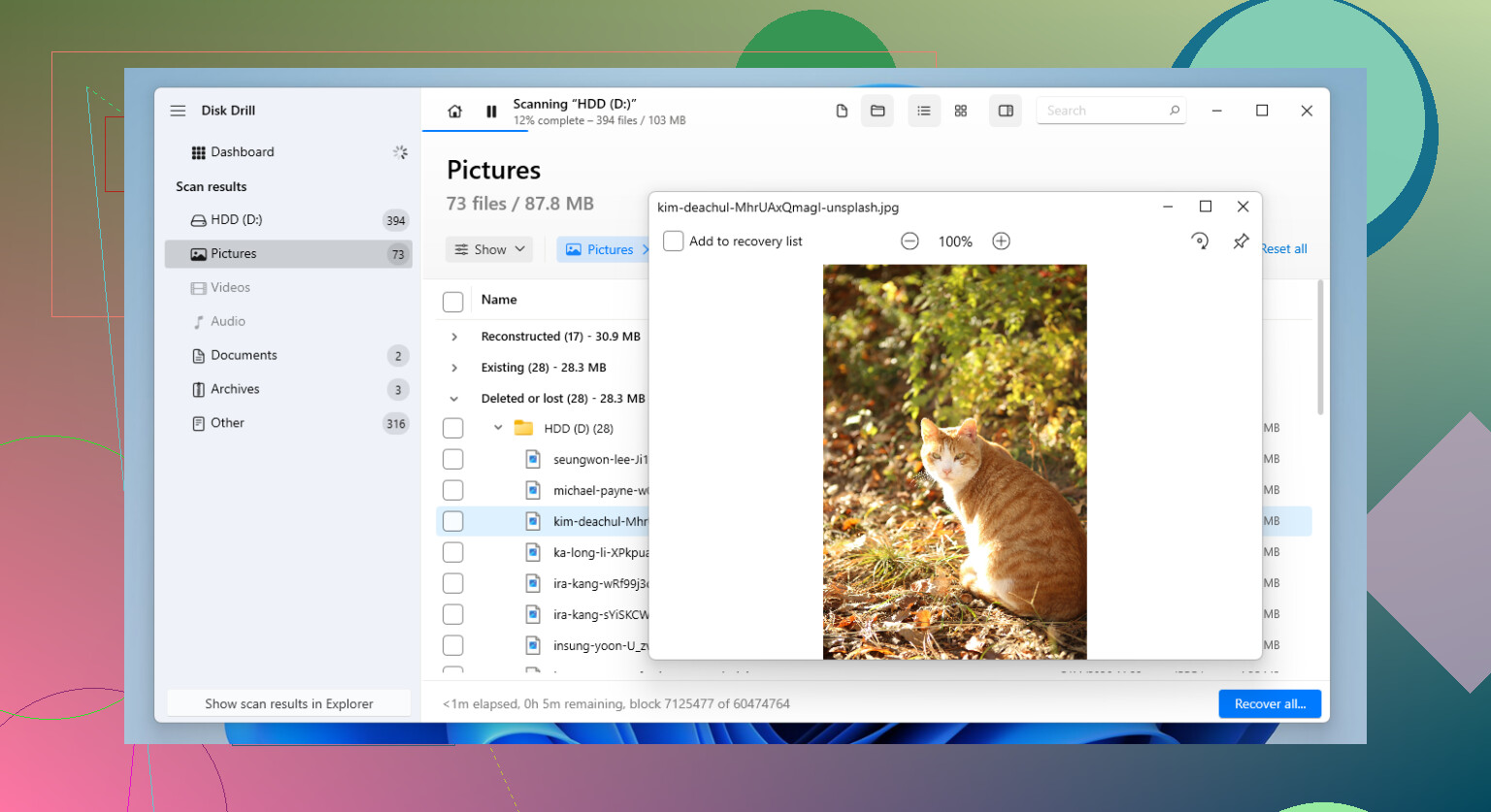
Ik heb er in de loop der tijd een heleboel geprobeerd. Voor geformatteerde schijven zou ik beginnen met Disk Drill.
Waarom ik het prettig vond. Het werkte niet de hele tijd tegen. Het ondersteunt gangbare bestandssystemen, werkt op Windows en Mac, en het vindt na een formattering meestal een behoorlijke hoeveelheid terug. Eén functie die ik hoog waardeer is Byte-to-Byte Backup. In plaats van de originele schijf steeds opnieuw zwaar te belasten, maak je eerst een image en scan je die image. Bij oudere schijven, of schijven die vreemde geluiden maken, zou ik dit eerst doen als dat mogelijk is.
De basisstappen voor herstel die ik zou volgen
- Installeer Disk Drill op een andere schijf, niet op de geformatteerde.
- Voer een scan uit op de geformatteerde schijf.
- Bekijk een voorbeeld van wat er wordt gevonden.
- Kies de bestanden die je wilt terughalen.
- Herstel ze naar een andere schijf.
Sla herstelde bestanden niet weer op de bronschijf op. Ik weet dat het verleidelijk is als je haast hebt. Slechte zet.
De voorbeeldstap is belangrijker dan mensen denken
Ik zou de voorbeeldweergave niet overslaan. Als een foto in de voorbeeldweergave opent en er normaal uitziet, of een document daar correct wordt weergegeven, is de kans op schoon herstel groter. Als voorbeelden kapot, door elkaar gehusseld of leeg zijn, zou ik de verwachtingen verlagen.
Als je een gratis tool wilt en extra werk niet erg vindt
PhotoRec is het bekijken waard. Het is gratis en haalt veel boven water. Ik heb het gebruikt toen ik niet wilde betalen, en het haalde bestanden terug die andere tools misten. De keerzijde is pittig. Bestandsnamen zijn vaak weg. De mapstructuur is vaak ook weg. Je eindigt met stapels bestanden en een sorteerklus waar niemand blij van wordt.
Als je geduldig en georganiseerd bent, heeft het nog steeds waarde. Als je iets makkelijkers wilt, kan het als een zware klus aanvoelen.
Wat het grootste verschil maakt
Tijd, min of meer. Meer specifiek: hoeveel je de schijf blijft gebruiken na het formatteren. Ik heb bijna volledige herstelacties gezien wanneer de schijf meteen buiten gebruik werd gesteld. Ik heb ook gezien dat herstelbare gegevens verloren gingen omdat de persoon nog een dag naar de schijf bleef schrijven.
Dus mijn volgorde zou simpel zijn.
- Stop met het gebruiken van de schijf.
- Controleer cloudsynchronisatie en back-ups.
- Voer herstel uit vanaf een andere schijf.
- Sla herstelde bestanden ergens anders op.
Als de formattering snel was, is je kans vaak redelijk. Als het een volledige formattering was, zou ik de verwachtingen lager houden. Hoe dan ook, de slechtste zet is de schijf blijven gebruiken alsof er niets is gebeurd.
Ja, als je de schijf snel niet meer gebruikte, zijn je kansen redelijk goed. De grote scheidslijn is het type schijf.
Als het een HDD was, werkt thuisherstel na een format vaak nog. Als het een SSD was, wordt herstel een stuk lastiger omdat TRIM oude blokken snel wist. Veel mensen slaan dit detail over en verspillen uren.
Ik ben het eens met @mikeappsreviewer over het stoppen van alle schrijfacties. Ik ben het er licht mee oneens om te lang te wachten met het testen van tools. Als de schijf gezond is en stil blijft, zou ik eerst het bestandssysteem en het type schijf bepalen, en daarna één keer scannen met een degelijke tool. Het heeft geen zin om het te rekken.
Wat ik zou doen:
- Controleer of het een snelle format of een volledige format was.
- Controleer of de schijf een SSD of HDD is.
- Sluit hem aan op een stabiel systeem, liefst zonder hubs.
- Lees de SMART-gezondheid uit met CrystalDiskInfo op Windows, of DriveDx op Mac.
- Als de gezondheid er slecht uitziet, maak dan eerst een kloon.
- Scan de kloon, of scan de bron alleen-lezen als je setup dat toelaat.
Disk Drill is hier een verstandige keuze omdat het goed omgaat met geformatteerde partities en bestanden netjes previewt. R-Studio is sterker voor moeilijkere klussen, maar minder gebruiksvriendelijk. PhotoRec is gratis, maar de bestandsnamen worden een puinhoop. Zelf meegemaakt, het is waardeloos.
Nog één ding. Als BitLocker, FileVault of hardware-encryptie vóór het formatteren aanstond, keldert de kans op herstel tenzij je de sleutel en de originele metadata nog hebt.
Dit is ook de moeite waard om te bekijken:
stap-voor-stap video over gegevensherstel van een geformatteerde harde schijf
Als de schijf klikt, offline gaat of zo traag leest als stroop, stop dan met doe-het-zelf en stuur hem naar een lab.
Ja, je kunt zelf gegevens herstellen van een geformatteerde harde schijf, maar ik wil nog één ding toevoegen aan wat @mikeappsreviewer en @himmelsjager zeiden: het bestandssysteem is bijna net zo belangrijk als snel formatteren versus volledig formatteren.
Als de schijf exFAT, NTFS, HFS+, APFS, enzovoort gebruikte, kunnen de herstelresultaten sterk verschillen omdat sommige formaten metadata harder vernietigen dan andere. Daarom kunnen twee mensen die allebei zeggen ik heb hem geformatteerd totaal verschillende uitkomsten krijgen. Ook als je van het ene bestandssysteem naar het andere hebt geformatteerd, kan dat herstel lastiger maken, zelfs als het snel was.
Nog iets wat mensen vaak over het hoofd zien, is het bestandstype. Foto’s en video’s zijn vaak beter te herstellen dan complexe mappen met kantoorprojecten, omdat ze op basis van een handtekening kunnen worden teruggevonden. Dingen zoals PSD’s, Lightroom-catalogi, databases en sommige werkbestanden kunnen half kapot terugkomen, zelfs wanneer JPEG’s er prima uitzien. Ontzettend irritant, maar wel de realiteit.
Ik ben het licht oneens met de mentaliteit van scan het gewoon één keer. Als de bestanden echt belangrijk zijn, zou ik eerst een sectorimage maken als dat kan en daarna het herstel op die image testen met maximaal 1 of 2 tools. Geen tien. Te veel mensen maken van herstel een wetenschapsbeursproject en maken het alleen maar erger.
Disk Drill is een redelijke doe-het-zelfoptie omdat je eenvoudig herstelbare bestanden kunt bekijken en resultaten kunt sorteren zonder een enorme leercurve. Als je een degelijke uitleg wilt plus een praktische Disk Drill-review en herstelgids, dan is dat de moeite van het lezen waard.
Nog één harde waarheid: als de schijf vóór het formatteren versleuteld was, of als het een SSD is die na het formatteren een tijd ingeschakeld is gebleven, dan zijn je kansen mogelijk behoorlijk klein. Als dit onvervangbare bestanden zijn, is een lab misschien slimmer dan zelf aan de slag gaan.