Ik heb per ongeluk belangrijke bestanden permanent verwijderd op mijn Windows 11-pc en de Prullenbak al geleegd. Ik probeer een gratis manier te vinden om ze te herstellen voordat ze worden overschreven, omdat sommige documenten en foto’s echt belangrijk zijn. Ik heb hulp nodig om uit te zoeken welke herstelopties op Windows 11 daadwerkelijk werken zonder voor software te betalen.
Ik heb dit meegemaakt, en ja, het komt hard aan wanneer een bestand verdwijnt. Op Windows 11 is een permanent verwijderd bestand niet altijd voorgoed weg. Als de ruimte die het gebruikte nog niet is overschreven, heb je nog steeds een kans.
Het eerste wat ik zou doen, is de schijf zo min mogelijk gebruiken. Blijf geen dingen installeren. Kopieer geen films ernaartoe. Download geen stapel updates. Elke schrijfactie geeft Windows opnieuw de kans om precies de blokken te hergebruiken waar je bestand vroeger stond. Op een SSD zou ik nog sneller handelen. TRIM wist verwijderde gegevens vaak ongemerkt op de achtergrond, en zodra dat gebeurt, wordt herstel lastig of loopt het dood.
Controleer eerst de eenvoudige plekken
Voordat je hersteltools erop loslaat, besteed een paar minuten aan het controleren van de saaie dingen die mensen vergeten:
- OneDrive
- Bestandsgeschiedenis
- Vorige versies
- elke cloudback-up die je hebt ingesteld en bent vergeten
- een oude externe schijf die in een lade ligt
Ik heb mensen een uur lang herstelscans zien uitvoeren, om daarna te ontdekken dat het bestand gewoon in de Prullenbak van OneDrive of in een oude back-up stond. Veel minder risico. Veel minder rommel.
Wanneer back-ups mislukken
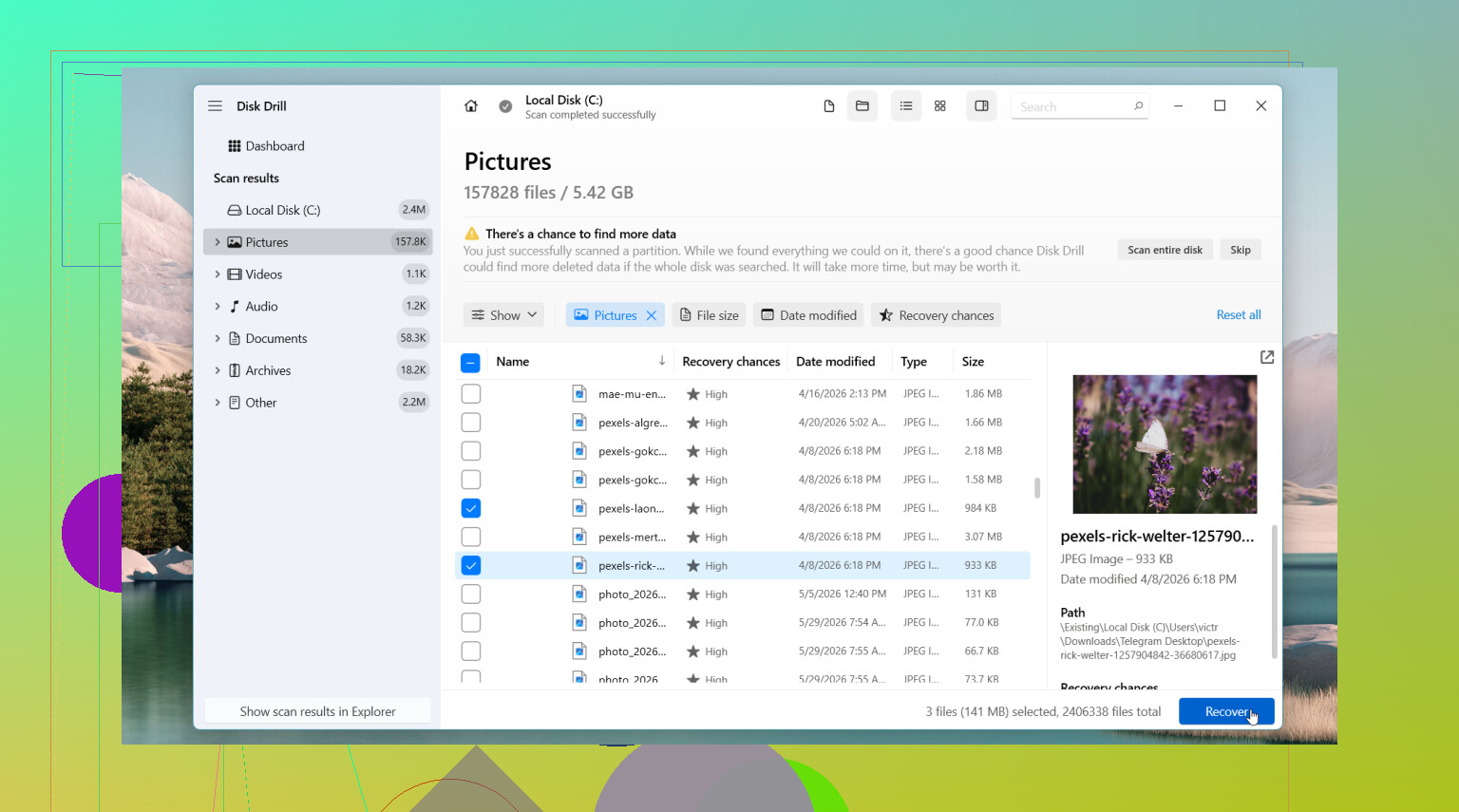
Als die niets opleveren, zou ik overstappen op herstelsoftware. Degene waarmee ik zou beginnen is Disk Drill. Wat ik eraan prettig vond, was eenvoudig: het levert meestal resultaten op in een vorm waar je mee kunt werken. Originele bestandsnamen blijven vaak intact. Mappaden ook, soms. Dat is belangrijker dan mensen denken, want 4.000 bestanden met de naam file0001.jpg tot en met file4000.jpg sorteren is geen fijne avond.
Hoe ik het zou doen
- Installeer Disk Drill indien mogelijk op een andere schijf.
- Voer een scan uit op de schijf waar de verwijdering heeft plaatsgevonden.
- Filter of zoek door de resultaten totdat je vindt wat je nodig hebt.
- Bekijk eerst een voorbeeld van de belangrijke bestanden.
- Herstel alles naar een andere schijf, niet terug naar dezelfde.
Met de Windows-versie kun je zonder limiet scannen en voorbeelden bekijken, en de gratis herstellimiet is 100 MB.
Andere tools die het bekijken waard zijn
Als het probleem groter is dan een gewone verwijdertaak, zou ik ook ergens anders kijken.
DiskGenius heeft mij meer geholpen in gevallen met beschadigde partities, RAW-schijven of schade aan het bestandssysteem. Ander soort probleem, ander soort tool.
Windows File Recovery is Microsofts eigen hulpprogramma. Het kost niets, wat mooi is. De keerzijde is dat je via de opdrachtregel werkt. Als je prima vindt om opdrachten te typen en schakelaars te lezen, doet het zijn werk. Zo niet, dan wordt het snel irritant.
Wanneer ik zou stoppen en het uit handen zou geven
Ik zou niet aan de schijf blijven prutsen als die begint te klikken, offline gaat, uit Windows verdwijnt of bestanden bevat die je je niet kunt veroorloven te verliezen. Hetzelfde geldt als hij vreemd opstart of overal leesfouten geeft. Op dat punt zou ik eerder neigen naar een professionele gegevensherstelservice voordat ik het erger maak.
In het beste geval is dit alleen een verwijderingsprobleem. Dan telt snelheid. Gebruik de schijf minder, begin eerder, en je kansen zijn meestal beter.
Ja, gratis herstel is nog steeds mogelijk op Windows 11, maar je kansen nemen snel af.
Ik ben het met @mikeappsreviewer eens over één belangrijk punt: stop met schrijven naar de schijf. Over de volgorde van tools ben ik het wel iets minder eens. Als je eerst volledig gratis wilt proberen, gebruik dan Microsofts Windows File Recovery voordat je iets anders doet. Het is niet mooi, maar het kost €0 en werkt goed voor verwijderde DOCX-, JPG-, PDF- en PNG-bestanden wanneer de schijf nog gezond is.
Snelle checklist:
- Controleer recente bestanden in Office-apps.
- Controleer de prullenbak van OneDrive op het web, niet alleen lokale mappen.
- Doorzoek je pc op bestandsextensies zoals .docx of .jpg.
- Voer Windows File Recovery uit.
- Als de resultaten rommelig zijn, scan dan met Disk Drill en bekijk een voorbeeld van wat herstelbaar is.
Voorbeeldopdracht:
winfr C: D: /regular /n \Users\YourName\Documents*.docx
Herstel naar een andere schijf. Een externe USB is prima.
Nog iets wat mensen vaak missen: sommige apps bewaren tijdelijke kopieën. Word, Excel en Photoshop doen dit. Kijk in:
C:\Users\YourName\AppData\Local\Temp
Als de bestanden erg belangrijk zijn en je pc een SSD gebruikt, handel dan snel. TRIM is meedogenloos. Als je een eenvoudige visuele uitleg wilt, is deze handleiding voor bestandsherstel in Windows 11 makkelijker te volgen dan een muur van tekst.
Als Windows File Recovery niets vindt, is Disk Drill een prima volgende scan. De gratis versie is beperkt, maar de preview helpt je te zien of je bestanden er nog zijn voordat je nog meer tijd verspilt.

Ja, soms. Permanent verwijderd in Windows 11 betekent meestal alleen dat de bestandsvermelding is verwijderd, niet dat de gegevens meteen zijn verdwenen. Maar ik ben het op één punt een beetje oneens met @mikeappsreviewer en @boswandelaar: ik zou niet te lang blijven wisselen tussen te veel herstelpogingen op dezelfde SSD als de bestanden belangrijk zijn. Dat kan snel averechts werken.
Een paar dingen die mensen niet echt hebben benadrukt:
- Controleer het eigen herstelgebied van het bestandstype. Word, Excel en sommige foto-editors bewaren automatisch opgeslagen of automatisch herstelde kopieën in hun app-mappen, niet alleen in Temp.
- Als de bestanden op je Bureaublad/Documenten stonden en OneDrive-back-up ooit was ingeschakeld, controleer dan ook het tweede-prullenbakgebied op de OneDrive-website.
- Zoek naar miniatuursporen of geëxporteerde kopieën op vreemde plekken zoals Afbeeldingen, Downloads, WhatsApp/Desktop-appmappen, e-mailbijlagen of mappen met recente projecten. Ik heb op die manier meer dan eens verdwenen foto’s teruggevonden, haha.
Voor echt gratis herstel is Windows File Recovery nog steeds de volledig gratis optie. Als je iets wilt dat makkelijker te bekijken is, is Disk Drill handig omdat je daarmee kunt zien wat nog herstelbaar is voordat je beslist wat je gaat doen. Dat is vooral belangrijk bij foto’s en documenten.
Heel belangrijk:
- herstel naar een andere schijf
- gebruik de pc zo min mogelijk
- als het een SSD is, handel nu
Dit is ook nuttige lectuur over bestandsherstel op Windows 11 SSD’s: Reddit-discussie over het herstellen van verwijderde bestanden uit de Prullenbak op Windows 11 SSD’s.
Als de bestanden superbelangrijk zijn en de schijf vreemd begint te doen, sla experimenten met freeware dan over en ga meteen naar een professional. Dat is het minder leuke maar eerlijke antwoord.