Mijn USB-stick stopte plotseling met openen nadat ik hem op mijn laptop had aangesloten, en nu staat er dat de schijf beschadigd is en geformatteerd moet worden. Ik heb er belangrijke foto’s en werkdocumenten op staan waarvan ik geen back-up heb gemaakt, dus ik heb echt hulp nodig met veilige manieren om bestanden van een beschadigde USB-stick te herstellen zonder het erger te maken.
Ja, dit is balen, maar een beschadigde USB-stick is vaak minder fataal dan Windows het doet lijken. Ik heb sticks gehad die als RAW verschenen, het bericht “u moet deze schijf formatteren” gaven, of helemaal niet wilden openen, en de bestanden stonden er nog steeds op en wachtten om eraf gehaald te worden.
Allereerst, klik niet op Formatteren. Ik zou nu ook nog geen willekeurige reparatietools uitvoeren. Die oplossingen maken de stick soms weer bruikbaar, maar ze maken herstel ook vaak ingewikkelder. Als je bestanden belangrijk zijn, haal dan eerst de gegevens eraf. Regel de stick later.
Met wat voor soort corruptie heb je te maken?
Op basis van wat ik heb gezien, is de oorzaak erg belangrijk.
Als het probleem begon na onveilig verwijderen, een overdracht die halverwege stopte, schade aan het bestandssysteem, malware of een storing van het besturingssysteem, werkt herstel thuis vaak prima.
Als de USB verbogen is, snel heet wordt, steeds wel en niet werkt, uit Apparaatbeheer verdwijnt, of bestanden bevat die je echt niet kunt kwijtraken, zou ik daar stoppen. Op dat moment zou ik eerder naar een professionele herstelservice kijken dan er nog meer aan te prutsen.
Voor de gebruikelijke softwarematige problemen zou ik beginnen met Disk Drill.
Waarom ik het hier zou gebruiken
De belangrijkste reden is simpel. Het is niet volledig afhankelijk van een gezond bestandssysteem. Dus als Windows de USB als RAW of ontoegankelijk markeert, heeft Disk Drill nog steeds een redelijke kans om het apparaat zelf te scannen en bestanden te reconstrueren op basis van wat er op de opslag staat.
Een paar dingen die ik prettig vond bij het werken met beschadigde flashdrives:
- Het herkent veel bestandstypen.
- De mapstructuur komt meestal in betere staat terug dan bij sommige andere tools die ik heb geprobeerd.
- Je krijgt voorbeelden te zien vóór het herstel, wat tijd bespaart omdat je kunt controleren of een bestand opent voordat je het kopieert.
Het onderdeel waar ik bij een onbetrouwbare USB de meeste aandacht aan zou besteden, is de Byte-to-Byte Backup-functie. Beschadigde schijven hebben de slechte gewoonte om halverwege het proces verder achteruit te gaan. Ik heb meegemaakt dat er een 's ochtends prima werkte en 's avonds niet meer reageerde. Als je er eerst een image van maakt, werk je vanaf de kopie in plaats van de originele stick steeds opnieuw te belasten.
De stappen die ik zou volgen
- Installeer Disk Drill op je computer. Niet op de USB.
- Sluit de beschadigde USB-stick aan.
- Open Disk Drill en ga naar Byte-to-Byte Backup.
- Selecteer de USB en maak er een volledige image van.
- Nadat de image klaar is, koppel of bevestig je de image in Disk Drill.
- Voer de scan uit op het imagebestand.
- Bekijk een voorbeeld van wat het vindt.
- Herstel de bestanden naar een andere schijf.
Als je herstelt vanaf de image in plaats van vanaf de originele USB, haal je veel risico uit het proces. De fysieke stick maakt dan geen deel meer uit van elke scan, wat belangrijk is wanneer het apparaat instabiel is.
Pas nadat de bestanden veilig zijn
Zodra je belangrijke gegevens veiliggesteld zijn, zou ik pas proberen de USB-stick zelf te repareren.
- Voer Windows-foutcontrole of CHKDSK uit.
- Geef hem een nieuwe stationsletter als Windows vreemd doet bij de detectie.
- Installeer de USB-stuurprogramma's opnieuw als het apparaat onregelmatig verschijnt.
- Formatteer hem en test eerst met onbelangrijke bestanden, niets belangrijks.
Als de corruptie na het formatteren terugkomt, bestanden beginnen te verdwijnen, schrijfacties mislukken of de schijf zich instabiel blijft gedragen, zou ik hem met pensioen sturen. Geen discussie. Flashopslag slijt, en zodra een USB-stick dit vaker dan één keer doet, vertrouw ik hem niet meer. Dat heb ik op de harde manier geleerd.
Formatteer het niet.
Ik ben het met @mikeappsreviewer eens op één belangrijk punt: stop met schrijven naar de pen drive. Ik ben het niet eens met CHKDSK als vroege stap. Als je bestanden belangrijk zijn, is CHKDSK een reparatietool, geen hersteltool. Het wijzigt het bestandssysteem. Op een beschadigde USB betekent dat soms verloren bestandsnamen, kapotte mappen of bestanden die in rommel veranderen.
Wat ik eerst zou doen:
- Probeer een andere USB-poort, daarna een andere pc.
- Controleer Schijfbeheer. Als de schijf de juiste grootte toont, zijn de kansen op herstel beter.
- Als deze als RAW of niet-toegewezen wordt weergegeven, of vraagt om te formatteren, scan hem dan vóór enige reparatie.
- Herstel bestanden naar je interne schijf of een andere externe schijf, nooit terug naar de pen drive.
Disk Drill is hier een goede keuze omdat het goed omgaat met corrupte USB-stations en je foto’s en documenten kunt voorvertonen vóór herstel. Als de stick vaak de verbinding verbreekt, heet wordt of als 0 bytes wordt gelezen, stop er dan mee. Dat zijn slechte signalen.
Nog iets. Als je foto’s belangrijk zijn, sorteer de resultaten dan eerst op bestandstype: JPEG, PNG, DOCX, PDF. Dat bespaart tijd en haalt de belangrijkste bestanden snel veilig binnen.
Als je een snelle visuele uitleg wilt, is deze videohandleiding voor gegevensherstel van USB-pen drives makkelijk te volgen.
Na het herstel formatteer je de schijf en test je hem met onbelangrijke bestanden. Als hij opnieuw faalt, gooi hem dan weg. Pen drives zijn goedkoop. Verloren gegevens niet.
Formatteer het nog niet. Die pop-up is in feite Windows die zijn schouders ophaalt en zegt not my problem.
Ik ben het grotendeels eens met @mikeappsreviewer en @viajeroceleste over het vermijden van herstelacties als eerste stap, maar ik zou één ding toevoegen dat zij niet echt benadrukten: controleer of het probleem in de logica van de USB-behuizing zit of in het bestandssysteem. Open Schijfbeheer en kijk naar de status van de usb-stick:
- toont de juiste capaciteit = beter teken
- toont Geen media = veel erger
- toont 0 bytes = vaak hardwarestoring
- vraagt om te initialiseren = stop en denk na voordat je op iets klikt
Probeer ook, voordat je volledig herstel uitvoert, een enkel klein bestand te kopiëren als de schijf nog af en toe opent. Soms kun je eerst de belangrijkste documenten pakken voordat het apparaat volledig uitvalt. Ik weet dat sommige mensen zeggen dat je er helemaal niet aan moet komen, maar bij een half leesbare stick kan triage belangrijk zijn.
Als hij ontoegankelijk blijft, gebruik dan herstelsoftware die beschadigde USB-media kan scannen. Disk Drill is een van de betere opties voor herstel van corrupte usb-sticks, omdat het verder kan scannen dan het kapotte bestandssysteem, herstelbare foto’s/documenten kan weergeven en kan werken vanaf een schijfimage in plaats van vanaf de defecte USB zelf. Dat is belangrijker dan mooie marketing.
Een goede conclusie uit een Disk Drill-review is dit: voor USB-herstel zijn de nuttige functies deep scan, image-based recovery en bestandsvoorbeeld, niet alleen bestanden herstellen. Als je een snelle uitleg wilt, is deze video prima: bekijk hoe herstel van een corrupte USB-stick werkt.
Op één punt ben ik het iets minder eens met het gebruikelijke advies: CHKDSK is niet slecht, het is alleen voor een laat stadium, na herstelpogingen. Eerst herstellen, daarna experimenteren.
Als de schijf heet wordt, willekeurig verbinding verbreekt of uit Windows verdwijnt, stop dan. Op dat punt kun je het heel snel erger maken. Usb-sticks gaan op domme, abrupte manieren kapot. Best heftig, tbh.
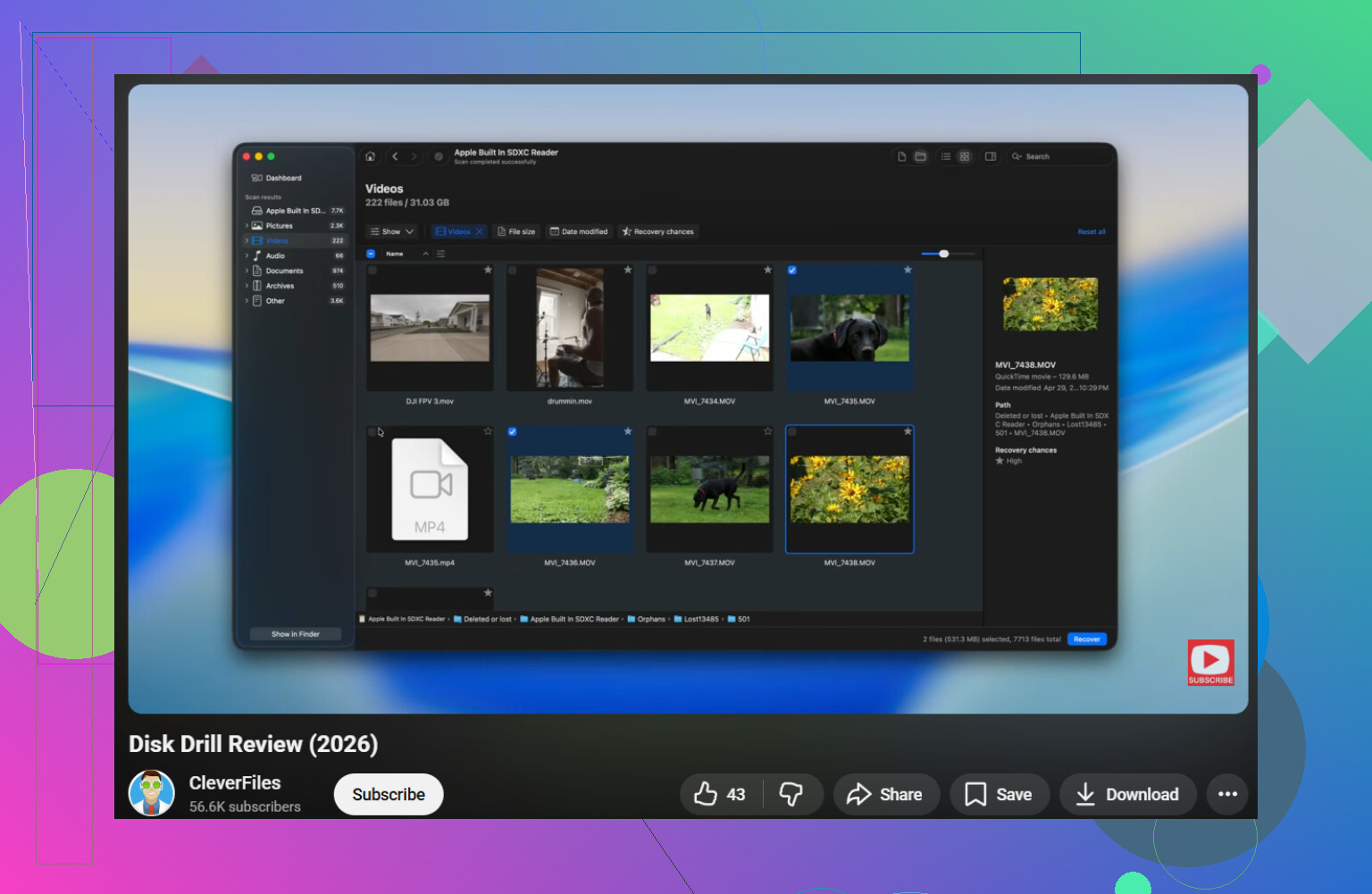
Ik zou één ding toevoegen dat in de reacties van @viajeroceleste, @nachtschatten en @mikeappsreviewer alleen kort is aangestipt: controleer de schijf in Linux als Windows degene is die moeilijk doet. Soms zegt Windows formatteer dit, maar een Linux live-USB kan de stick nog steeds alleen-lezen aankoppelen en je laten kopiëren zonder het bestandssysteem aan te raken. Dat is vaak veiliger dan meteen met reparaties te beginnen.
Mijn volgorde zou zijn:
- Stop met het gebruiken van de USB-stick.
- Test of Linux hem kan lezen.
- Zo niet, maak een image als het apparaat verbonden blijft.
- Scan daarna die image met Disk Drill of iets vergelijkbaars.
Ik ben het enigszins oneens met het advies probeer één bestand te kopiëren, tenzij de schijf stabiel is. Als hij steeds wegvalt, kan elke extra leesactie net die ene zijn die hem de das omdoet.
Voordelen van Disk Drill:
- goede voorbeelden
- herstel op basis van images
- gaat goed om met beschadigde bestandssystemen
Nadelen:
- diepe scans kunnen even duren
- volledige herstelfuncties zijn betaald
- bij ernstig hardwarefalen zal software je niet redden
Als de schijf consequent Geen media of 0 bytes aangeeft, sla software dan over en denk aan herstel in een lab.