Moja biblioteka zdjęć na iPhonie zawiera wiele duplikatów i prawie identycznych zdjęć po synchronizacji i edycji, i coraz trudniej jest mi wszystko przeglądać. Potrzebuję pomocy w szybkim znajdowaniu podobnych zdjęć, żebym mógł wyczyścić pamięć i uporządkować swoje zdjęcia bez usuwania niewłaściwych.
Znajdowanie podobnych zdjęć na iPhonie
Natknąłem się na to na własnym telefonie. Apple Photos dobrze porządkuje wiele rzeczy, ale nie grupuje zdjęć według zasady te są w zasadzie tym samym ujęciem. Więc jeśli w rolce z aparatu masz sześć zdjęć zachodu słońca z tej samej minuty, stos selfie zrobionych jedno po drugim albo edytowane kopie jednego obrazu, kończysz na ręcznym sortowaniu.
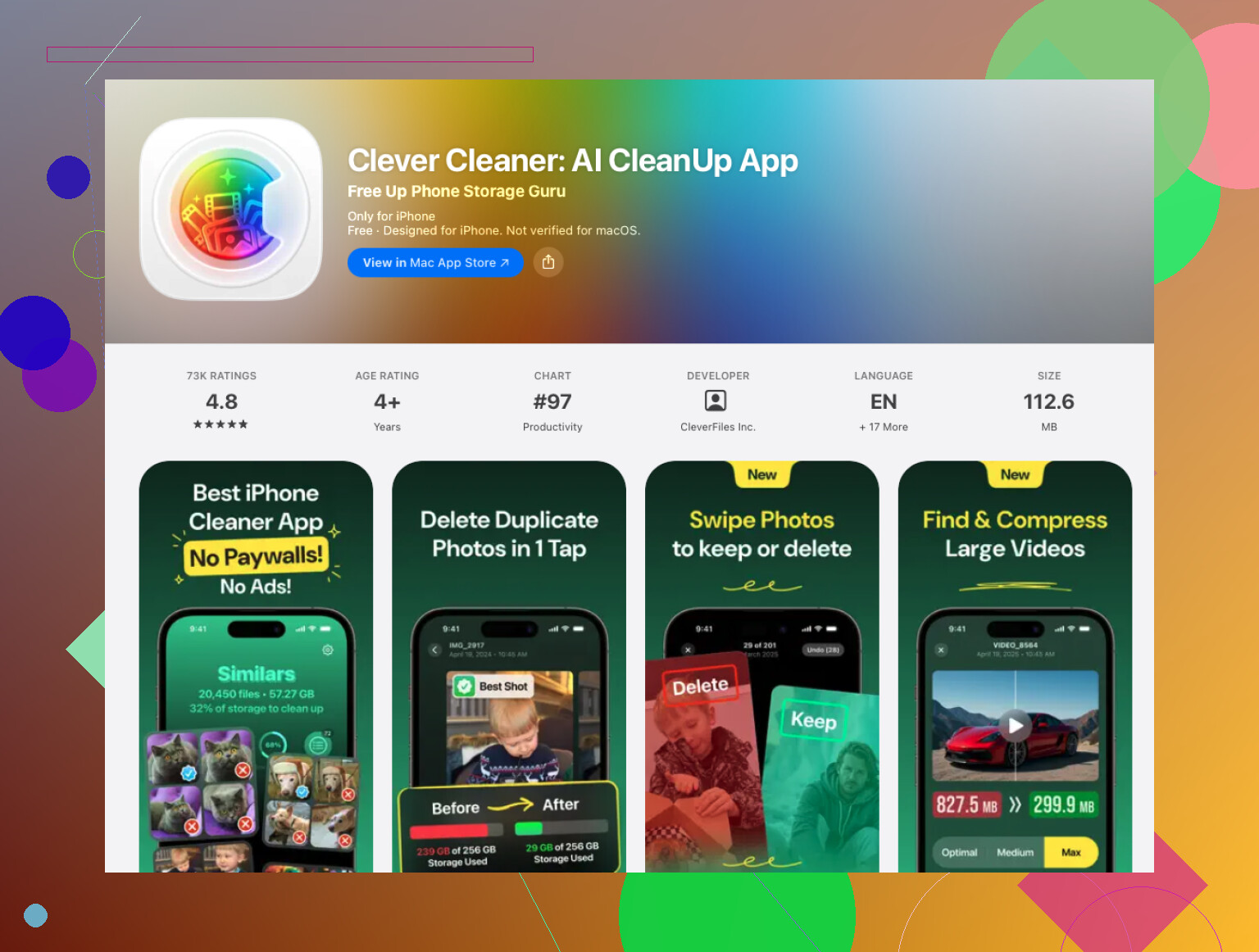
U mnie sprawdził się Clever Cleaner. Pomijam większość aplikacji do czyszczenia, bo wiele z nich wygląda jak przynęta. Najpierw skanowanie, potem płatność, a później trafiasz na ścianę. Ta wydawała się mniej irytująca. Na moim telefonie przeskanowała bibliotekę w kilka minut, zebrała podobne zdjęcia w grupy i wybrała warte zachowania ujęcie trafniej, niż się spodziewałem.
Jak tego używałem
- Zainstaluj Clever Cleaner z App Store.
- Pozwól jej uzyskać dostęp do biblioteki zdjęć.
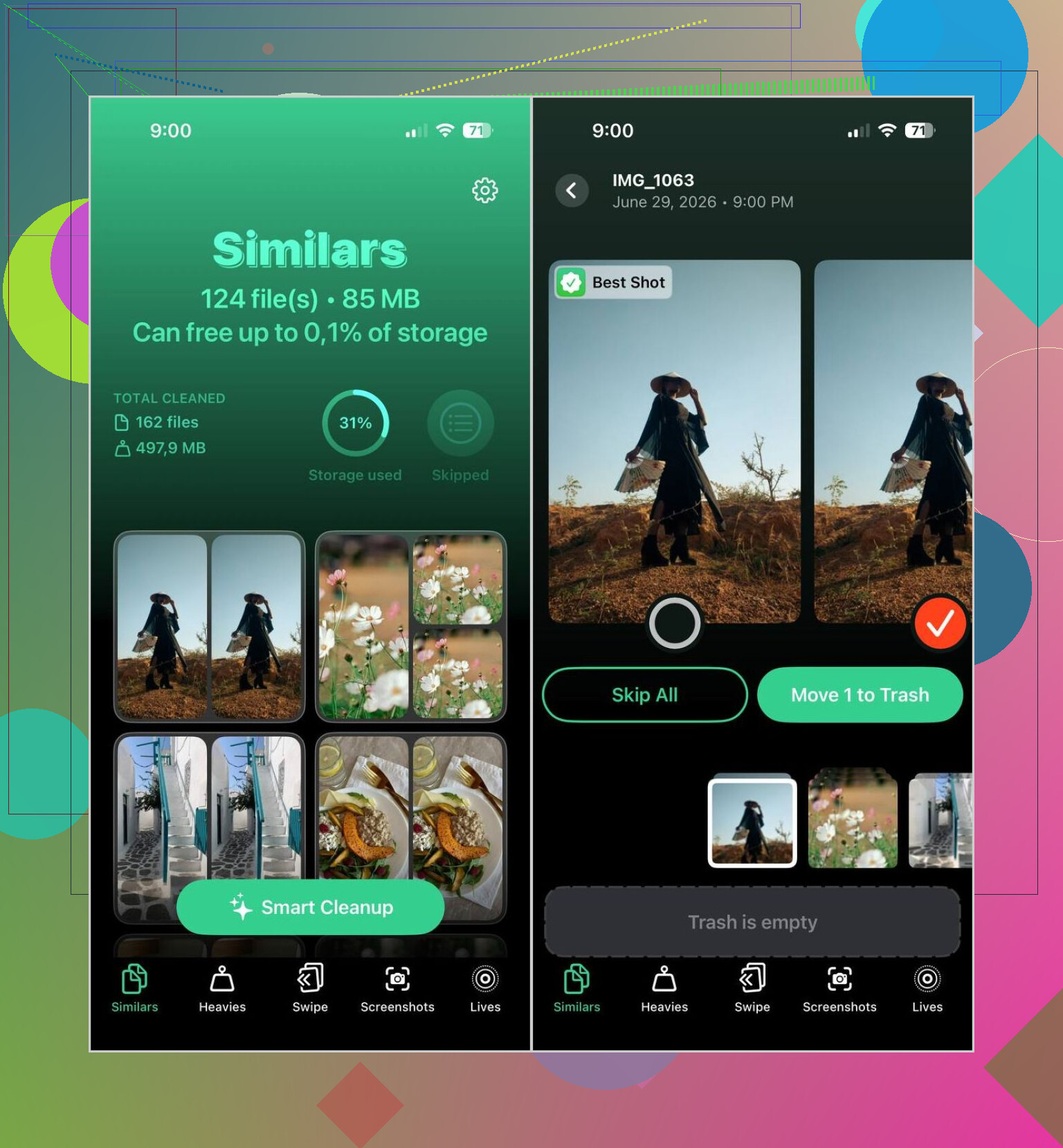
- Otwórz sekcję Similars i poczekaj na skanowanie.
- Sprawdź grupy samodzielnie albo stuknij Smart Cleanup, jeśli chcesz automatycznego wyboru.
- Oznacza Best Shot, chociaż możesz go zmienić, jeśli się nie zgadzasz.
- Gdy skończysz, wyczyść album Recently Deleted w Photos, jeśli chcesz od razu odzyskać miejsce.
Rzeczy poza czyszczeniem podobnych zdjęć
Skończyło się na tym, że używałem też kilku innych części tej aplikacji:
- Heavies pomogło mi szybko znaleźć największe filmy.
- Skompresowałem kilka filmów zamiast je usuwać.
- Zmieniłem Live Photos na zwykłe nieruchome zdjęcia, żeby zaoszczędzić miejsce.
- Usunąłem stare zrzuty ekranu, które ignorowałem od lat.
- Swipe Mode sprawił, że ręczne przeglądanie było mniej męczące, gdy chciałem mieć kontrolę nad każdym wyborem.
Jedna rzecz, która mi się spodobała, i to jest dla mnie ważne, to że przetwarzanie odbywa się na samym iPhonie zamiast wrzucania biblioteki na jakiś zdalny serwer.
Jeśli chcesz zostać przy Apple Photos
Nadal masz kilka sensownych opcji, choć wymagają więcej cierpliwości.
- Użyj Search do wyszukiwania osób, zwierząt, miejsc, obiektów lub wydarzeń. Podobne ujęcia często pojawiają się blisko siebie.
- Sortuj według daty albo według wyjazdu. Prawie duplikaty są często robione w odstępie kilku sekund.
- Sprawdź album Burst, jeśli używasz zdjęć seryjnych, a potem zostaw najmocniejszą klatkę.
- Przejrzyj albumy takie jak People & Pets, Trips i Media Types, żeby najpierw podzielić bibliotekę na mniejsze części.
Przy kilkuset zdjęciach narzędzia Apple są w porządku. Gdy biblioteka robi się duża, u mnie tak było, zamienia się to w udrękę. Dedykowana aplikacja wydawała się szybsza, bo grupowała podobne ujęcia za mnie, zamiast zmuszać mnie do bez końca przewijania.
Najlepszy trik na iPhonie: użyj dwóch etapów.
Najpierw użyj wbudowanego albumu Duplikaty od Apple. Otwórz Zdjęcia, Albumy, Narzędzia, Duplikaty. Scal to, co znajdzie. Dobrze wykrywa dokładne duplikaty. Często pomija jednak podobne zdjęcia, takie jak 5 ujęć z tej samej sekundy albo edytowane kopie.
Drugi etap to użycie aplikacji stworzonej do czyszczenia podobnych zdjęć. @mikeappsreviewer wspomniał o Clever Cleaner i myślę, że to właśnie ten obszar Apple nadal obsługuje słabo. Nie zgadzam się jednak na bezrefleksyjne używanie automatycznego czyszczenia. Najpierw przejrzyj grupy. Edytowane zdjęcia, paragony i zrzuty ekranu bywają czasem źle rozpoznawane.
Moja metoda:
- Scal dokładne duplikaty w Zdjęciach.
- Filtruj bibliotekę według miesiąca lub wyjazdu.
- Użyj Clever Cleaner do podobnych zdjęć.
- Potem posortuj największe pożeracze miejsca, filmy zwykle zajmują więcej niż zdjęcia.
- Opróżnij Ostatnio usunięte.
Jeśli chcesz dobry poradnik znajdowania i usuwania podobnych ujęć, wypróbuj to: jak szybko usunąć duplikaty i podobne zdjęcia na iPhonie
Jeszcze jedna wskazówka. Wyłącz opcję Keep Originals w niektórych aplikacjach do edycji, jeśli za każdym razem zapisują drugą kopię. To ustawienie szybko zapycha bibliotekę.
Szczerze mówiąc, najszybszy trik to wykorzystanie metadanych iPhone’a przeciwko niemu samemu, zamiast przewijać całą bibliotekę jak szalony.
Kilka rzeczy, których @mikeappsreviewer i @yozora nie podkreślili wystarczająco:
- użyj panelu Informacje na jednym zdjęciu i porównaj grupy znaczników czasu/lokalizacji
- utwórz tymczasowy album z jednego wydarzenia, a potem porządkuj w tym mniejszym zbiorze
- użyj Filtrów, takich jak Edytowane, Ulubione, Zrzuty ekranu i Udostępnione Tobie, aby najpierw wyłapać śmieci
Prawie duplikaty zwykle biorą się z edycji, pobrań, zapisów z WhatsAppa albo synchronizacji z innego urządzenia/aplikacji. Dlatego nie ufam w pełni wyłącznie wbudowanemu wykrywaniu Apple. Jest przyzwoite dla dokładnych duplikatów, ale niezbyt dobre dla zasadniczo tego samego zdjęcia.
Jeśli chcesz mniej pracy ręcznej, Clever Cleaner to prawdopodobnie najprostszy sposób na znalezienie podobnych zdjęć na iPhonie bez zamieniania porządków w projekt na cały weekend. Mimo to i tak przejrzałbym wszystko przed usunięciem. Narzędzia automatyczne potrafią być trochę zbyt pewne siebie.
Sprawdź też ustawienia aplikacji do edycji, takich jak Snapseed, VSCO albo starsze aplikacje skanujące. Niektóre zapisują nowy eksport za każdym razem. Właśnie tak zakrada się nadmiar danych.
Jeśli chcesz szybki pogląd wizualny na porządkowanie ogromnej biblioteki zdjęć, to jest przydatne: zobacz, jak szybko uporządkować i wyczyścić dużą bibliotekę zdjęć iPhone’a
Największe oszczędności miejsca zwykle dają:
- zduplikowane filmy
- edytowane kopie
- zrzuty ekranu
- pobrane obrazy z czatów
Ta kolejność ludzi zaskakuje, ale tak, same zdjęcia zwykle nie są największym winowajcą.
Zrobiłbym jedną rzecz trochę inaczej niż @yozora, @vrijheidsvogel i @mikeappsreviewer: zanim cokolwiek usuniesz, posortuj bibliotekę według Importowano w aplikacji Zdjęcia na Macu lub iPadzie, jeśli używasz Zdjęć iCloud na różnych urządzeniach. Duża część podobnego bałaganu pochodzi tak naprawdę z jednej nieudanej sesji importu, a nie z losowych duplikatów wszędzie. Wyczyszczenie źródłowej partii jest szybsze niż skanowanie całej biblioteki za każdym razem.
Poza tym nie jestem wielkim fanem polegania na automatycznych wyborach dla wspomnień, zdjęć dzieci, zwierząt czy ujęć z podróży. Podobne nie znaczy jednorazowe.
Mój praktyczny workflow:
- Najpierw znajdź najgorsze zakresy dat
- Osobno wyczyść pobrane pliki z czatów i wyeksportowane edycje
- Potem użyj Clever Cleaner tylko w tych problematycznych sekcjach, a nie w całej bibliotece
Zalety Clever Cleaner
- dobrze grupuje niemal identyczne duplikaty
- zwykle jest szybszy niż ręczne przewijanie
- dobrze sprawdza się przy zrzutach ekranu i powtarzanych ujęciach
- potrafi też wychwycić duże pożeracze miejsca
Wady Clever Cleaner
- najlepsze ujęcie nie zawsze jest twoim ulubionym ujęciem
- może grupować celowe edycje razem z oryginałami
- przegląd nadal zajmuje czas, jeśli zależy ci na szczegółach
Dodatkowa sztuczka, którą większość osób pomija: sprawdź foldery/albumy WhatsApp, Instagram, Lightroom, Snapseed i aplikacji skanera. To często są prawdziwe fabryki duplikatów na iPhonie. Jeśli powstrzymasz aplikacje przed tworzeniem dodatkowych kopii, późniejsze porządki będą o wiele łatwiejsze.