最近、アプリを開いたり、画面を切り替えたり、文字を入力したりするときに、iPhoneの動作が重くて遅くなってきました。脱獄をしたり、怪しいクリーナーを使ったり、故障や保証が無効になるようなことはしたくありません。本当に安全で、設定の見直しやメンテナンスのコツ、標準搭載の機能などで、iPhoneの動作を速くして再び快適に使えるようにする方法を教えてください。
iPhoneは、いくつかの大きなiOSアップデートのあとに動作が重くなるのはとてもよくあることです。ほとんどの場合、危険な改造や脱獄のようなことをしなくても改善できます。効果が大きい順に、よく効く対処法をまとめました。
-
週に1回は再起動する
電源ボタン+音量ボタンを長押しして電源オフをスライドし、20秒ほど待ってから再度電源を入れます。単純ですが、一時ファイルやフリーズしたプロセスを整理できます。 -
ストレージの空き容量を確認する
設定 > 一般 > iPhoneストレージ に進みます。
容量が85パーセントを超えていると動作が重くなりがちです。
大きな動画、使っていないアプリ、古いポッドキャストなどを削除します。
あとで使う可能性があるものは、削除ではなくストレージ画面の「Appを取り除く」を使うと便利です。 -
写真と重複データを整理する
大量の写真はインデックス処理を重くします。
スクリーンショット、WhatsAppやiMessageのメディア、画面収録など明らかに不要なものを削除します。
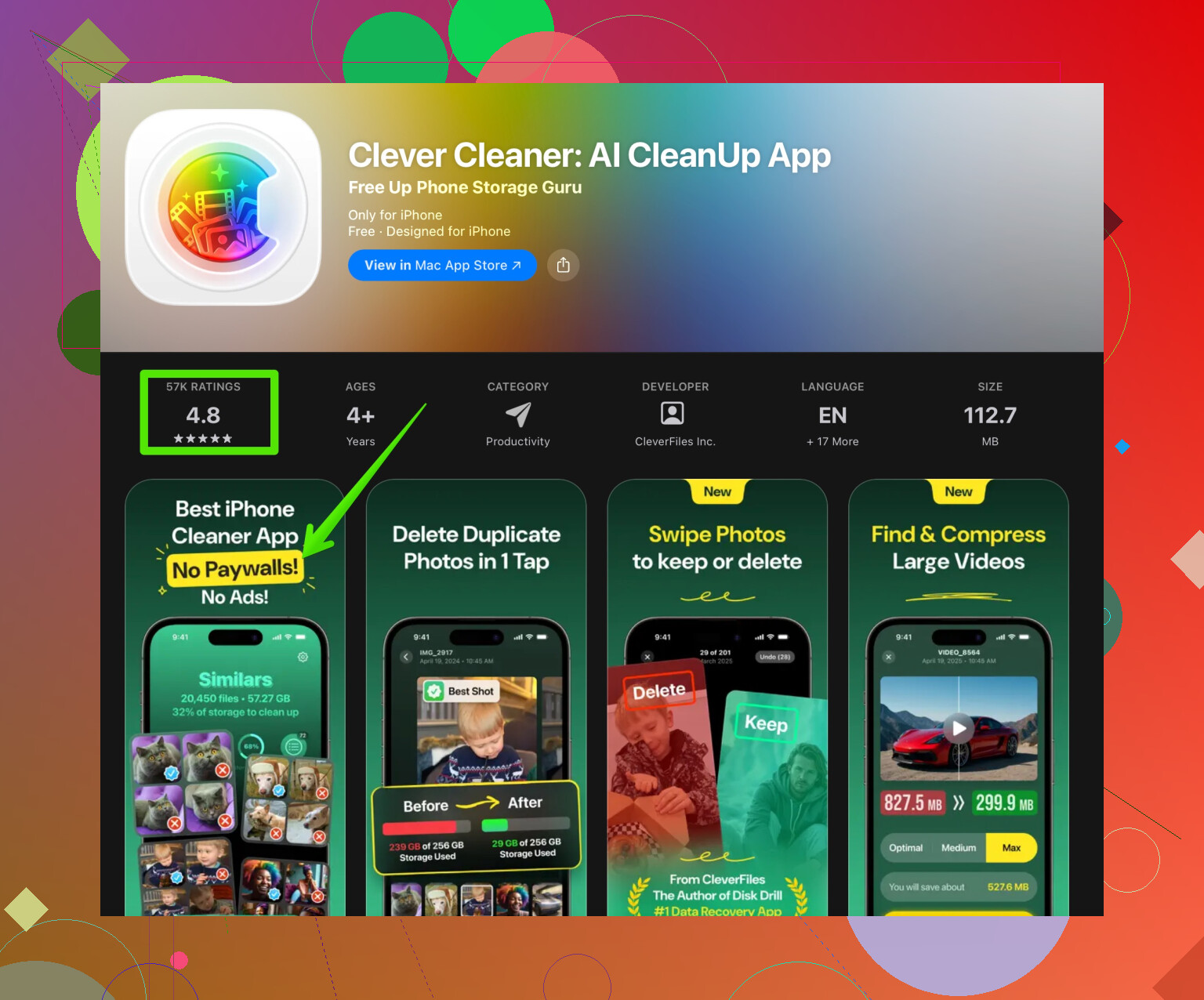
全部を手作業でやる代わりにサポート役がほしければ、Clever Cleanerアプリが重複・類似写真や大きなファイルを見つけて整理するのに役立ちます。怪しい仕組みもなく、まずまず優秀です。App Storeでこちらから入手できます
Clever CleanerでスマートにiPhoneをクリーンアップ -
不要な機能をオフにする
設定 > アクセシビリティ > 動作 > 視差効果を減らす をオン。
設定 > アクセシビリティ > 画面表示とテキストサイズ > 透明度を下げる をオン。
設定 > 一般 > Appのバックグラウンド更新 > 気にしないアプリはWi Fiのみ、またはオフに設定。
設定 > Siriと検索 > 検索の提案や「ホーム画面に表示」を、検索が重要でないアプリではオフにします。 -
アプリとiOSを最新に保つ
App Storeでプロフィールアイコンをタップし、「すべてをアップデート」。
設定 > 一般 > ソフトウェアアップデート から、安定版の最新iOSをインストール。
新しいアプリやiOSバージョンは、古い端末でもラグやメモリリークを改善することがよくあります。 -
ブラウザを整理する
Safariでは、設定 > Safari > 履歴とWebサイトデータを消去。
タブが何百も開いていると動作が重くなります。古いタブは閉じましょう。
Chromeの場合は、アプリ内の設定からキャッシュを削除します。 -
変なアプリに頼らずRAMを解放する
Appスイッチャーを開き、ゲームやSNSなど重いアプリをスワイプで終了。
ホームボタン付きの機種なら、電源ボタンを「スライドで電源オフ」が出るまで長押しし、そのままホームボタンを押し続けてホーム画面に戻ります。古いモデルではこれでメモリがある程度整理されます。 -
自動ダウンロードをオフにする
設定 > App Store > 自動ダウンロード で、AppとAppのアップデートをオフにすると、バックグラウンド処理が減り、動作も安定しやすくなります。 -
ウィジェットと通知を整理する
ほとんど見ていないウィジェットはホーム画面やロック画面から削除。
設定 > 通知 で、通知が不要なアプリはオフにします。バックグラウンド処理や画面再描画が減ります。 -
最後の手段
設定 > 一般 > 転送またはiPhoneをリセット > リセット > すべての設定をリセット。
これはデータは残したまま、Wi Fi設定やレイアウト、一部の環境設定だけをリセットします。
ストレージ整理やリセットをしてもまだ重いなら、パソコン経由で完全に初期化してから復元するクリーンインストールが、古い不要データを一掃するのに有効ですが、バックアップと復元に時間はかかります。
ここまでやっても動作がかなりカクつく場合は、古いハードウェアに対して重いiOSバージョンが載っていることが多いです。その場合は劇的な改善ではなく、あくまで「多少マシになる」程度だと考え、期待値は控えめにしておきましょう。
最近、iPhoneでアプリ起動や画面切り替え、文字入力のときにカクつくようになってきました。脱獄や危険な「ブースト」系ツール、端末を傷めたり保証を失うようなことは避けつつ、安全で実用的に動作を軽くしたいです。日常的な使用で体感的に速くなる、シンプルで信頼できるコツが知りたいです。
@boswandelaar が、ストレージ整理やバックグラウンド更新、視差効果など「定番」の対策はすでにほとんど挙げてくれているので、その繰り返しは省きつつ、いくつか別の視点と、少しだけ異論も交えて補足します。
-
バッテリー状態と性能制御を確認する
設定 > バッテリー > バッテリーの状態と充電 へ。
「最大容量」が大きく下がっていて(目安として80%未満)、かつ「ピークパフォーマンス性能」に性能制限の案内が出ている場合、シャットダウンを防ぐためにシステム側であえて動作を抑えている可能性があります。
・「パフォーマンス管理」がオンなら、一時的にオフにできます。ただしバッテリーがかなり劣化していると、負荷がかかったときに突然電源が落ちることもあります。
・動作がひどく重く、かつバッテリー状態が悪いなら、バッテリー交換のほうがソフト的な小手先よりも体感の改善が大きいことが多いです。 -
裏で同期しているものを見直す
iCloudなどの同期サービスは、古い機種ほど負担になりがちです。
・設定 > 自分の名前 > iCloud で、ほとんど使っていないもの(Keynote や一部アプリ、別サービスに任せているなら写真など)をオフにする。
・写真で iCloud写真 を使っている場合、アップロードが大量に走っていたり「同期中…」が続いている間は、しばらく重く感じやすくなります。電源に接続し、Wi‑Fiに繋いだ状態で同期を完了させておくとよいです。 -
メッセージをため込みすぎない
これはあまり話題になりませんが、メッセージ履歴が膨大で、GIFや動画だらけだと重くなります。
・設定 > メッセージ > メッセージの保存期間 を「1年」や「30日」にし、「無期限」から切り替える。
少し不安になりますが、2017年のスタンプやミームまで全部抱え込む「博物館」状態を防げます。古いiPhoneではこれだけでかなり軽くなった経験があります。 -
キーボードとその機能を絞る
入力のもたつきは、端末全体ではなくキーボード機能に原因があることも多いです。
・設定 > 一般 > キーボード で、不要な機能(音声入力、予測変換、勇気があれば自動修正など)をオフにする。
・サードパーティ製キーボードを複数入れている場合、使わないものは削除し、1〜2種類に絞る。キーボードが多いと入力まわりが重くなりやすくなります。 -
ウィジェットや「賢い」機能を控えめにする
@boswandelaar のウィジェット削減に賛成しつつ、ロック画面とホーム画面はもう少し思い切って整理してもよいと思います。
・各ページにスマートスタックをいくつも置くのは避け、スタックは1つか、シンプルなウィジェットを少数に。
・頻繁に情報が更新されるライブ系ウィジェットも減らす。 -
通知スタイルを工夫する
単に通知をオフにするだけでなく、出し方を変えるだけでも違います。
・設定 > 通知 > プレビューを表示 = ロック解除されているときのみ に。
・うるさいアプリは「目立たない形で配信」や、一時的なバナーのみ、などに変更する。
リアルタイムで更新・表示されるものを減らすことで、端末が常時こなす処理も少し軽くなります。 -
集中モードで「裏のざわつき」を抑える
もう少し踏み込めるなら、
・「仕事」や「プライベート」などの集中モードを作り、通知を許可するアプリを絞り込む。
その時間帯だけでも通知・バックグラウンド更新・リアルタイム更新が減るので、「気が散らない」だけでなく、動作面もわずかに軽くなります。自分への刺激を「アンダークロック」しているイメージです。 -
自動再生を止める
・設定 > App Store > 自動再生動画 をオフにする。
・各種SNSアプリなどでも、設定から可能な限り動画の自動再生をオフにする。
こうした自動再生はCPUと通信の両方に負荷をかけるので、特に古い機種ではスクロールがカクつきやすくなります。 -
クリーナーアプリは「まともなもの」だけ使う
怪しいクリーナーは避けたいという点には完全に同意です。多くの「ブースト」アプリは意味がなかったり、逆に怪しかったりします。
そのうえで、Clever Cleaner App のように、主に重複写真や大きなファイル、不要データを自分で確認しながら消すタイプはまだ現実的です。システム設定をいじったり「RAMを魔法のように解放」したりする類のものではありません。
写真ライブラリが巨大で、「写真」アプリのスクロールだけやたら重い場合は、Clever Cleaner AppでのスマートなiPhoneストレージ最適化 のようなツールで、重複写真や似た構図の写真、古いメディアを整理しておくと、インデックス対象が減って、体感が軽くなることがあります。 -
「アップデートすれば全部速くなる」とは限らない
ここは少し @boswandelaar と意見が分かれるところですが、iOSアップデートが効くケースはある一方、かなり古い端末では、新しいバージョンのほうが重くなる場合もあります。
すでに端末としては対応している最新メジャーバージョンを使っていて、「アップデートのたびに微妙に重くなる」と感じているなら、毎回すぐに更新する必要はありません。
・マイナーアップデートが出たら1週間ほど様子を見て、同じ機種のユーザーの評判をチェックする。
・もう最新にしている場合は、そのまま維持でOK。ただし「新しいパッチが出るたびに劇的に速くなる」とは期待しないほうが現実的です。
これらはすべてAppleのルールの範囲内でできることばかりで、脱獄も怪しいアプリも、変なコマンド操作も不要です。
本質的には、常に裏で動いている処理と、端末が抱え込んでいる大量データを減らしてあげることが狙いです。数日かけて、バッテリー状態の確認、メッセージと写真の整理、キーボードの見直し、同期の調整などを組み合わせていくと、「リスクのあることは何もしていないのに、前よりかなりサクサク動く」という状態に近づけるはずです。