Jeg tømte papirkurven på Mac-en min ved et uhell og innså at viktige filer fortsatt lå der, inkludert dokumenter og bilder jeg virkelig trenger. Jeg leter etter den beste måten å gjenopprette slettede filer på Mac etter å ha tømt papirkurven, enten gjennom sikkerhetskopier, Terminal eller pålitelig gjenopprettingsprogramvare. Alle råd vil virkelig hjelpe fordi disse filene er viktige for arbeid og personlige opptegnelser.
Jeg gikk gjennom dette på en MacBook, og hvis Papirkurv ble tømt nylig, er sjansene dine fortsatt ganske gode. Å tømme Papirkurv makulerer ikke filene umiddelbart. Mesteparten av tiden fjerner macOS filreferansene og markerer plassen som ledig. Filene blir ofte liggende der til nye data skrives over dem.
Det første jeg ville gjort, er å slutte å bruke Mac-en med en gang. Ikke installer tilfeldige apper. Ikke kopier over filmer. Ikke eksporter et Final Cut-prosjekt. Hold skriving til den interne disken så lav som mulig. På moderne MacBook-er med SSD begynner TRIM å rydde opp slettede blokker i bakgrunnen. Når disse blokkene er tømt, pleier sjansen for gjenoppretting å falle drastisk.
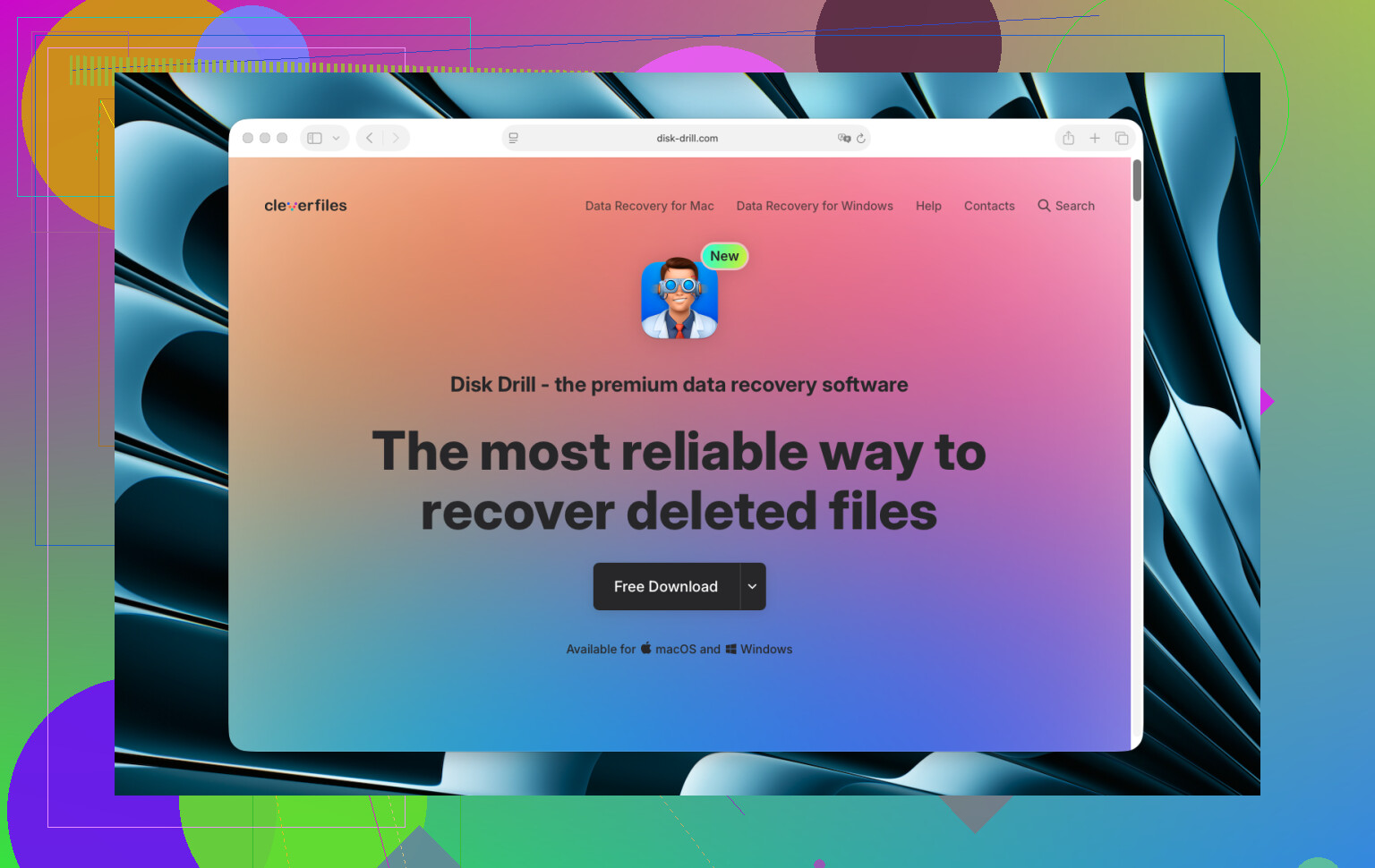
Jeg lærte dette på den harde måten på en M2 MacBook Pro. Jeg tømte Papirkurv med prosjektfiler i, og satt der og stirret på skjermen et øyeblikk mens jeg trodde jeg var ferdig fordi Time Machine var av. Verktøyet som reddet meg var Disk Drill. Jeg valgte det fordi det håndterte APFS skikkelig og ikke oppførte seg merkelig på Apple Silicon. Mange eldre Mac-gjenopprettingsverktøy virket utdaterte eller tvilsomme for meg.
Det jeg gjorde var ganske enkelt:
Jeg sluttet å bruke Mac-en og koblet til en ekstern SSD.
Jeg lastet ned og installerte Disk Drill på den eksterne SSD-en, ikke på Mac-ens interne disk. Den delen er viktig. Å skrive noe som helst til den samme disken risikerer å overskrive de slettede filene.
Da jeg åpnet det, ba macOS om Full Disk Access.
Jeg gikk til Systeminnstillinger → Personvern og sikkerhet → Full Disk Access.
Jeg slo på tilgang for Disk Drill.
Det ba også om gjenopprettingstilgang til systemdisken. På nyere Mac-er er det normalt fordi Apple låser tilgang på lavt nivå til disken ganske hardt.
Inne i appen valgte jeg den interne Macintosh SSD-en og klikket på Søk etter tapte data.
Etter at skanningen var ferdig, åpnet jeg Gå gjennom funne elementer.
Jeg filtrerte først etter Dokumenter og Bilder, siden det var filene jeg brydde meg om.
Jeg brukte forhåndsvisningsfunksjonen før jeg gjenopprettet noe. Dette hjalp veldig mye. Hvis en fil forhåndsvises fint, får du en mye bedre følelse av at den faktisk kan brukes. PSD-ene, PDF-ene og bildene mine åpnet alle i forhåndsvisning, noe som var et godt tegn.
Jeg valgte det jeg ville ha og trykket på Gjenopprett.
Jeg lagret de gjenopprettede filene på den eksterne SSD-en, aldri tilbake på den interne Mac-disken.
For meg kom det meste tilbake. Ikke alt. Noen få filer var skadet. Likevel fikk jeg tilbake rundt 85 %, noe som var mye bedre enn jeg forventet etter den første panikken.
Før du bare stoler på gjenopprettingsprogramvare, ville jeg også sjekket de vanlige stedene folk glemmer:
Time Machine-sikkerhetskopier
iCloud Drive, inkludert Nylig slettet
Slettefilhistorikk i Dropbox eller Google Drive
Bilder-appen, albumet Nylig slettet
Notater-appen, mappen Nylig slettet
E-postvedlegg, hvis du sendte eller mottok filene der
En ting jeg ikke ville gjort, er å kjøre oppryddingsapper, reparasjonsverktøy eller slike nytteprogrammer for å optimalisere Mac-en mens du prøver å gjenopprette data. Jeg har sett folk få panikk, kaste tre tilfeldige verktøy på maskinen og gjøre situasjonen verre.
Hvis filene betyr mye og programvare ikke finner noe nyttig, er profesjonelle gjenopprettingsverksteder fortsatt et alternativ. Det er dyrt, så jeg ville spart det til forretningsdokumenter, klientarbeid, skattedokumenter eller bilder du ikke kan erstatte. Selv da gjør SSD TRIM dette vanskeligere enn før, så tid betyr noe.
Så ja, gjenoppretting etter å ha tømt Papirkurv på en Mac er fortsatt mulig. Kortversjonen er: slutt å bruke Mac-en, skann så snart som mulig, og gjenopprett til en annen disk.
Start med stedene folk overser.
Sjekk iCloud Drive på nettet. Se i Nylig slettet. Apple beholder noen slettede filer der i opptil 30 dager. Gjør det samme i Bilder, Notater, Pages og alle skyapper du bruker. Dropbox og Google Drive beholder ofte slettede elementer lenger enn folk tror. Hvis dokumentene dine var synkronisert, er gjenoppretting rask og ryddig, ingen skanning nødvendig.
Jeg er delvis enig med @mikeappsreviewer om å slutte å bruke Mac-en. Det betyr noe. Men før du går rett til en dyp skanning, sjekk øyeblikksbilder. Hvis Time Machine noen gang var aktivert, kan lokale APFS-øyeblikksbilder noen ganger redde deg selv når sikkerhetskopidisken ikke er koblet til. Åpne Time Machine i mappen der filen lå. Prøv også Terminal med tmutil listlocalsnapshots / hvis du kjenner macOS godt. Det er ikke pent, men det fungerer noen ganger.
Hvis sikkerhetskopiene er tomme, bruk deretter filgjenopprettingsprogramvare for Mac etter at du har tømt Papirkurv. Disk Drill er et av de tryggere valgene på dagens macOS, spesielt for APFS og gjenoppretting av bilder eller dokumenter. Gjenopprett til en ekstern disk, ikke til Mac-en din. Forhåndsvis filene først. Hopp over søppelrensere og optimaliseringsapper. De skriver data og gjør ting verre.
Apples SSD-er er den vanskelige delen. TRIM kan slette slettede blokker raskt. På eldre Mac-er med HDD var gjenopprettingsraten ofte mye bedre. På nyere Mac-er med SSD synker sjansen for suksess raskt etter mye bruk.
Også verdt en rask titt hvis du vil ha en visuell gjennomgang, Trinn for gjenoppretting av slettede filer på Mac.
Kortversjon. Sjekk papirkurven i skyen og appspesifikke mapper for Nylig slettet først. Sjekk Time Machine og APFS-øyeblikksbilder som nummer to. Bruk Disk Drill som nummer tre. Hvis filene er forretningskritiske, slutt å prøve tilfeldige ting og send det til et laboratorium.

Jeg vil legge til én ting som verken @mikeappsreviewer eller @suenodelbosque egentlig understreket nok: sjekk etter versjonshistorikk på appnivå før du kjører gjenopprettingsskanninger. Mange Mac-filer er ikke lenger egentlig bare én kopi i Finder.
Hvis det slettede var:
- Pages, Numbers, Keynote: åpne appen og se etter Browse All Versions
- Microsoft 365-filer: sjekk OneDrive-versjonshistorikk
- Adobe-dokumenter: sjekk Creative Cloud-synkroniserte filer
- Bilder redigert i Bilder-appen: noen ganger finnes originalen fortsatt inne i biblioteket selv når eksportene er borte
Hvis filene dessuten lå på en ekstern disk og du tømte Papirkurv mens den disken var koblet fra, koble den til igjen. macOS kan lagre Papirkurv-data per disk i skjulte .Trashes-mapper. Høres opplagt ut, men folk overser dette hele tiden.
En liten uenighet med de vanlige rådene: ikke gå altfor hardt til verks med Terminal-kommandoer med mindre du allerede vet hva du gjør. I panikkmodus er det lett å gjøre en dårlig situasjon verre. For de fleste er den fornuftige rekkefølgen:
- Sjekk Nylig slettet i sky/app
- Sjekk versjonshistorikk
- Koble til eventuell ekstern disk som var involvert
- Bruk deretter Disk Drill hvis filene faktisk ble slettet fra Mac-lagringen
Hvis du bruker Disk Drill, gjenopprett til en annen disk, ikke samme Mac-volum. Den delen er ikke til forhandling etter min mening.
Også verdt å lese: Reddit-tips for å gjenopprette filer etter tømming av Mac-papirkurven
Hvis ingenting dukker opp og dette skjedde på en nyere Mac med SSD, vær realistisk. Noen ganger har TRIM allerede gjort jobben sin, og ingen app kan på magisk vis angre slettingen. Litt brutalt, men sant.
Ett perspektiv jeg ville lagt til det som @suenodelbosque, @hoshikuzu og @mikeappsreviewer allerede har dekket: sjekk om filene noen gang ble åpnet fra en annen apps hurtigbuffer for nylige elementer, ikke bare lagret i Finder. Word, Preview, Photoshop, og til og med noen PDF-redigerere beholder snarveier til nylige dokumenter, og noen ganger peker disse til en autolagret kopi eller en midlertidig plassering du hadde glemt eksisterte.
Noen ekstra steder som er verdt å sjekke på Mac:
- Appers AutoRecovery-mapper
Microsoft Office lagrer ofte gjenopprettingsdata i:
~/Library/Containers/eller~/Library/Group Containers/ - Midlertidige filer
Noen redigerere etterlater gjenopprettbare midlertidige data i:
/private/var/folders/ - Forhåndsviste eller importerte bilder
Hvis bildene på et tidspunkt ble importert til Bilder, kan originalene fortsatt ligge inne i Bilder-bibliotekspakken selv om de eksporterte kopiene dine er borte - Historikk for e-postvedlegg
Hvis disse dokumentene eller bildene noen gang ble sendt, kan Mail fortsatt ha lokale kopier
Jeg er litt uenig i det generelle rådet om å skanne umiddelbart uansett hva. Hvis de slettede elementene hovedsakelig var Office-dokumenter, designfiler eller appopprettet innhold, ville jeg brukt 10 minutter på å sjekke autolagring og midlertidige mapper først. Noen ganger er det ryddigere enn rå gjenoppretting.
Hvis du går videre til gjenopprettingsprogramvare, er Disk Drill et rimelig valg.
Fordeler:
- God APFS-støtte
- Enkel forhåndsvisning før gjenoppretting
- Enkelt å filtrere etter bilder/dokumenter
- Fungerer også bra for eksterne disker
Ulemper:
- Resultatene på interne SSD-Macer kan fortsatt være dårlige på grunn av TRIM
- Dype skanninger kan gi mange ubrukelige filnavn
- Full gjenoppretting er betalt
Hvis dataene ble slettet fra en ekstern HDD eller et SD-kort, er sjansene vanligvis bedre enn på den interne SSD-en. Det er der Disk Drill og lignende verktøy vanligvis er best.