Jeg kom ved et uheld til at slette vigtige billeder fra SD-kortet i mit Canon-kamera, mens jeg gennemgik billederne, og nu har jeg brug for hjælp til at finde den bedste måde at gendanne dem på. Kortet indeholder familiebilleder, som jeg virkelig har brug for at få tilbage, så jeg leder efter sikker rådgivning om gendannelse af billeder fra Canon SD-kort, før jeg overskriver noget.
Jeg stødte på det her med et Canon-kort for noget tid siden, og det første skridt betyder mere end noget andet. Sluk kameraet. Tag SD-kortet ud med det samme. Hvis kortet har den lille låseknap, så skub den til låst.
Grunden er enkel. Når et foto bliver slettet, sletter kortet som regel ikke fildataene med det samme. Det markerer pladsen som ledig. Dine billeder ligger der ofte stadig, indtil nye fotos eller video skriver over dem. Bliver du ved med at bruge kameraet, falder dine chancer hurtigt.
Før du roder med gendannelsesværktøjer, så tjek de kedelige ting først. Jeg sprang dette over en gang og spildte en time.
- image.canon: Hvis du havde synkronisering slået til, så kig der først. Canon gemmer cloud-kopier i en begrænset periode, ofte op til 30 dage.
- Papirkurv eller Papirkurv: Hvis du slettede fra en Mac eller PC, mens du gennemså kortet, ligger filerne måske stadig der.
- Sikkerhedskopier: Kig i Google Drive, Backblaze, Time Machine, OneDrive eller hvad du ellers bruger. Nogle gange har backupjobbet allerede taget filerne, da du satte kortet i sidst.
Hvis de tjek ikke giver noget, så brug gendannelsessoftware. Brug også en rigtig SD-kortlæser. Jeg ville ikke tilslutte selve Canon-kameraet via USB til dette. På mange kameraer ser computeren et overførselslag i stedet for rå adgang til kortet, og scanningsresultaterne plejer at være dårligere.
Jeg har haft de bedste resultater med Disk Drill. Det, der skilte sig ud for mig, var understøttelse af Canon-filtyper, især CR2 og CR3, plus almindelige JPEG'er og videoklip. Forhåndsvisningen er den del, jeg bedst kunne lide. Du kan se, hvad programmet fandt, før du gendanner, hvilket sparer tid, når scanningen spytter hundredvis eller tusindvis af filer ud. På Windows er der også en lille gratis gendannelsesgrænse, 100 MB sidst jeg tjekkede, hvilket er nok til at teste, om dine manglende filer kan gendannes.
Hvis du vil gå den gratis vej, klarer PhotoRec stadig jobbet. Gammeldags værktøj, grimt som arvesynden, men det finder ting. Fælden er arbejdsgangen. Det kører i et tekstvindue, og det returnerer ofte filer uden de oprindelige navne eller mappestruktur. Du ender med at sortere en bunke gendannede filer i hånden. Hvis du er tålmodig, fint. Hvis du vil have noget mere ryddeligt, bliver det hurtigt irriterende.
Trinnene til gendannelse er ret standard:
- Installer programmet på computerens drev: Læg det på dit interne drev eller en anden sikker disk. Installer ikke noget på SD-kortet.
- Indsæt kortet og scan det: Brug kortlæseren, vælg SD-kortet i gendannelsesappen, og kør derefter en dyb scanning. Store kort tager noget tid.
- Forhåndsvis resultaterne: Filtrer efter fotos, hvis appen understøtter det. Tjek forhåndsvisningerne og marker de filer, du vil have tilbage.
- Gendan til en anden placering: Gem de gendannede filer på din computer eller et eksternt drev. Skriv dem ikke tilbage på det samme Canon-kort.
Når du har kopieret alt til et sikkert sted og tjekket, at filerne åbner korrekt, så sæt kortet tilbage i kameraet og formater det i kameraet. Jeg gør dette i stedet for at slette filer fra en computer. Færre mærkelige filsystemproblemer senere.
Hvis du ikke har taget meget efter sletningen, er dine chancer stadig rimelige. Hvis du blev ved med at optage 4K-video på det samme kort, ja, så er det sværere. Stadig værd at scanne.
Jeg vil tilføje én ting til det, @mikeappsreviewer sagde. Stol ikke på kameraets egen afspilning som bevis på, at filerne er væk for altid. På nogle Canon-kameraer rammer sletninger under gennemsyn først kun filindekset, så gendannelse virker bedre, end folk forventer.
Min tilgang er denne.
Først skal du lave et fuldt image af SD-kortet, før du scanner det. Brug noget som USB Image Tool, Win32 Disk Imager eller dd på Mac/Linux. Arbejd fra imaget, ikke fra kortet. Hvis en gendannelsesapp crasher, eller du kommer til at klikke på det forkerte, forbliver dit originale kort urørt. Dette trin bliver ofte sprunget over, og efter min mening betyder det noget.
For det andet skal du tjekke, om de manglende billeder var RAW+JPEG. Hvis du tog begge dele, overlever den ene version nogle gange, selv når den anden ser ud til at være væk. Søg efter filtype, CR2, CR3, JPG, MP4.
For det tredje skal du sortere gendannede filer efter tidsstempel, ikke filnavn. Slettede Canon-filer kommer ofte tilbage med ødelagte navne, men EXIF-datoen overlever som regel. Det gør familiebilleder meget nemmere at finde.
Disk Drill er et solidt valg til dette, fordi det forhåndsviser Canon RAW-filer bedre end de fleste forbrugerværktøjer, jeg har testet. Recuva er fint til simpel sletning af JPEG, men det har en tendens til at overse RAW-struktur på SD-kort. TestDisk/PhotoRec finder flere fragmenter, men det er en pine at sortere i rodet.
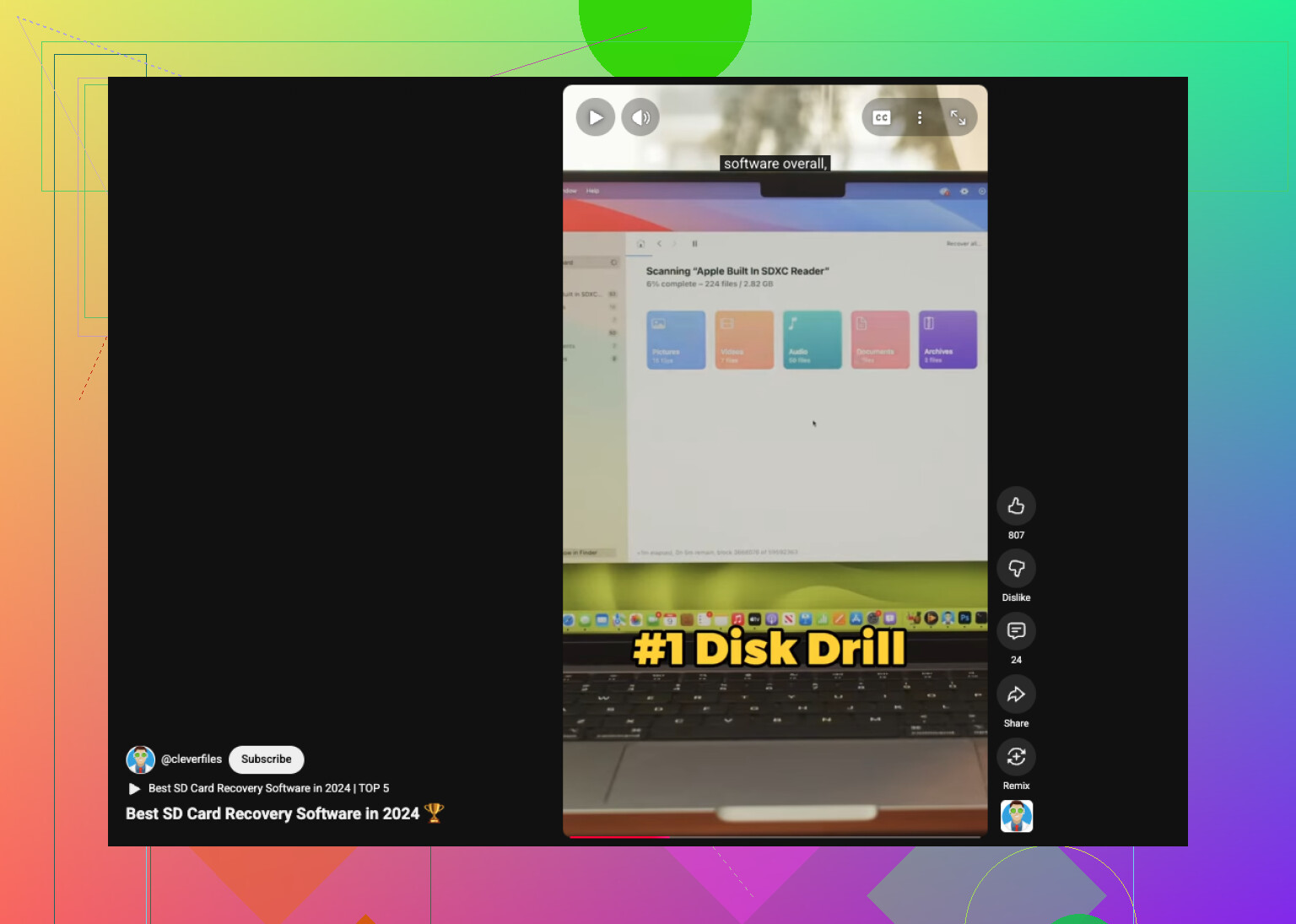
Hvis du vil have en hurtig sammenligningsvideo, er dette en udmærket oversigt over værktøjer til gendannelse af SD-kort, bedste software til gendannelse af SD-kort til fotos og videoer.
Én ting mere. Hvis kortet viser fejl, beder om at blive formateret eller læses som 0 byte, så stop med at prøve software igen og igen. Det peger på filsystemskade eller kortfejl, og gentagne læsninger er hårde ved et døende kort. På det tidspunkt skal du først lave imaget og derefter scanne imaget med Disk Drill eller et andet værktøj.