Mit SD-kort holdt pludselig op med at vise alle mine billeder og videoer på min Mac, og jeg er bekymret for, at de kan være gået tabt. Disse filer er virkelig vigtige, og jeg har brug for den sikreste og nemmeste måde at gendanne data fra et SD-kort på Mac uden at gøre tingene værre. Søger råd om, hvilke trin eller Mac-datagendannelsesværktøjer der faktisk virker.
Jeg har siddet fast i præcis det her rod. Du afslutter en optagelse, sætter SD-kortet i din Mac, og kortet ser tomt ud. Eller du ville bare fjerne ét dårligt billede og kom til at slette det hele. Det føles forfærdeligt hurtigt.
Det første er at lade kortet være. Tag det ud af kameraet. Træk det ud af Macen. En slettet fil bliver som regel ikke slettet med det samme. Systemet markerer dens plads som ledig, og den næste skrivning kan lande direkte oven på dine billeder eller klip. Hvis du fortsætter med at optage, kopiere eller flytte rundt på ting, gør du gendannelse sværere. Nogle gange umulig.
Før du installerer noget som helst, så tag de kedelige tjek først.
Se på den lille låsekontakt på SD-kortet. Jeg har overset den mere end én gang. Hvis den står på Lock, kan macOS opføre sig mærkeligt, nægte skrivninger eller få kortet til at virke halvt ødelagt. Skift derefter kortlæseren. Prøv også en anden USB-port. Billige læsere fejler på tåbelige måder. Støv i kontakterne kan også gøre det.
En Mac-specifik ting, folk glemmer, er at tjekke den skjulte papirkurvsmappe på selve kortet. Når filer bliver slettet fra flytbare medier på macOS, ender de ofte i en skjult mappe kaldet .Trashes på kortet, ikke i den normale Papirkurv på skrivebordet.
Åbn kortet i Finder, og tryk derefter på Command + Shift + . Du burde kunne se skjulte filer. Hvis en nedtonet mappe .Trashes dukker op, så åbn den og kig rundt. Jeg fik engang et helt sæt billeder tilbage på den måde, efter at have troet, at jeg havde mistet det hele. Rent held, men det virkede.
Hvis Finder slet ikke viser kortet, så åbn Diskværktøj. Brug Spotlight om nødvendigt. Tjek sidepanelet. Hvis SD-kortet vises der, men ser nedtonet ud, så tryk på Monter. Hvis det dukker op, men virker forkert, findes Førstehjælp der også, selv om jeg ville være forsigtig. Reparationsværktøjer ændrer nogle gange oplysninger i filsystemet, og jeg har set gendannelse blive mere rodet efter en reparationskørsel.
Når de indbyggede Mac-værktøjer ikke fører nogen vegne, er gendannelsessoftware næste skridt. Jeg har prøvet en del gennem tiden, og på Mac er Disk Drill den, jeg plejer at vende tilbage til.
Hovedårsagen er, at det føles lavet til macOS i stedet for en gammel app på tværs af platforme med et mærkeligt interface. Den funktion, jeg ville bruge først på et ustabilt kort, er Byte-to-Byte backup. Den laver et komplet image af SD-kortet, og derefter scanner du imaget i stedet for at belaste det originale kort. Hvis kortet er begyndt at fejle, betyder det rigtig meget. Lange scanninger på dårlige medier kan nogle gange afslutte jobbet på den værst tænkelige måde.
Hvis du optager video, betyder denne del endnu mere. Mange gendannelsesapps klarer sig fint med JPEG-filer og falder så helt fra hinanden med fragmenterede videofiler. Klip fra actionkameraer og droneoptagelser er dér, hvor det bliver grimt. Disk Drill har en tilstand til Advanced Camera Recovery for at samle de fragmenter igen, så du har en bedre chance for at få en afspilbar fil i stedet for et dødt klip med sort forhåndsvisning. Sidst jeg tjekkede, kan du først scanne og se, hvad den finder, før du betaler.
Hvis pengene er små, og du ikke har noget imod besværet, er der PhotoRec. Det er gratis og open source. Det føles også som at blive smidt ind i et redskabsskab uden skilte. Ingen normal brugerflade, mest Terminal, og gendannede filer mister deres oprindelige navne. Du får en bunke ting som File001.jpg, File002.jpg og så videre. Det virker, ja. At organisere resultaterne er elendigt. Men hvis gratis er grænsen, er det værd at kigge på.
Et par ting, jeg lærte på den hårde måde:
- Gendan ikke filer til det samme SD-kort. Gem dem på din Mac eller et eksternt drev. At skrive gendannede data tilbage til kortet risikerer at slette filer, du endnu ikke har hentet ud.
- Skub kortet korrekt ud. Jeg ved det, ingen kan lide at vente. Men at rive et kort ud, mens macOS stadig indekserer eller skriver metadata, er en sikker måde at ødelægge det på.
- Formatér kort i kameraet. Når dine filer er i sikkerhed, så brug kameraets formateringsfunktion i stedet for Diskværktøj på Macen. Efter min erfaring forbliver kort mere stabile, når den enhed, der skriver til dem, sætter filstrukturen op.
Bevar roen, og lad kortet være uændret. Hvis du undgår nye skrivninger, er dine chancer stadig rimelige. Ikke perfekte, men rimelige.
Start med den sikreste rute. Kør ikke Førstehjælp først. Jeg ved, at @mikeappsreviewer nævnte det forsigtigt, men på et kort med manglende billeder ville jeg springe reparationsværktøjer over, indtil efter gendannelse. Reparationer ændrer filsystemdata. Det er ikke det, du ønsker ved første gennemgang.
Det ville jeg gøre på Mac:
-
Tjek Systemoplysninger, ikke Finder.
Sæt SD-kortet i, hold Option nede, klik på Apple-menuen, åbn Systemoplysninger, derefter USB eller Kortlæser. Hvis din Mac ser hardwaren der, kommunikerer kortet stadig. Det hjælper med hurtigt at indsnævre problemet. -
Klon kortet først, hvis det afbrydes eller fryser.
Disk Drill er den nemme løsning på macOS, fordi det lader dig lave en byte-kopi og scanne kopien. Det sparer slid på et døende kort. Hvis scanningen viser dine filer, så gendan dem til din Macs interne drev eller et andet eksternt drev, aldrig tilbage til SD-kortet. -
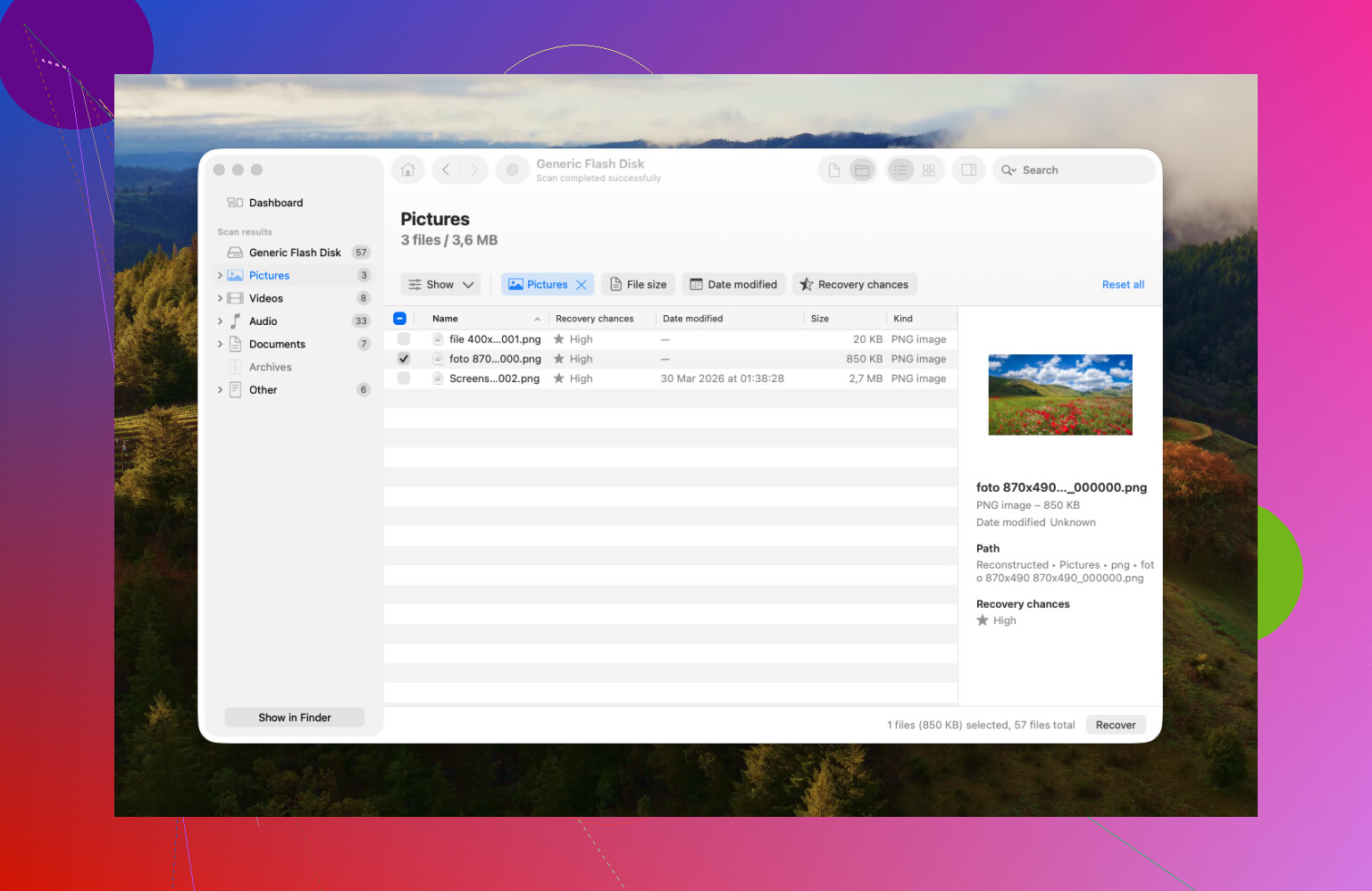
Sorter resultater efter filtype, og forhåndsvis før gendannelse.
Det sparer tid. Ved fotoopgaver kigger jeg efter JPG, CR2, NEF, ARW, MP4, MOV. Hvis forhåndsvisninger åbner, er chancerne for gendannelse rimelige. Hvis filnavnene er væk, så gå ikke i panik. Indhold betyder mere end navne. -
Hvis kortet monteres som skrivebeskyttet, så kopier den synlige DCIM-mappe med Terminal.
Brug:
cp -R /Volumes/YourCardName/DCIM ~/Desktop/SDCardCopy
Det er kedeligt, men det virker, når Finder opfører sig mærkeligt. -
Hvis Disk Drill ikke finder noget, så skift til PhotoRec som en second opinion.
Ikke nemmere, nej. Men en anden scanmotor kan nogle gange hente andre filer frem. Rodet output, masser af omdøbte filer, stadig værd at prøve.
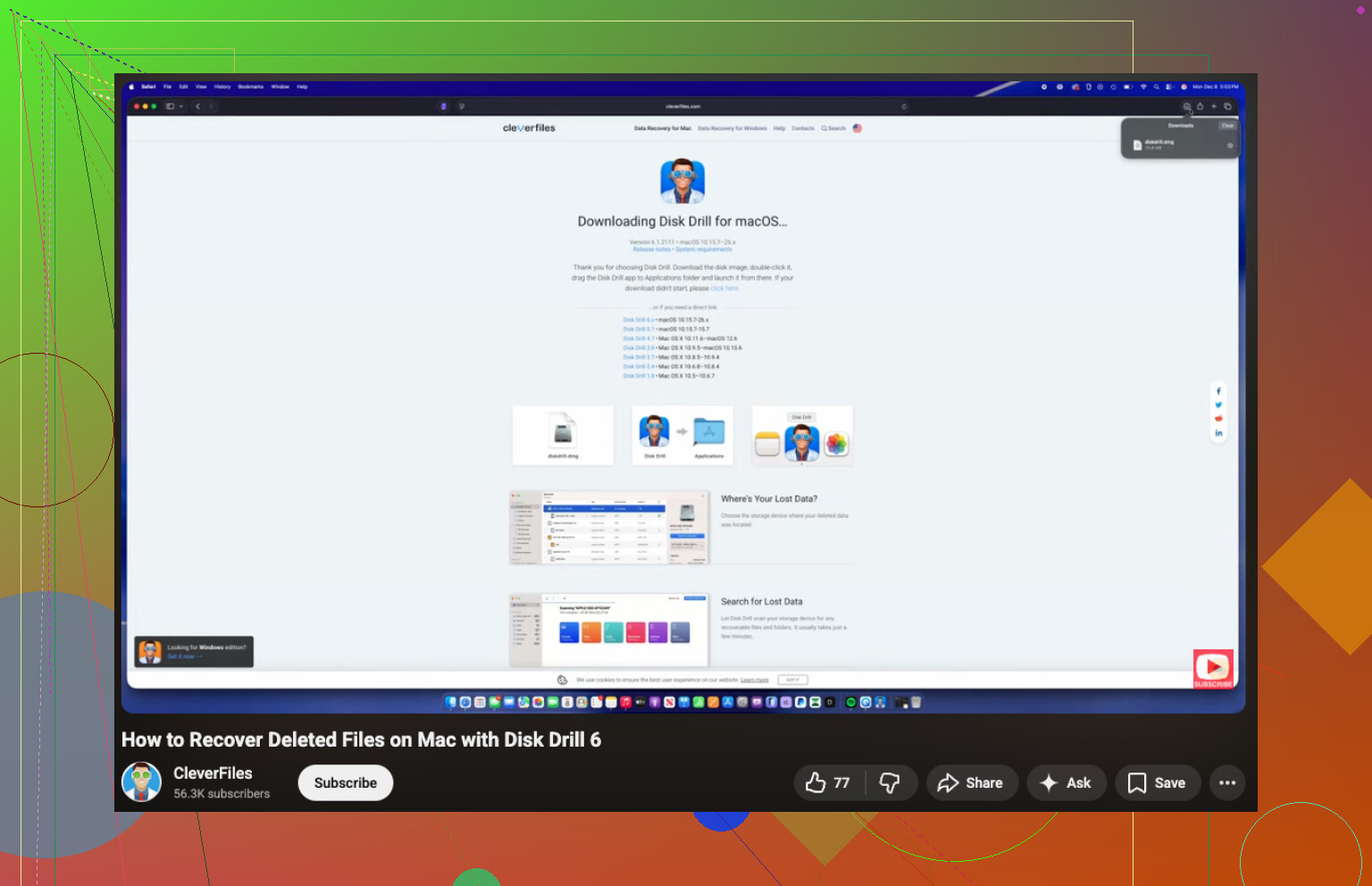
For en trinvis vejledning i, hvordan du gendanner filer fra et SD-kort på Mac, er denne video ganske fin:
se denne gennemgang af gendannelse fra Mac SD-kort
Kort fortalt er den nemmeste og sikreste løsning på Mac at scanne et billede af kortet med Disk Drill, forhåndsvise det, den finder, og derefter gendanne til et andet drev. Hvis kortet bliver ved med at forsvinde, så lad være med at rode mere med det. Det er dér, tingene hurtigt bliver værre.
Jeg ville faktisk tilføje én ting, som hverken @mikeappsreviewer eller @sterrenkijker rigtig lagde nok vægt på: tjek, om filerne bare ikke vises korrekt i Fotos/Finder i stedet for at være virkelig væk.
På Mac kan SD-kortet nogle gange godt læses, men mappevisningen bliver mærkelig, især med exFAT-kort og ustabile kortlæsere. Prøv dette før en fuld gendannelsesscanning:
- Åbn Terminal
- Skriv:
ls -la /Volumes - Find navnet på dit kort
- Kør derefter:
ls -la /Volumes/YourCardName/DCIM
Hvis du pludselig ser mapper og filer der, er kortet måske ikke dødt, Finder opfører sig måske bare dumt. Det sker oftere, end folk tror.
Jeg ville heller ikke blive ved med at montere det igen og igen for at se, om det kommer tilbage. Det kan gøre et svigtende kort værre. En eller to kontroller, og stop så.
Hvis filerne faktisk mangler, er den nemmeste vej på Mac stadig:
- gendan til et andet drev, ikke SD-kortet
- brug noget med forhåndsvisninger, så du kan kontrollere billeder/videoer før gendannelse
- hvis kortet er ustabilt, så lav først et image af det
Derfor er Disk Drill som regel den nemmeste mulighed til gendannelse af SD-kort på Mac. Ikke fordi det er magisk, bare fordi det er langt mindre irriterende end det gratis kommandolinjehalløj. PhotoRec er nyttigt, men ærligt talt føles det som straf.
Endnu et Mac-specifikt tjek: Billedoverførsel. Mærkeligt nok har jeg set kort, der viser medier i Billedoverførsel, selv når Finder var halvt ubrugelig. Det er 30 sekunder værd.
Hvis kortet får Mac’en til at fryse, vise snurrebold eller afbryde forbindelsen gentagne gange, så stop gør-det-selv dér. Det er dér, nemt bliver til du gjorde det bare værre.
For mere diskussion om netop dette problem er denne tråd relevant: Tips til gendannelse af Mac SD-kort for manglende SanDisk-billeder og -videoer
En lille uenighed med @sterrenkijker og @mikeappsreviewer: Jeg ville ikke bruge for lang tid i Terminal eller Diskværktøj, hvis kortet stadig overhovedet kan læses. Hver ekstra montering, forhåndsvisning og gentagelse er endnu en chance for, at et svagt SD-kort giver op.
Min rækkefølge ville være:
- Prøv en anden kortlæser eller adapter én gang.
- Hvis kortet monteres, så kopiér kun de mest kritiske synlige filer først.
- Opret derefter et billede af kortet.
- Scan det billede med Disk Drill.
Derfor er Disk Drill som regel den nemmeste Mac-mulighed. Dets største fordel er enkelhed: oprettelse af billede, scanning, forhåndsvisning og gendannelse på ét sted. En anden fordel er rimelig understøttelse af almindelige foto- og videoformater. Den største ulempe er prisen, hvis du har brug for faktisk gendannelse, og nogle gange returnerer det mange fundne filer med rodede navne. Også dybe scanninger kan være langsomme.
Jeg er enig med @viajantedoceu om én ting, folk springer over: nogle gange er det Finder, der lyver, ikke kortet. Jeg ville også tjekke Billedoverførsel, før jeg gjorde noget mere omfattende.
Hvis kortet bliver ved med at afbryde forbindelsen eller får Finder til at fryse, så stop med gør-det-selv. På det tidspunkt er det vigtigere at bevare kortet end at presse én scanning mere ind. PhotoRec er stadig en gyldig second opinion efter Disk Drill, men kun hvis du kan tolerere grimt output og ingen reel bekvemmelighed.