Mijn iPhone-opslag raakt veel sneller vol dan zou moeten, zelfs wanneer ik apps, foto’s en oude berichten verwijder. Ik heb voortdurend te weinig ruimte, en het begint updates, prestaties en het opslaan van nieuwe foto’s te beïnvloeden. Ik heb hulp nodig om uit te zoeken wat zoveel iPhone-opslag gebruikt en hoe ik voorgoed ruimte kan vrijmaken.
iPhone-opslag vol, apps crashen en de dingen die Apple voor je verbergt
Ik liep hier zelf op mijn iPhone tegenaan, en ja, de opslagwaarschuwing en het crashen hangen met elkaar samen. Wanneer je telefoon propvol zit, begint iOS te stikken in tijdelijke bestanden, achtergrondtaken, updates, alles eigenlijk. Bij mij werd het zo erg dat apps openden, even vastliepen en me er dan weer uitgooiden.
Controleer eerst of de waarschuwing echt is.
Veel rommelpop-ups in Safari of op dubieuze pagina’s proberen eruit te zien als Apple-systeemmeldingen. Hetzelfde geldt voor sommige nep-YouTube-pagina’s. Vertrouw de pop-up niet. Controleer het zelf:
Instellingen > Algemeen > iPhone-opslag
Geef het even de tijd. Als de opslagbalk laat zien dat je nog een paar GB over hebt, was de melding nep. Als de balk rood is en helemaal vol zit, dan moet je inderdaad ruimte vrijmaken.
De fotoval waar mensen overheen kijken
Dit overkwam mij een keer.
Foto’s en video’s verwijderen maakt niet meteen ruimte vrij. De iPhone zet ze 30 dagen in Recent verwijderd, dus je opslagcijfer verandert nauwelijks totdat je dat ook leegt.
Open Foto’s, scroll naar Hulpprogramma’s, open Recent verwijderd en verwijder daarna alles wat daarin staat.
Ik zag iemand een stapel grote video’s wissen en zich toen afvragen waarom de telefoon nog steeds schreeuwde over opslag. Dit is meestal de reden. Je denkt dat je hebt opgeruimd, maar de vuilniszak staat nog steeds in de keuken.
Als de opslag daarna nog steeds vol is
De volgende verdachte is Systeemgegevens. Apple noemde een deel hiervan vroeger Andere. Het is vooral cache-rommel, logbestanden, overgebleven tijdelijke bestanden en app-resten van dingen zoals Safari, Instagram, Spotify, TikTok en wat je verder de hele dag gebruikt.
Begin met de makkelijkste stap: herstart de telefoon.
Klinkt dom. Werkt nog steeds. Ik heb meegemaakt dat een herstart genoeg rommel weghaalde om de telefoon weer bruikbaar te maken.
Voor opgeblazen apps geeft iOS je bijna geen goede manier om de cache handmatig te wissen. Dus als één app enorm groot lijkt, zou ik die verwijderen en opnieuw installeren. Instagram was erg op die van mij. TikTok ook. Na opnieuw installeren werden ze allebei kleiner.
Wat er op mijn telefoon gebeurde
Die van mij was een iPhone 13. Hij werd traag op een manier die kapot voelde, niet oud. Typen had vertraging. Berichten liepen achter. Tussen apps schakelen voelde stroperig. Ik bleef denken dat de telefoon het begaf, maar het lag aan de opslag.
Ik probeerde de schoonmaak handmatig te doen. Slecht idee. Door duizenden foto’s, willekeurige screenshots, opgeslagen video’s en oude downloads in de Bestanden-app gaan kostte eeuwig en ik miste nog steeds dingen.
Dus ben ik gestopt met het met de hand doen.
De opschoonapp die ik uiteindelijk gebruikte
Ik vond deze review en probeerde de app van daaruit:
Ik ben in het algemeen niet gek op opschoonapps. De meeste voelen shady aan of duwen abonnementen in je gezicht na twee tikken. Deze was anders dan wat ik zag. Gratis, geen advertentiecircus, geen rare betaalmuurval. Ik vond ook één detail prettig: hij verwerkt alles op het apparaat, dus je foto’s worden niet ergens naartoe gestuurd om te worden gescand.
De onderdelen die mij tijd bespaarden
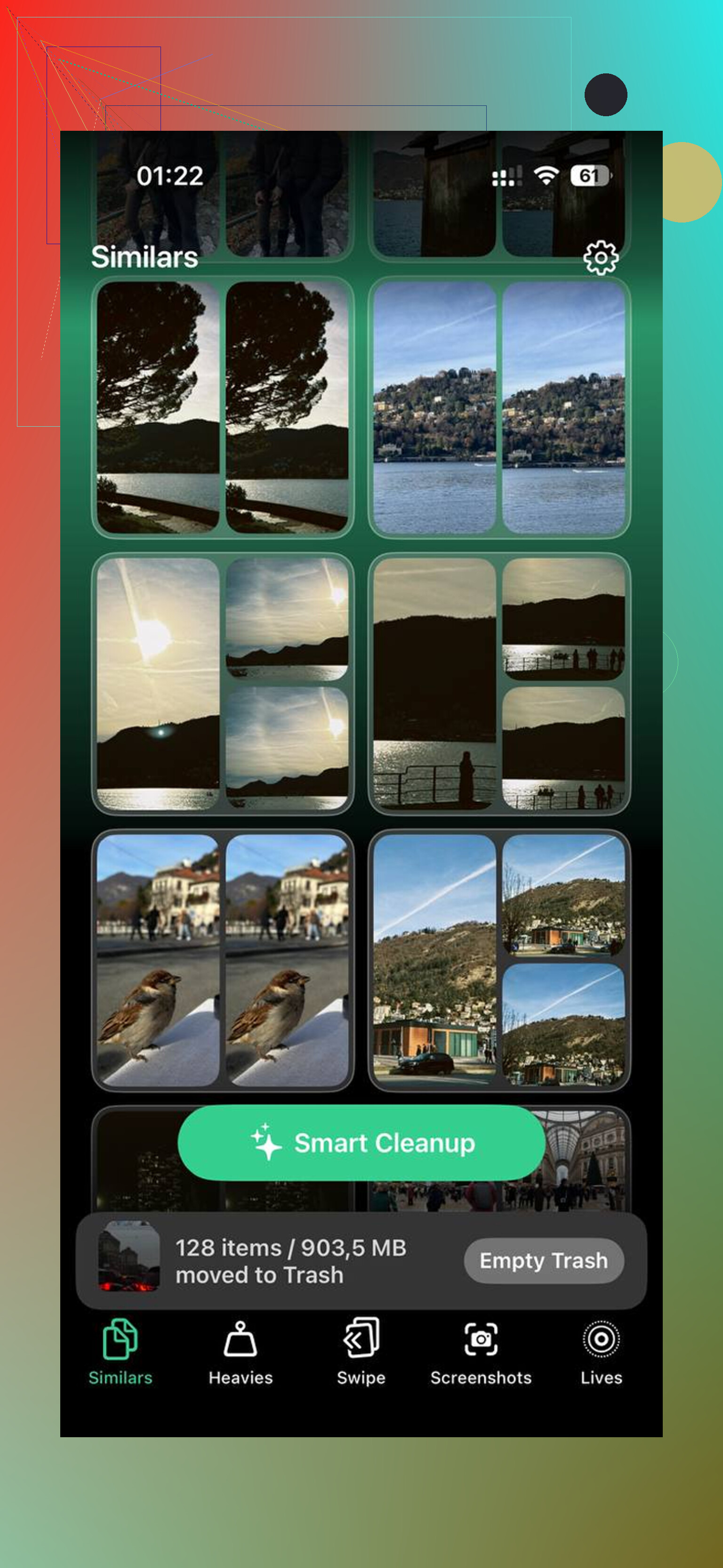
De zoeker voor vergelijkbare foto’s was de belangrijkste.
Je kent het wel: je maakt zes foto’s van hetzelfde omdat er misschien één scherper is, en daarna kijk je er nooit meer naar. De app groepeerde die bij elkaar en koos de beste opname. Ik controleerde die keuzes nog steeds zelf, maar het scheelde veel werk.
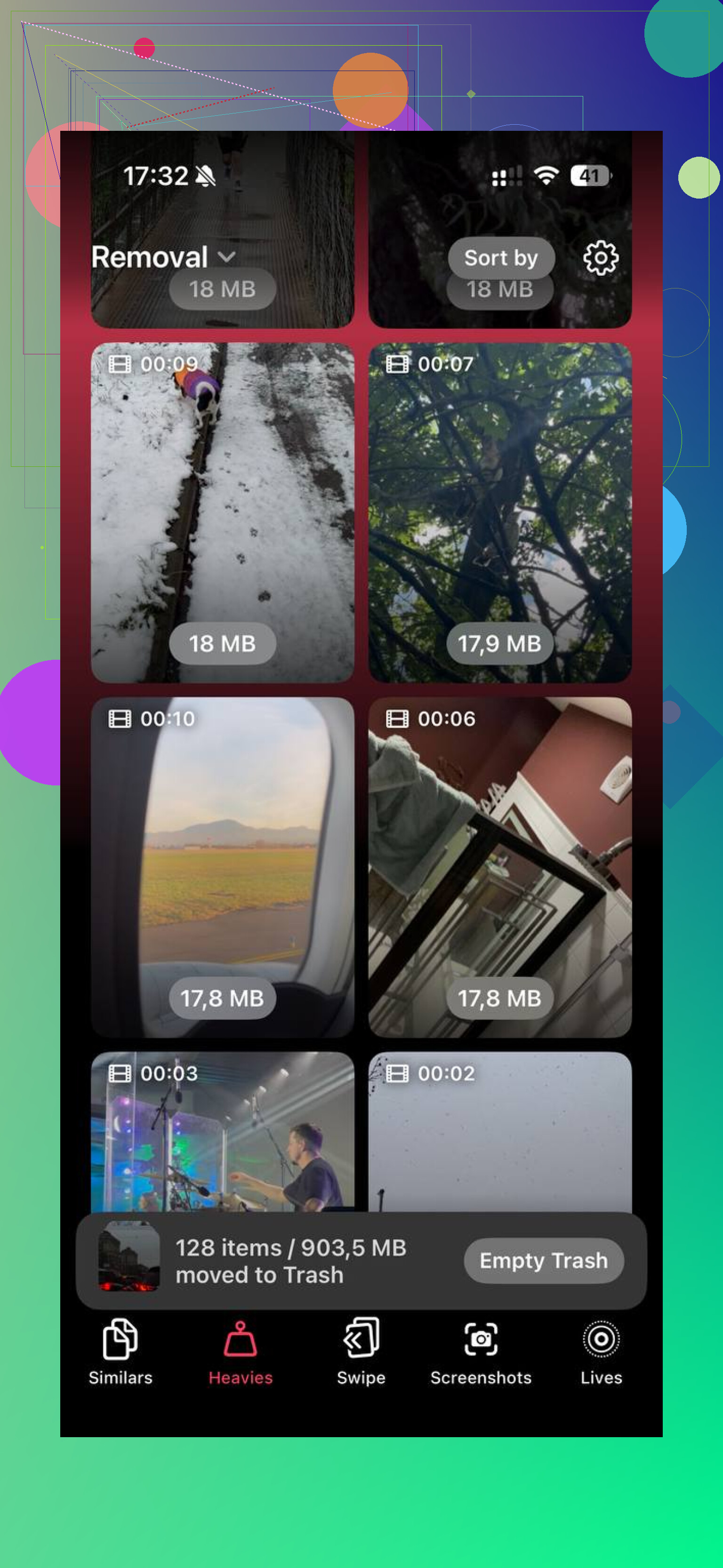
Dan is er nog de sectie met grote bestanden.
Deze was lekker direct, wat ik prettig vond. Hij liet eerst de enorme video’s zien, de dingen die honderden MB’s per stuk opaten. Bij mij stonden daar oude 4K-clips tussen waarvan ik was vergeten dat ze bestonden. Toen die eenmaal zichtbaar waren, ging het opschonen ineens veel makkelijker. Ik heb er een paar naar mijn Mac verplaatst en de rest verwijderd. Hij liet ook de exacte groottes zien van screenshots en andere media, wat meer hielp dan ik had verwacht.
Ik maakte ongeveer 15 GB vrij. Meteen daarna was de vertraging weg. De crashes stopten ook.
Als Systeemgegevens nog steeds niet wil krimpen
Dit is de vervelende route.
Als je Recent verwijderd al hebt geleegd, app-rommel hebt verwijderd, dingen hebt ontladen, de telefoon hebt herstart, misschien een opschoontool hebt gebruikt, en Systeemgegevens er nog steeds absurd groot uitziet, heb je mogelijk met een iOS-bug te maken.
Op dat punt zou ik een back-up van de telefoon maken naar iCloud, hem wissen en daarna terugzetten vanaf de back-up.
Het is irritant. Kost tijd. Maar het dwingt iOS wel om de opslaggegevens helemaal opnieuw op te bouwen, en voor sommige mensen lost dat het opgezwollen probleem met Systeemgegevens op wanneer niets anders werkt.
Wat ik op volgorde zou doen
- Controleer de opslag in Instellingen, niet via een pop-up.
- Leeg Recent verwijderd in Foto’s.
- Herstart de iPhone.
- Zoek naar veel te grote apps en installeer de ergste opnieuw.
- Controleer downloads in de Bestanden-app.
- Gebruik een opschoontool als je fotobibliotheek een rommeltje is.
- Maak alleen een back-up en reset als het probleem niet verdwijnt.
Begin eerst met de makkelijke dingen. Recent verwijderd en een herstart lossen dit vaker op dan mensen denken. Als je bibliotheek enorm groot is, is een tool gebruiken sneller dan een uur lang door oude berichtbijlagen en willekeurige screenshots graven, geloof me.
Je opslag raakt vaak vol door dingen die mensen niet controleren.
Een grote boosdoener voor mij was Berichten. Ga naar Instellingen, Algemeen, iPhone-opslag, Berichten. Kijk naar Foto’s, Video’s, GIF’s, Stickers. Oude gesprekken kunnen gigabytes oppotten. Verwijder eerst de grootste bijlagen. Zo maak je sneller ruimte vrij dan door willekeurige teksten te verwijderen.
Controleer daarna Downloads in Safari en de Bestanden-app. Pdf’s, ZIP-bestanden, videobestanden, bewerkte exports, alles blijft daar voor altijd staan. De meeste mensen vergeten deze plek.
Kijk ook naar dictafoons, podcastdownloads, offline downloads van Netflix of Spotify, en Mail. De Mail-app kan flink opzwellen als je meerdere accounts gebruikt. Het verwijderen en opnieuw toevoegen van het mailaccount maakt het soms kleiner.
Ik ben het op één punt deels oneens met @mikeappsreviewer. Een volledige reset is voor mij geen vroege stap. Het werkt, maar het is gedoe, en voor veel mensen is het probleem verborgen media en downloads, niet iOS-corruptie.
Als je fotobibliotheek het grootste probleem is, is Clever Cleaner het bekijken waard. Het helpt duplicaten en grote bestanden sneller te sorteren dan wanneer je het met de hand doet. Ik vond dit overzicht handig om een iPhone-opruimapp te kiezen: beste AI-opruimapps om iPhone-opslag vrij te maken.
De beste langetermijnoplossing is een paar instellingen aanpassen:
Foto’s, zet Optimaliseer iPhone-opslag aan.
Berichten, bewaar berichten 1 jaar of 30 dagen.
App Store, schakel Ruim ongebruikte apps op in.
Camera, stop met elke clip in 4K opnemen als je dat niet nodig hebt.
4K met 60 fps vreet snel opslagruimte. Een paar minuten kan al meer dan 1 GB kosten. Dat loopt veeeel sneller op dan mensen denken.
Iets dat ik zou toevoegen waar @mikeappsreviewer en @chasseurdetoiles het maar heel even over hadden: soms raakt je iPhone niet snel vol, maar downloadt hij opnieuw dingen die je hebt ingesteld om gesynchroniseerd te blijven.
Let op deze stiekeme opslagvullers:
- Muziek-app met gedownloade afspeellijsten
- WhatsApp/Telegram-media automatisch opslaan
- iCloud Drive-bestanden ingesteld om offline te blijven
- Notities met gescande pdfs
- Safari-leeslijst offline cache
- Downloads in de Boeken-app
Ook, als je iCloud-foto’s gebruikt, kan het verkeerd UITzetten ervan er plotseling voor zorgen dat originele foto’s in volledige resolutie op je telefoon worden gezet. Daar gaan veel mensen hard de mist mee in. Ik ben het eigenlijk een beetje oneens met de aanpak van gewoon apps verwijderen, omdat sommige apps klein zijn, maar hun documenten/gegevens na opnieuw installeren toch weer massaal terugkomen.
Wat mij het meest hielp, was categorie voor categorie controleren in iPhone-opslag en daarna de bron aanpakken, niet zomaar willekeurige dingen verwijderen. Voor foto’s is Clever Cleaner echt handig om dubbele foto’s en enorme video’s sneller te vinden. En als je een betere visuele uitleg wilt, is deze volledige Clever Cleaner app-rondleiding voor het vrijmaken van iPhone-opslag makkelijker dan blind door menu’s te prikken.
Zet ook automatisch downloaden uit in berichten-apps. Die instelling vreet echt opslagruimte.
Een invalshoek die de anderen slechts licht aanraakten: gedeelde iPhone-opslag van apps die lokale databases bewaren, niet alleen media. Reddit, Kaarten, Google Docs, zelfs sommige bankapps kunnen enorm groeien door gecachte documenten en offline gegevens terwijl ze er in de applijst normaal uitzien.
Ik ben het enigszins oneens met @mikeappsreviewer dat resets de laatste magische oplossing zijn die mensen denken dat ze zijn. Soms brengt het herstel de rommel meteen terug als de bron synchronisatiegegevens of appdocumenten zijn.
Wat ik in plaats daarvan zou controleren:
- Instellingen > Toegankelijkheid > Gesproken materiaal > Stemmen
Gedownloade Siri- en stembestanden kunnen verrassend groot zijn. - GarageBand, iMovie, Clips
Apple’s eigen apps slaan projectbestanden en soundpacks op. - Offline gebieden in Kaarten
Makkelijk te vergeten, vaak meerdere GB. - Notities
Gescande documenten en ingesloten pdf’s stapelen zich snel op. - Boeken
Audioboeken en pdf’s blijven voor altijd staan.
Als de opslag na het opschonen weer volloopt, houd het dan ook 24 uur in de gaten. Dat betekent meestal dat een app opnieuw cache opbouwt of opnieuw synchroniseert.
Voor foto’s is Clever Cleaner handig als je sneller door duplicaten en grote video’s wilt gaan.
Voordelen: snelle visuele sortering, goed voor dubbele opnamen, makkelijker dan handmatig opschonen.
Nadelen: helpt vooral bij rommel in de fotobibliotheek, niet bij echte systeemcacheproblemen, en je moet verwijderingen nog steeds zelf controleren.
Dus ja, @chasseurdetoiles en @shizuka hebben gelijk dat ze zich richten op verborgen categorieën, maar ik zou meer tijd besteden aan offline inhoud en appdocumenten dan aan willekeurig apps verwijderen. Dat is vaak het echte lek.