De opslag van mijn iPhone is bijna vol en een groot deel ervan wordt aangeduid als Overig. Ik heb al foto’s, apps en browsergegevens verwijderd, maar het onderdeel Overig blijft nog steeds erg groot. Wat is deze opslag Overig precies en wat zijn de veiligste en meest effectieve manieren om die te verkleinen zonder belangrijke gegevens te verliezen of mijn telefoon volledig te moeten terugzetten?
“Overige” opslag op iPhone is meestal:
• Systeemcaches
• App-caches en tijdelijke bestanden
• Berichtbijlagen
• Logs en restgegevens van verwijderde apps
• Offline-inhoud van streamingapps
Apple heeft veel hiervan in nieuwere iOS-versies hernoemd naar “Systeemdata”, maar het is hetzelfde soort rommel.
Dit werkt meestal, in volgorde van inspanning.
- Opslagdetails controleren
Instellingen > Algemeen > iPhone-opslag.
Wacht een minuut tot het geladen is.
Kijk naar de grootste apps, vooral:
• Berichten
• WhatsApp / Telegram
• Instagram / TikTok
• Spotify / Apple Music / Netflix / YouTube
Deze apps duwen vaak een hoop spullen in “Overige”.
- Berichten opschonen
Alleen Berichten kan meerdere GB opslokken en in “Overige” duwen.
• Ga naar Instellingen > Berichten.
• Onder Berichtgeschiedenis stel je Bewaar berichten in op 30 dagen of 1 jaar.
• Tik op Verwijder om te bevestigen.
Dit haalt oude gesprekken weg en veel gecachte rommel.
Daarna:
• Open Berichten.
• Verwijder groepschats en gesprekken met veel foto’s of video’s.
Dat maakt ruimte vrij en verkleint “Overige”.
- App-caches handmatig leegmaken
iOS heeft voor de meeste apps geen “cache legen”-knop, dus je doet het zo:
Voor elke zware app in Instellingen > Algemeen > iPhone-opslag:
• Tik op de app.
• Als “Ruim app op” er staat, gebruik dat. Dit verwijdert de app maar bewaart documenten en gegevens.
• Voor apps met enorme “Documenten en gegevens” verwijder je de app en installeer je die opnieuw via de App Store.
Dit veegt verborgen caches weg.
Streamingapps:
• Spotify: verwijder en installeer opnieuw als de app meerdere GB inneemt. Verwijder ook offline afspeellijsten in de app zelf.
• Netflix / YouTube / Prime Video: open elke app en verwijder gedownloade video’s. Installeer daarna opnieuw als het opslaggebruik nog steeds enorm is.
Sociale apps zoals Instagram of TikTok groeien vaak naar 2–5 GB. Verwijderen en opnieuw installeren brengt ze terug naar een paar honderd MB.
- WhatsApp en andere messengers opschonen
WhatsApp staat erom bekend “Overige” op te blazen.
In WhatsApp:
Instellingen > Opslag en gegevens > Beheer opslag.
• Verwijder grote video’s.
• Verwijder items uit grote groepen.
• Maak media in “Veel doorgestuurd” leeg.
Telegram:
Instellingen > Gegevens en opslag > Opslaggebruik.
• Stel Bewaar media in op 1 maand of minder.
• Cache legen.
-
Ongebruikte apps opruimen
Instellingen > Algemeen > iPhone-opslag.
Tik op “Ruim ongebruikte apps op” als je die optie ziet.
iOS verwijdert ongebruikte apps wanneer je ruimte nodig hebt en bewaart je gegevens.
Je kunt ook handmatig specifieke apps opruimen. -
Safari en andere browsers
Je gaf aan dat je browsergegevens hebt gewist, dat helpt wat, maar controleer nog eens:
Instellingen > Safari > Wis geschiedenis en websitedata.
Voor Chrome of andere browsers: open de app, ga naar instellingen en wis cache en browsegegevens.
- Foto- en videoruimte vrijmaken, meer dan alleen verwijderen uit Foto’s
Als je iets uit Foto’s verwijdert, blijft het 30 dagen in “Recent verwijderd” staan.
Open Foto’s > Albums > scrol naar “Recent verwijderd”.
Maak die map leeg.
Dat levert echte vrije ruimte op.
Als je iCloud-foto’s gebruikt:
Instellingen > Foto’s > zet “Optimaliseer iPhone-opslag” aan.
Volledige resolutie blijft in iCloud, gecomprimeerde versies blijven op je telefoon.
- Back-up-en-herstelt truc
Als “Overige” of “Systeemdata” extreem hoog is, bijvoorbeeld 20+ GB, en niets anders helpt, ruimt een volledige back-up en herstel het vaak op.
Stappen:
-
Zorg dat je een stabiele back-up hebt.
• iCloud-reservekopie: Instellingen > [Je naam] > iCloud > iCloud-reservekopie > Maak nu reservekopie.
Of
• Computerback-up via Finder of iTunes, kies “Maak een reservekopie van alle gegevens op je iPhone op deze Mac/PC”. -
Telefoon wissen.
Instellingen > Algemeen > Zet over of stel iPhone opnieuw in > Wis alle inhoud en instellingen. -
Kies tijdens het instellen Herstel via iCloud-reservekopie of vanaf Mac/PC.
Dit bouwt het systeem opnieuw op en gooit een hoop corrupte of vastzittende cache weg die onder “Overige” valt. Voor veel gebruikers daalt “Overige” hiermee van 15+ GB naar 3–5 GB.
- Een opschoonapp gebruiken om dit niet steeds handmatig te doen
Als je niet elke maand elke app langs wilt gaan, helpt een cleaner bij:
• Dubbele foto’s vinden
• Soortgelijke schermafbeeldingen opsporen
• Enorme video’s verwijderen die je was vergeten
• Rommel in je contactenlijst opschonen
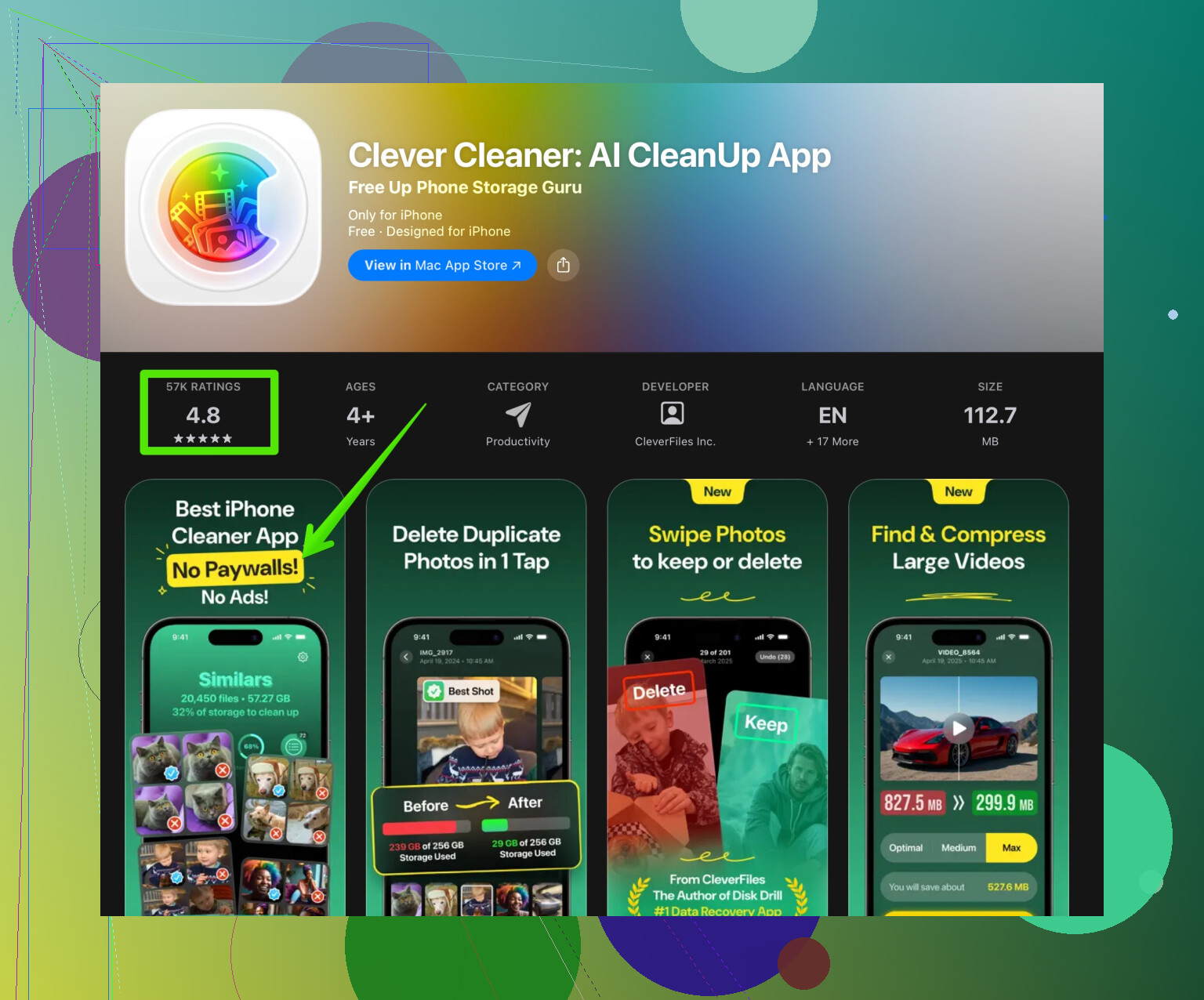
Een optie die veel iOS-gebruikers fijn vinden is Clever Cleaner App. Die richt zich op rommelfoto’s, duplicaten en grote bestanden, wat ruimte vrijmaakt die vaak als “Overige” wordt meegeteld. Je kunt hem hier bekijken:
slim iPhone-opruimen met Clever Cleaner App
Het wist geen caches op systeemniveau, dat kan alleen Apple, maar het maakt wel grote stukken opslag vrij zodat “Overige” minder pijn doet.
- Wanneer je je zorgen moet maken
Een paar ruwe cijfers uit echte gebruikerservaringen:
• “Systeemdata” of “Overige” rond 5–8 GB op een iPhone van 128 GB is normaal.
• 10–15 GB is hoog maar gebruikelijk als je veel streaming- en social-apps gebruikt.
• Boven 20 GB betekent meestal zware caches, grote berichtgeschiedenis of een fout die vaak een back-up en herstel nodig heeft.
Als je deze stappen doorloopt:
• Berichten opschonen
• Apps opnieuw installeren die de grootste boosdoeners zijn
• “Recent verwijderd” in Foto’s leegmaken
• Streamingdownloads opruimen
• Opslagbeheer in WhatsApp en Telegram
zou je dat “Overige”-getal na een tijdje of in elk geval na een herstart moeten zien dalen. Soms heeft iOS even nodig om de grafiek opnieuw te berekenen, dus geef het na de wijzigingen wat tijd.
“Overig” / “Systeemdata” op een iPhone is in feite alles wat iOS niet netjes kan labelen: systeembuffers, app‑caches, restjes berichten en media, iCloud‑syncrommel, logs en soms beschadigde tijdelijke bestanden die nooit goed zijn verwijderd.
@voyageurdubois heeft het meeste al gedekt van het “ga naar Instellingen, gooi grote apps weg, reset indien nodig”‑pad. Ik vul aan met dingen vanuit andere invalshoeken in plaats van dezelfde tikken te herhalen.
1. Bepaal of je “Overig” echt niet klopt
iOS is slecht in het rapporteren van opslag, niet alleen in het gebruiken ervan.
- Sluit je iPhone aan op een Mac of pc
- Open Finder (macOS) of iTunes (Windows / oudere macOS)
- Controleer daar de opslagbalk
Als Finder/iTunes een veel kleinere categorie “Overig/Systeem” toont dan je iPhone zelf, dan liegt de opslaggrafiek op je telefoon gewoon. In dat geval kan een normale herstart of geforceerde herstart soms een herberekening afdwingen:
- Snelle geforceerde herstart (geen gegevensverlies):
- iPhone met Face ID: Volume omhoog, dan Volume omlaag, daarna de zijknop ingedrukt houden tot je het Apple‑logo ziet
- Modellen met thuisknop: thuisknop + aan/uit ingedrukt houden tot je het logo ziet
Als de cijfers nog steeds overeenkomen en “Overig” gigantisch is (bijvoorbeeld 15–30 GB), dan is er inderdaad iets opgeblazen.
2. Pak iCloud‑ en syncrommel aan
Dit deel wordt vaak vergeten.
Mailbijlagen
Gebruik je de Mail‑app met grote accounts?
- Instellingen > Mail > Accounts
- Schakel voor elke account die je zelden gebruikt Mail helemaal of tijdelijk uit
- Wacht een minuut en controleer dan opnieuw de opslag
Je kunt ook:
- Instellingen > Mail > Accounts > Nieuwe gegevens
- Schakel Push uit voor accounts die je niet realtime nodig hebt
- Zet sommige op Handmatig
Dat vermindert toekomstige cacheopbouw. Als je Gmail/Outlook‑apps gebruikt in plaats van Apple Mail, overweeg dan de Mail‑accounts helemaal uit Instellingen te verwijderen.
iCloud Drive en app‑documenten
- Instellingen > Apple‑ID (je naam) > iCloud > iCloud Drive
- Als “Synchroniseer deze iPhone” aanstaat en je grote bestanden hebt, kan iOS die lokaal cachen
- Open de Bestanden‑app > iCloud Drive
- Kijk in Downloads, Bureaublad, Documenten naar enorme pdf’s, zip‑bestanden enzovoort
Verwijder alles wat oud is en wat je niet echt op je telefoon nodig hebt.
3. Zet achtergrondprocessen stop die caches oppotten
Sommige apps bouwen hun caches direct weer op zodra je ze leegt.
- Instellingen > Algemeen > Ververs op achtergrond
- Zet dit een tijdlang globaal uit of op zijn minst voor chat‑, streaming‑ en social‑apps
- Ga ook naar Instellingen > Privacy en beveiliging > Analyse en verbeteringen
- Schakel alles uit wat je niet interesseert (iPhone‑analyse delen enzovoort)
Dit levert niet meteen opslag op, maar remt toekomstige groei van “Overig”.
- Schakel alles uit wat je niet interesseert (iPhone‑analyse delen enzovoort)
4. Richt je op bijlagen en niet alleen op chats
Mensen verwijderen berichten maar vergeten dat alle bijlagen nog steeds meetellen als “Overig”.
Berichten:
- Open Berichten
- Tik een zwaar gesprek aan
- Tik bovenaan op de naam van de contactpersoon
- Verwijder onder “Foto’s” en “Documenten” de grote dingen direct in plaats van hele gesprekken te wissen als je de tekst wilt houden
Dit is gerichter dan simpelweg alles ouder dan 1 jaar automatisch verwijderen, zoals @voyageurdubois voorstelde, wat sommige mensen vervelend vinden.
Derde‑partijberichtenapps:
Je kent misschien al de opties van WhatsApp/Telegram, maar veel andere apps verbergen hun caches in allerlei hoeken:
- Signal: Instellingen in de app > Gegevens en opslag > Opslag beheren
- Viber / Line / enzovoort: zoek naar “Gegevens en opslag” of “Media en opslag”
Dit soort bijlagen zijn precies het type data dat als “Overig” wordt gerapporteerd.
5. Pak apps aan die offline modellen / AI / kaarten opslaan
Nieuwere apps downloaden machine‑learningpakketten, taalpakketten, kaarten enzovoort. Ze worden als “Documenten en gegevens” getoond maar worden opgeteld bij “Overig”.
Let op apps zoals:
- Offline kaarten / navigatie
- AI‑foto‑editors, filters, gezichtsapps
- Taalpakketten in toetsenborden / vertaalapps
Kijk in de instellingen van elke app naar “Gedownloade pakketten”, “Offline gegevens” of “Inhoudspakketten” en verwijder alles wat je niet nodig hebt. Als dat niet kan, verwijder en installeer alleen die probleemapps opnieuw.
6. Gebruik een slimmere schoonmaak voor foto’s en video’s
Je hebt al foto’s verwijderd, maar een flinke hap van “Overig” komt door bijeffecten van foto’s en video’s:
- Verborgen duplicaten
- Burst‑foto’s
- Lange schermopnames
- Gedownloade mappen met memes uit chats
Dit handmatig beheren is lastig. Hier is een hulpprogramma echt nuttig in plaats van gimmick. Iets als de Clever Cleaner‑app is daarvoor gemaakt:
- Vindt dubbele / vergelijkbare foto’s
- Spoort enorme video’s en nutteloze schermafbeeldingen op
- Helpt grote lokale bestanden op te ruimen die uiteindelijk de categorie “Overig” opblazen
Als je liever een makkelijkere route wilt in plaats van elk bestand afzonderlijk te zoeken, probeer dan zoiets als
slim je iPhone opschonen met Clever Cleaner App
Het raakt systeembuffers niet direct, maar door grote media en rommel binnen apps te verwijderen, wordt je “Overig” kleiner omdat de totale niet‑geclassificeerde ruimte krimpt.
7. Wanneer een reset eigenlijk niet de moeite waard is
Ik ben het niet helemaal eens met het idee dat “reservekopie en terugzetten” standaard de nucleaire oplossing moet zijn. Het werkt, ja, maar het is gedoe en niet altijd nodig.
Je hebt waarschijnlijk geen volledige wisactie nodig als:
- “Overig/Systeemdata” onder ongeveer 10 GB blijft op een toestel van 128 GB
- Of onder ongeveer 6 GB op een toestel van 64 GB
- En je iPhone niet vastloopt, traag is of crasht
In dat soort gevallen doet “Overig” gewoon wat iOS nu eenmaal doet: cachen voor snelheid. Als je het wist, wordt een groot deel erna gewoon weer opgebouwd.
Bewaar de volledige reservekopie en herstel voor situaties zoals:
- “Overig” is 15–30+ GB en je krijgt voortdurend “Bijna geen opslagruimte”
- De opslaggrafiek is duidelijk fout (bijvoorbeeld 0 GB foto’s maar 25 GB “Overig”)
- Je hebt alle grote apps al opnieuw geïnstalleerd en het blijft absurd
Dan kun je een reservekopie naar iCloud of Mac/pc maken, wissen en terugzetten. Dat ruimt beschadigde tijdelijke bestanden op waar niets anders bij kan.
8. Zorg dat de groei van “Overig” geen maandelijks drama meer is
Als je het eenmaal onder controle hebt:
- Houd Ververs op achtergrond beperkt
- Kijk elke paar weken bij iPhone‑opslag
- Gebruik af en toe iets als Clever Cleaner App voor foto‑ en videorommel
- Bewaar niet jarenlang alle bijlagen in elke berichtenapp
- Vermijd het hamsteren van offline inhoud (podcasts, afspeellijsten, kaarten) op een toestel met weinig opslag
“Overig” zal nooit nul worden en dat is normaal. Het echte doel is om het in de categorie “vervelend maar leefbaar” te houden in plaats van “waarom is de helft van mijn telefoon mysterieuze rommel”.
@voyageurdubois heeft de meeste opties voor handmatig ingrijpen al behandeld, dus ik richt me op benaderingen die niet alleen maar opnieuw Settings > General aanraden en ga ook in op een paar ideeën.
1. Accepteer eerst dat Overig / Systeemdata nooit heel klein wordt
Hier ben ik het wat minder eens mee: proberen om “Overig” terug te brengen naar 2–3 GB is meestal verspilde moeite. In recente iOS-versies is 6–10 GB op een 64/128 GB-telefoon volkomen normaal door:
- Live Text / on-device ML-modellen
- Spotlight-indexering
- Systeemlogs en crashrapporten
- iCloud-synchronisatiemetagegevens
Als je rond die waarden zit en je telefoon voelt in orde, los ik het probleem “opslag bijna vol” liever op door veel agressiever je gebruikersdata aan te pakken in plaats van te focussen op “Overig”.
2. Richt je op dingen die stilletjes opnieuw downloaden en “Overig” opblazen
Twee grote boosdoeners die vaak worden genegeerd:
A. Streamingapps met slimme downloads
- Netflix, YouTube, Spotify, podcastapps houden tijdelijke bestanden en geprefetchte stukken bij.
- Schakel in elke app “slim downloaden”, “volgende aflevering downloaden” of “offline-cache” uit.
- Verwijder vervolgens alle downloads handmatig in die app, niet alleen via Settings > iPhone Storage.
Deze tijdelijke stukken komen vaak terecht in die Overig / Systeemdata-blok.
B. Conflicten bij cloudfotosynchronisatie
Als je tegelijk iCloud-foto’s, Google Foto’s en misschien nog een andere cloudbackup gebruikt, krijg je:
- Driedubbele miniaturen
- Mislukte uploadcaches
- Dubbele geoptimaliseerde versies
Kies één hoofdservice voor fotoback-up en schakel volledige backup/sync uit in de andere diensten om eindeloze cache-opbouw te voorkomen.
3. Pak data aan die nauwelijks zichtbaar is in iPhone-opslag
Sommige data verschijnt bijna niet als appgebruik, maar blaast “Overig” wel op.
Toetsenbord- en dicteergegevens
- Settings > General > Transfer or Reset iPhone > Reset
- Tik op Reset Keyboard Dictionary
Dit is voor sommigen klein, maar als je veel meertalig typt of dicteert, kan het oplopen.
Siri- en zoekindexering
- Settings > Siri & Search
- Schakel tijdelijk “Show App in Search” of “Learn from this App” uit voor zware apps zoals Foto’s, Berichten, Bestanden.
- Herstart het toestel.
Na een tijdje kun je dit weer inschakelen, maar zo kun je verouderde indexen verwijderen die in “Overig” leven.
4. Wanneer je een volledige wis- en herstelactie juist moet vermijden
Ik ben het met @voyageurdubois eens dat alles wissen en terugzetten werkt, maar mensen kiezen hier te snel voor. Ik zou niet wissen als:
- Het toestel oud is en aan de grens van ondersteunde iOS-versies zit. Herstel kan soms bugs triggeren of het trager doen aanvoelen.
- Je vertrouwt op oude 2FA-apps, bankapps of regiogebonden apps die lastig opnieuw in te stellen zijn.
- Je een twijfelachtige of zeer trage internetverbinding hebt voor iCloud-herstel.
In die gevallen is 4–5 GB extra kwijt zijn aan een opgeblazen “Overig” soms beter te verdragen dan de herstelnachtmerrie.
5. Slimmer mediabeheer in plaats van willekeurig verwijderen
Je gaf aan dat je al foto’s hebt verwijderd en browserdata hebt gewist. Dat pakt meestal het voor de hand liggende aan, maar “Overig” komt vaak van:
- Bijna-dubbele foto’s (burst-foto’s, meerdere bewerkingen van dezelfde afbeelding)
- Oude schermopnames die je bent vergeten
- Messenger-downloads die in Foto’s staan terwijl je je niet herinnert dat je ze hebt opgeslagen
Je kunt dit handmatig in Foto’s doen via:
- Albums > Screenshots
- Albums > Screen Recordings
- Albums > Recently Deleted (leegmaken)
Of je laat een app de rommel voor je naar boven halen.
Daarvoor is iets als de Clever Cleaner App handig:
Pluspunten
- Vindt dubbele of bijna identieke foto’s zonder dat je zelf hoeft te zoeken.
- Spoort grote video’s op en laat je snel de grootste ruimtevreters verwijderen.
- Handig om willekeurige rommelmedia te vinden die stiekem bijdraagt aan wat iOS als “Overig” aanmerkt.
- Eenvoudige tool met één duidelijk doel als je niet alle albums en gesprekken handmatig wilt doorlopen.
Minpunten
- Raakt systeemcaches niet direct, dus verwacht geen magische daling van alleen “Overig”. Het effect is indirect: totale gebruikte ruimte gaat omlaag en het ongeclassificeerde deel wordt een kleiner percentage.
- Heeft toegang tot je fotobibliotheek nodig, waar sommige mensen terecht huiverig over zijn.
- Als je al extreem georganiseerd bent en vaak opruimt, zal er misschien niet veel te winnen zijn.
Af en toe gebruiken is echter een stuk minder tijdrovend dan eindeloos handmatig scrollen en het sluit goed aan bij de aanpak van @voyageurdubois.
6. Een korte routine om “Overig” op de lange termijn in toom te houden
Als je het eenmaal teruggebracht hebt tot een normaal niveau:
- Om de paar weken:
- Open een paar grootste apps via Settings > iPhone Storage en wis in-app caches als dat kan.
- Eén keer per maand:
- Gebruik iets als Clever Cleaner App om grote foto’s en video’s te snoeien.
- Wanneer je traagheid of vreemde opslagwaarden merkt:
- Doe een geforceerde herstart voordat je aan wissen denkt.
- Elke 3–6 maanden:
- Loop berichtbijlagen en streamingdownloads opnieuw na.
Je zult “Overig” nooit elimineren, maar je kunt voorkomen dat het een terugkerende crisis wordt en een volledige wisbeurt vermijden zolang er niets duidelijk mis is.