Ho attivato per sbaglio le Live Photos sul mio iPhone e ora molte delle mie foto hanno movimento e audio. Voglio rimuovere la parte Live senza eliminare le foto vere e proprie, ma temo di perdere immagini importanti se lo faccio nel modo sbagliato. Qual è il modo più sicuro per eliminare le Live Photos e mantenere le immagini originali?
Ho affrontato questa situazione con l’iPhone di un amico non molto tempo fa. Aveva accumulato anni di Live Photos e pensava che le uniche opzioni fossero tenerle tutte quante o cancellarle completamente. No. C’è una soluzione intermedia.
La prima cosa che gli ho chiesto è stata semplice. Vuoi tenere le foto statiche oppure vuoi eliminare tutto? La risposta cambia completamente il procedimento.
Se non ti interessa salvare le immagini e vuoi rimuovere del tutto le Live Photos, fai così:
- Apri Foto.
- Vai su Tipi di media > Live Photos.
- Tocca Seleziona.
- Scegli gli elementi che vuoi eliminare.
- Eliminali.
- Svuota Eliminati di recente, altrimenti lo spazio di archiviazione non verrà recuperato subito.
Se invece vuoi conservare le foto ma togliere la parte in movimento, non lo farei manualmente a meno che la libreria non sia minuscola. Qualche foto, va bene. Centinaia, no grazie. Ho visto quanto diventa fastidioso già dopo un minuto o due.
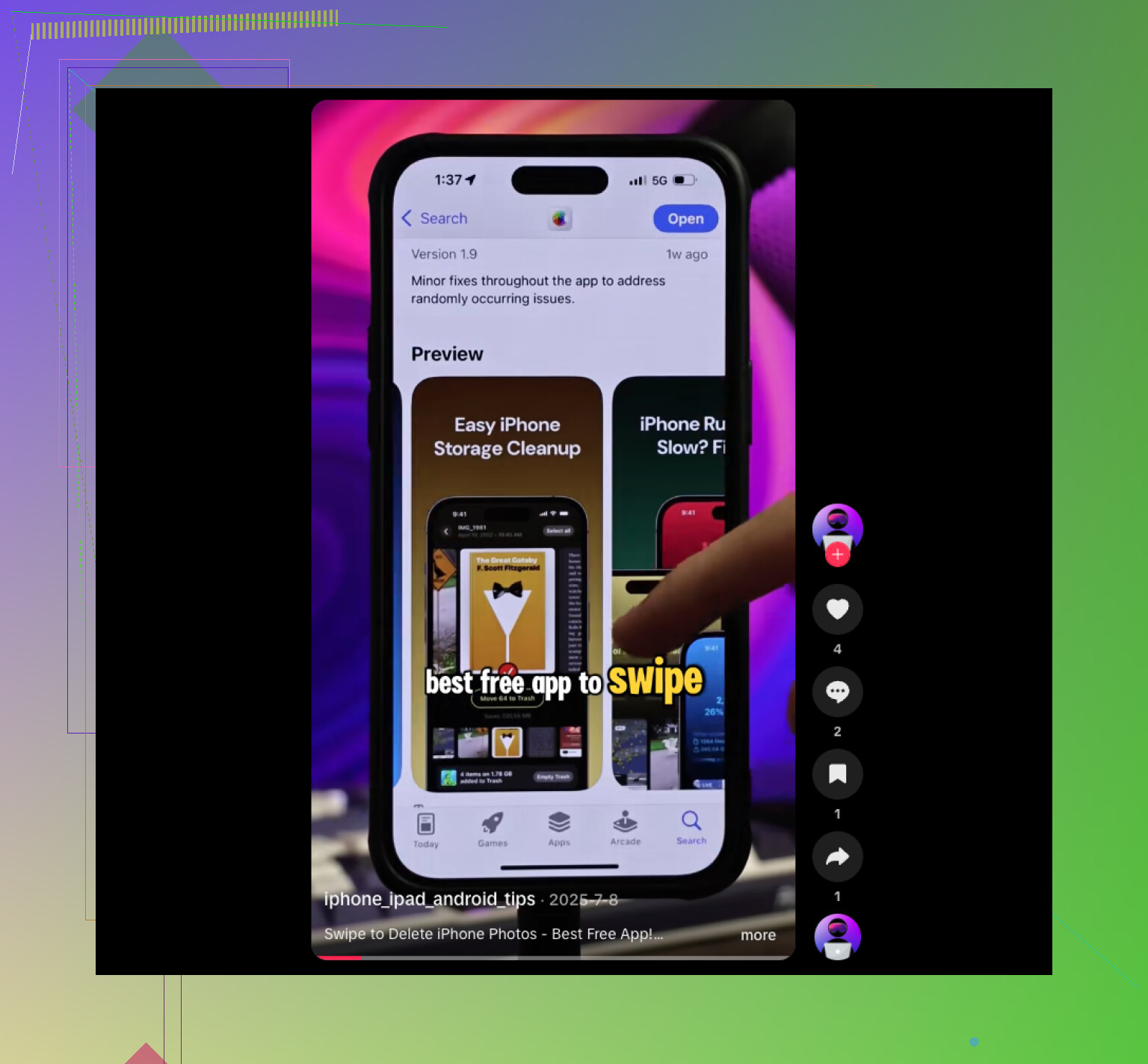
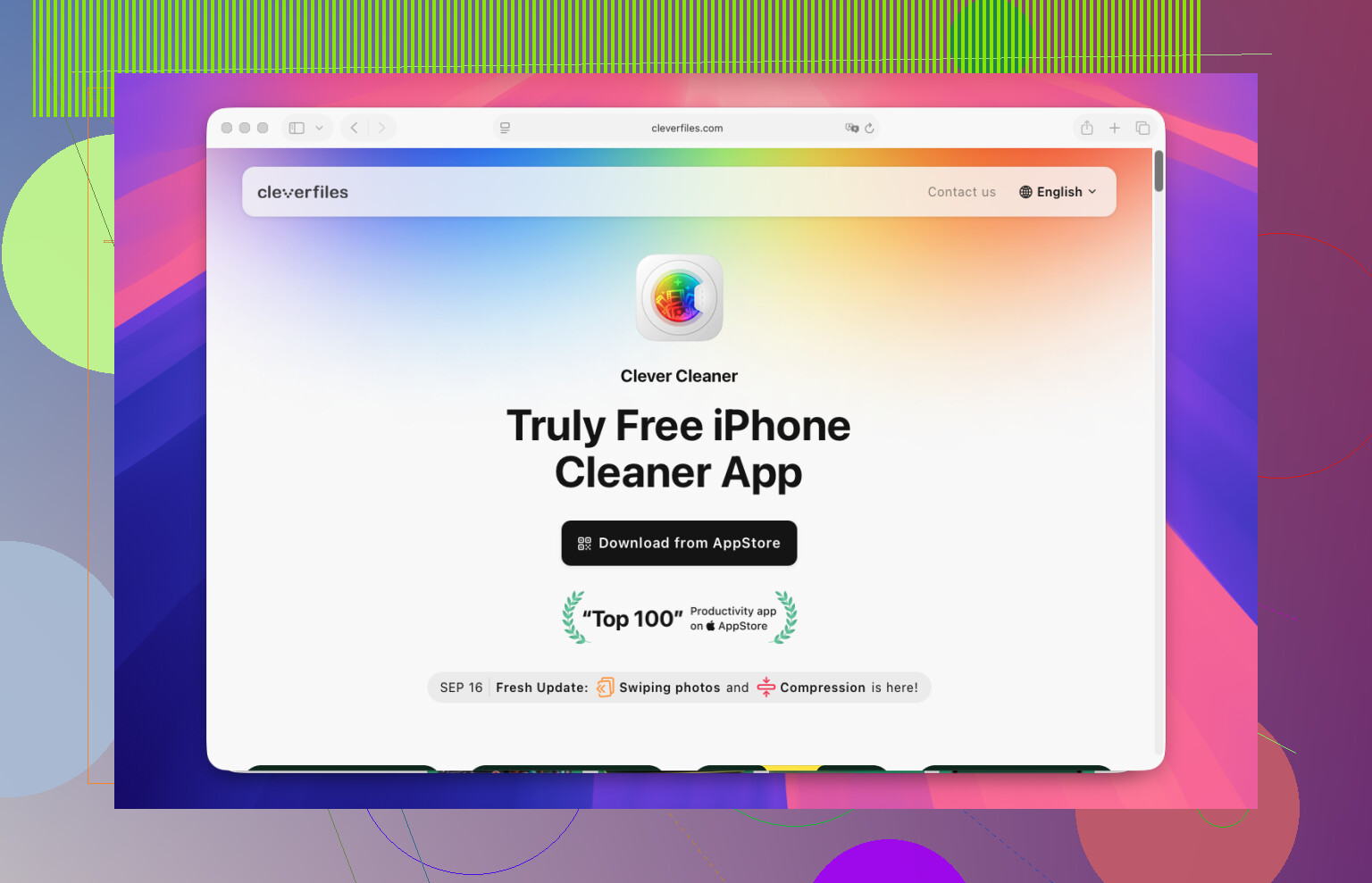
Nel nostro caso ha funzionato Clever Cleaner. L’abbiamo aperta, siamo andati nella sezione Lives, abbiamo selezionato le Live Photos e poi toccato Compress. L’etichetta è un po’ strana, perché fa più che ridurre la dimensione del file. Crea normali copie come immagini statiche, poi ti permette di decidere se tenere o rimuovere le Live Photos originali.
Ecco il procedimento che abbiamo usato:
- Apri Clever Cleaner.
- Tocca Lives.
- Ordina per data o dimensione del file.
- Seleziona le Live Photos che vuoi convertire.
- Tocca Compress.
- Controlla le nuove versioni statiche.
- Elimina le Live Photos originali se il risultato ti sembra buono.
La parte che mi è piaciuta di più è stata il fatto che tutte le Live Photos fossero raggruppate insieme in un unico posto. Niente continui salti dentro l’app Foto di Apple, niente ricerche infinite. Inoltre mostrava il risparmio di spazio prima che eliminassimo qualsiasi cosa, il che è stato utile perché lo spazio era proprio il motivo per cui ci eravamo messi in questa situazione.
Poi abbiamo continuato. In Similars c’erano scatti duplicati ovunque. In Heavies c’erano alcuni video enormi che stavano lì a occupare spazio inutilmente. C’erano anche tonnellate di vecchi screenshot, la solita spazzatura che nessuno guarda mai di nuovo. Abbiamo iniziato con le Live Photos, ma la pulizia extra ha liberato ancora più spazio.
Quindi sì, se hai 10 o 20 Live Photos, gli strumenti integrati di Foto vanno benissimo. Se il tuo telefono è pieno con qualche centinaio o più, usare qualcosa come Clever Cleaner è molto meno noioso. Passi meno tempo a toccare qua e là e mantieni le foto statiche senza portarti dietro anche le clip in movimento.
Non eliminare le foto da Foto se vuoi conservare l’immagine fissa. Eliminare una Live Photo rimuove l’intero elemento, non solo la parte in movimento. È questo il dettaglio che spesso sfugge.
Percorso più sicuro prima di tutto:
- Duplica alcune Live Photos importanti.
- Apri una copia.
- Tocca Modifica.
- Tocca l’icona Live.
- Scegli una foto chiave.
- Disattiva Live.
- Salvala.
- Controlla se il tuo iPhone mantiene la versione fissa nel modo che desideri.
Se questo test va bene, fanne altre. Io proverei prima con 5-10 foto prima di toccare il resto. Meno rischio, meno panico.
Sono leggermente in disaccordo con @mikeappsreviewer su una cosa. Farei comunque un piccolo test manuale anche se prevedi di usare un’app. Ti mostra esattamente cosa fa iOS sul tuo telefono prima di tutto.
Se hai una libreria grande, Clever Cleaner ha più senso per una pulizia in batch. Più veloce. Meno tocchi. Meglio anche se lo spazio di archiviazione è limitato.
Inoltre, disattiva Live Photos nell’app Fotocamera così i nuovi scatti smetteranno di essere salvati con il movimento. Questa impostazione resta attiva.
Per ulteriore aiuto, qui trovi consigli per cancellare le foto su iPhone in modo più ordinato, consigli intelligenti per pulire le foto su iPhone.
Versione breve. Prova prima sulle copie. Poi fai il resto in batch. Così tieni al sicuro le tue foto importanti.
Una cosa che aggiungerei a ciò che hanno detto @mikeappsreviewer e @shizuka: disattivare Live su una foto non sempre riduce magicamente lo spazio di archiviazione subito nel modo in cui la gente si aspetta. Mantiene la foto, sì, ma a volte il risparmio di spazio è così così, a meno che tu non sostituisca o rimuova davvero la versione Live. È questa la parte che trae in inganno le persone.
Se la tua paura principale è perdere le foto, fai prima questo:
- assicurati che Foto di iCloud sia sincronizzato
- oppure fai un backup del telefono
- poi fai una prova su 2 o 3 Live Photos non importanti prima di toccare quelle importanti
Inoltre, io non eliminerei in massa nulla direttamente dall’app Foto a meno che tu non sia sicuro al 100 percento, perché eliminare una Live Photo elimina l’intero elemento. Foto inclusa. Un po’ stupido, ma Apple fa l’Apple.
La mia opinione:
- Piccolo lotto? Modificale una per una e disattiva Live.
- Lotto grande? Usa qualcosa fatto apposta per ordinarle più velocemente.
È qui che Clever Cleaner ha più senso, soprattutto se ne hai un sacco e vuoi mantenere le immagini fisse mentre ripulisci le versioni Live. È meno fastidioso che rovistare in Foto per sempre. Se stai confrontando le opzioni, vale la pena dare un’occhiata anche a questa discussione su le migliori app gratuite per pulire iPhone e sistemare le foto.
E sì, dopo aver sistemato quelle vecchie, disattiva Live Photos nell’app Fotocamera oppure questo intero circo ricomincia da capo lol.
Una cosa che aggiungerei a quanto hanno detto @shizuka, @viajeroceleste e @mikeappsreviewer: se queste foto si trovano in album condivisi, messaggi o sono già state esportate altrove, disattivare Live sulla copia in Foto non modifica retroattivamente quelle altre versioni. Le persone sistemano la copia nella libreria e poi si chiedono perché la versione “Live” continui a comparire in una conversazione di testo.
Il mio approccio più prudente sarebbe:
- esportare prima alcune Live Photos importanti in File
- controllare se ti interessa il fotogramma chiave esatto, i metadati e il timestamp
- poi decidere se vuoi originali modificati o sostituzioni separate con immagini fisse
Questa distinzione è importante. A volte il problema non è “rimuovere Live”, ma “mantenere questo fotogramma esatto come foto”.
Per librerie più grandi, Clever Cleaner è utile soprattutto perché ti aiuta a fare una revisione in blocco invece di cercare manualmente.
Pro: ordinamento più rapido, revisione in batch più semplice, può individuare elementi che occupano molto spazio oltre alle Live Photos.
Contro: richiede comunque di verificare i risultati, un’altra app nel flusso di lavoro, e la pulizia in batch può causare errori se fai tutto di fretta.
Quindi sono leggermente in disaccordo con l’idea del “basta comprimere e cancellare gli originali”. Va bene per il disordine, forse non per foto di famiglia insostituibili. Per quelle, farei prima una piccola esportazione di backup e poi pulirei. Inoltre disattiva Live nella Fotocamera per il futuro, altrimenti il problema si ripeterà.