Jeg brukte ved et uhell Shift + Delete på viktige filer som var lagret på harddisken min, så de hoppet over Papirkurven og forsvant med en gang. Jeg prøver å gjenopprette slettede filer fra en harddisk uten å gjøre situasjonen verre og trenger råd om de tryggeste gjenopprettingstrinnene eller programvare som faktisk fungerer.
Ta et pust først. Jeg kjenner den kvalme følelsen i magen når filer forsvinner, spesielt de du trengte i dag. Likevel betyr slettet på en harddisk ikke alltid at de er borte. Hvis du handler raskt og lar være å røre disken, er sjansene dine fortsatt ganske gode.
Slutt å bruke disken med en gang
Denne delen er viktigere enn noe annet. I det øyeblikket jeg oppdaget at filer var borte, sluttet jeg å lagre, sluttet å installere ting, sluttet å klikke tilfeldig rundt på maskinen.
Når du sletter en fil, markerer Windows eller macOS vanligvis plassen som ledig. De gamle dataene blir ofte liggende der til nye data havner oppå dem. Så hver nedlasting, hver skriving til nettleserens hurtigbuffer, hvert kopierte bilde er en risiko. Hvis de manglende filene lå på systemdisken din, vil selv vanlig bruk jobbe mot deg. Stopp. På ordentlig.
Finn ut hvilken stasjon som mistet filene
- Ekstern stasjon eller en ekstra intern stasjon
Dette er det enkleste tilfellet. Koble den fra, koble den til en annen datamaskin, og skann den der. Da unngår du ekstra skriving og holder den opprinnelige stasjonen i en tryggere tilstand. - Hovedstasjonen med operativsystemet
Denne er mer komplisert. Jeg ville startet fra en USB-enhet eller koblet stasjonen til en annen maskin før jeg gjorde gjenopprettingsarbeid. Målet er det samme, å holde nye data borte fra den opprinnelige disken.
Kjør gjenopprettingsprogramvare, og gjør det på en annen stasjon
Når stasjonen ikke lenger er i aktiv bruk, skaff et gjenopprettingsverktøy på en annen disk og skann problemstasjonen. Tidspunktet betyr noe her. Jo lenger du venter, desto større er sjansen for at de gamle fildataene blir overskrevet.
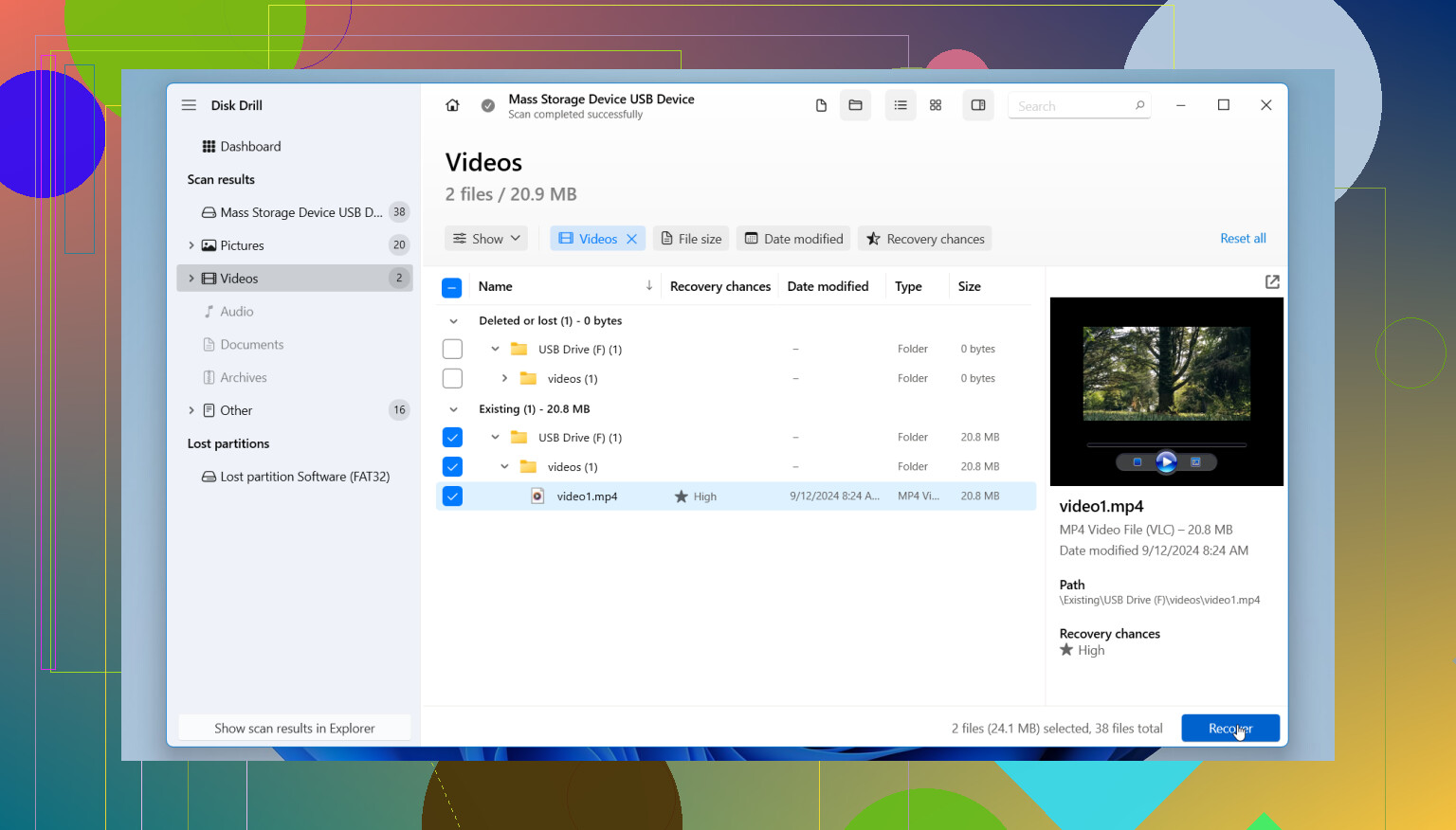
Jeg prøvde noen av disse over tid. Den jeg stadig vendte tilbake til var Disk Drill. Det jeg likte var enkelt. Det fant frem filer som var slettet for en stund siden, ikke bare det enkle, og det lot meg forhåndsvise filer før jeg gjenopprettet dem. Det forhåndsvisningstrinnet reddet meg fra å gjenopprette søppel med riktig filnavn og feil innhold.
Gratisversjonen skanner og forhåndsviser. Betaling kommer inn når du vil gjenopprette. Én regel er viktig her, installer det et annet sted. Ikke legg gjenopprettingsprogramvare på den samme stasjonen du prøver å redde filer fra.
Ting folk hopper over, og så angrer på
- Harddisker gir deg vanligvis en bedre sjanse enn SSD-er
Gammeldagse HDD-er pleier å være mer tilgivende. SSD-er er vanskeligere å gjenopprette fra. Dessuten støtter noen nyere harddisker TRIM, så det er en dårlig idé å bare vente. - Dårlige lyder endrer hele planen
Hvis disken klikker, skraper eller lager lyder den aldri har laget før, stopp der. Programvare er ikke løsningen. Da er det et datagjenopprettingslaboratorium som gjelder. - Én solid skanning slår fem tilfeldige
Jeg skjønner trangen til å kjøre skanninger om og om igjen. Jeg gjorde det en gang og fikk nesten ingenting ekstra for tiden jeg brukte. Én grundig gjennomgang er som regel det beste valget.
Den korte versjonen
Hvis du oppdaget det tidlig, ikke skriv noe nytt til disken, skann den fra en annen maskin eller en annen oppstartsenhet, og gjenopprett til et annet sted. Gjør de tre tingene, så øker sjansene dine mye.
Jeg har sett folk gjenopprette filer etter å ha trodd at de var borte for godt. Du må være forsiktig, ikke rask på en slurvete måte. Raskt og rent. Det er den delen folk roter til.
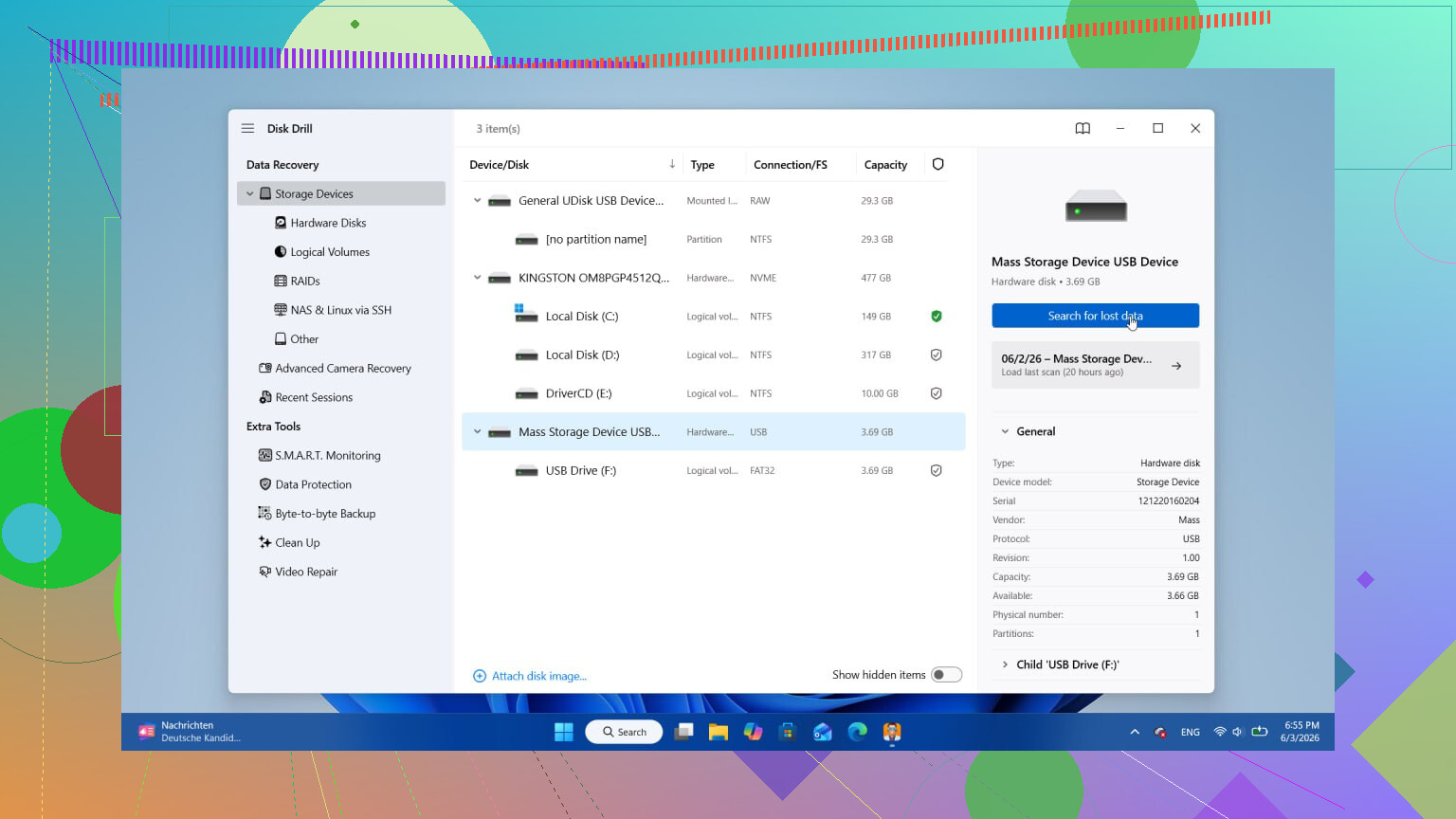
Shift + Delete fjerner vanligvis filoppføringen, ikke selve fildataene med en gang. På en HDD er sjansene for gjenoppretting ofte ganske gode hvis overskriving ikke har skjedd ennå.
En ting jeg vil legge til til det @mikeappsreviewer sa, er å sjekke Volume Shadow Copy og Filhistorikk før du kjører en dyp skanning. Mange hopper over innebygd historikk og går rett til gjenopprettingsverktøy. Høyreklikk på den overordnede mappen, velg Egenskaper, deretter Tidligere versjoner. Hvis Filhistorikk, OneDrive eller sikkerhetskopiprogramvare var aktiv, kan du kanskje gjenopprette på 30 sekunder og unngå en lang skanning.
Hvis filene var Office-dokumenter eller bilder, søk også i midlertidige mapper og autosave-plasseringer i en annen PC-økt. Word, Excel, Photoshop og noen redigeringsprogrammer lagrer kopier.
Hvis du trenger programvare, er Disk Drill et solid valg for gjenoppretting av filer fra harddisk etter Shift + Delete. Forhåndsvis først. Gjenopprett til en annen disk. Ikke den samme. Jeg er enig i det meste av rådene ovenfor, men jeg ville fortsatt gjort en rask sjekk av innebygde sikkerhetskopier før jeg kjører en full skanning. Det sparer tid.
En ting til, hvis disken er kryptert med BitLocker og ble fjernet fra det opprinnelige systemet, blir gjenoppretting raskt mer komplisert.
Så også dette korte innlegget om tips for gjenoppretting av harddisk etter Shift Delete. Kort, men greit.
Hvis du oppgir HDD eller SSD, Windows-versjon og filtype, kan folk her være mer konkrete.
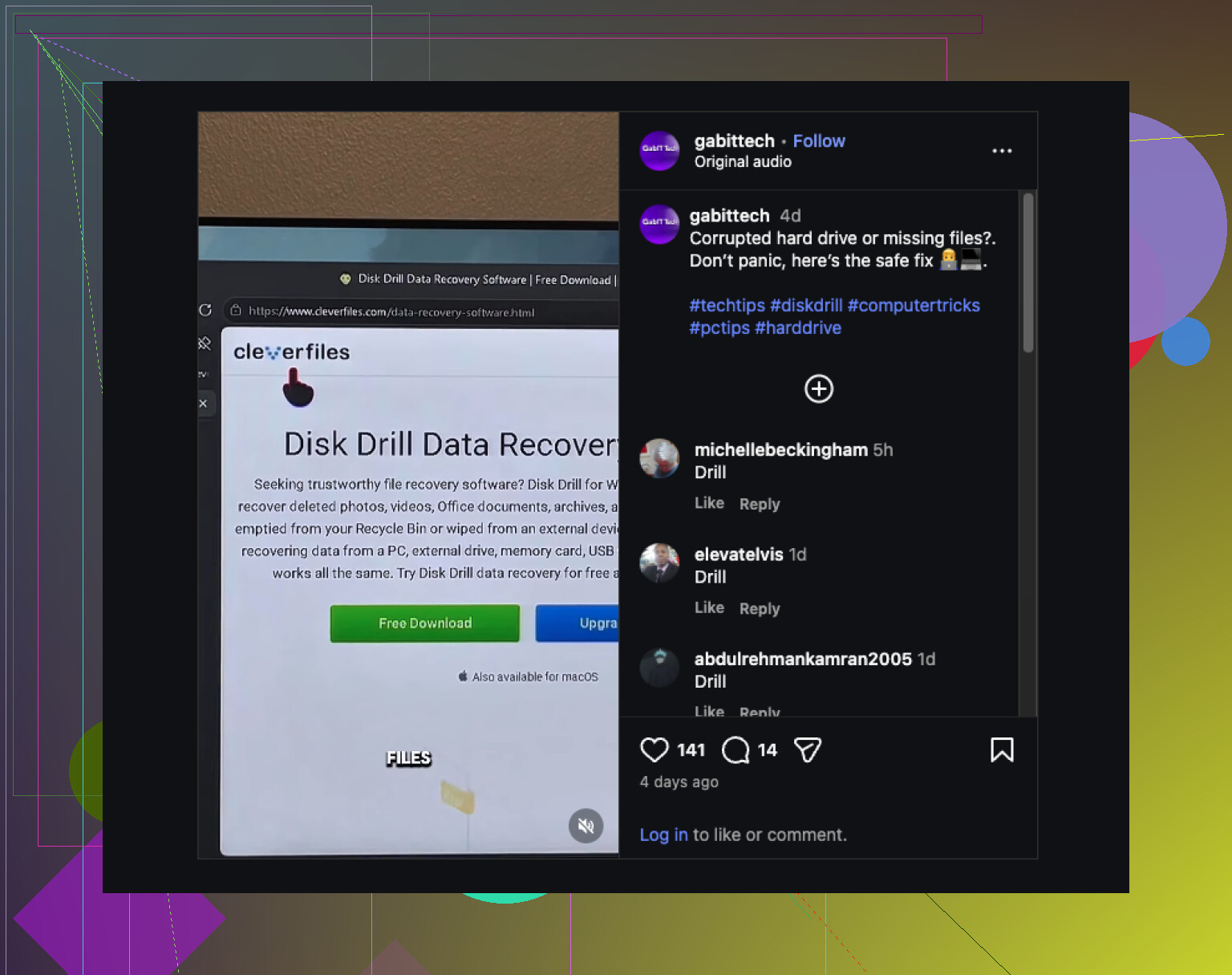
Én ting jeg ville vektlagt litt annerledes enn @mikeappsreviewer og @suenodelbosque: ikke anta at en gjenopprettingsskanning bør være ditt første trekk hver gang. Hvis dette var nylig åpnede dokumenter, prosjektfiler eller bilder importert gjennom en app, er den raskeste løsningen noen ganger å sjekke appens egen sti for nylige filer/cache først. Ikke særlig sexy, men det fungerer oftere enn folk tror.
Noen eksempler:
- Office-apper: se etter AutoRecover / ulagrede filer
- Adobe-apper: mapper for nylige filer/temp/cache
- Filer lastet ned i nettleser: sjekk standard nedlastingssti og nettleserhistorikk på nytt
- OneDrive/Dropbox/Google Drive: papirkurv på nett/versjonshistorikk, ikke bare Windows
Hvis det virkelig var hard sletting på en HDD, så ja, Disk Drill er et solid gjenopprettingsverktøy for slettede filer på en harddisk etter Shift + Delete. Jeg liker det mest for å forhåndsvise hva som faktisk kan gjenopprettes før man kaster bort tid på å gjenopprette en haug med korrupt søppel. Men jeg ville unngå å dyp-skanne alt for alltid med mindre det er nødvendig. Start smalt hvis du kjenner mappen og filtypen. Raskere, mindre rotete.
Jeg er også litt uenig i ideen om at én skanning slår fem. Noen ganger er en rask gjennomgang først, og så en dypere signaturskanning bare ved behov, det beste valget. Kommer an på filtypen, tbh.
Og hvis du vil lese mer, fant jeg denne nyttige tråden om tips og diskusjon om filgjenoppretting fra ekstern harddisk.
Den store regelen gjelder fortsatt: gjenopprett til en annen disk. Ikke den samme. Det er der folk ødelegger det.
Jeg vil legge til én ting som svarene fra @suenodelbosque, @hoshikuzu og @mikeappsreviewer bare var inne på indirekte: sjekk om de slettede filene noen gang ble indeksert eller synkronisert. Windows Search-indeksen, Outlooks vedleggsbuffer, nedlastingsbufferen i Teams/Slack, til og med Lightroom-kataloger kan etterlate gjenopprettbare kopier eller referanser. Noen ganger trenger du ikke gjenoppretting i det hele tatt, bare den sekundære kopien appen glemte å rydde opp.
Jeg er også litt uenig i det vanlige instinktet om dyp skanning så fort som mulig. Hvis filnavnene og mappestrukturen er viktige, bør du starte med metadata-basert gjenoppretting først. Signaturskanninger er flotte for rå filutskjæring, men de mister ofte opprinnelige navn og stier, noe som kan gjøre 5 gjenopprettede dokumenter til 500 mystiske filer.
Hvis du går for programvareløsningen, er Disk Drill helt grei for denne typen gjenoppretting fra harddisk etter Shift + Delete.
Fordeler med Disk Drill
- God støtte for forhåndsvisning
- Brukervennlig grensesnitt
- Finner både slettede oppføringer og utskårne filer
- Bra for bilder, dokumenter og vanlige formater
Ulemper
- Dype skanninger kan ta evigheter
- Resultatene kan virke overveldende
- De beste funksjonene er betalte
- Rå gjenoppretting kan gi duplikater eller filer uten navn
Ett praktisk tips til: hvis de slettede filene var små, slutt å bruke den disken helt. Skriving fra nettleserbuffer og Windows-logger kan overskrive små slettede filer raskere enn folk forventer. Gjenopprett til en annen disk, og kontroller deretter at filene faktisk kan åpnes, ikke bare at de kom tilbake.